


L'affichage et l'organisation de la page d'accueil sont strictement personnels. Les modifications apportées à l'agencement de vos widgets n'impactent pas les écrans des autres utilisateurs ou collaborateurs du cabinet.
⚙️ Guide pas à pas : Maîtriser le widget Répertoire
1. Accéder au répertoire et rechercher un correspondant
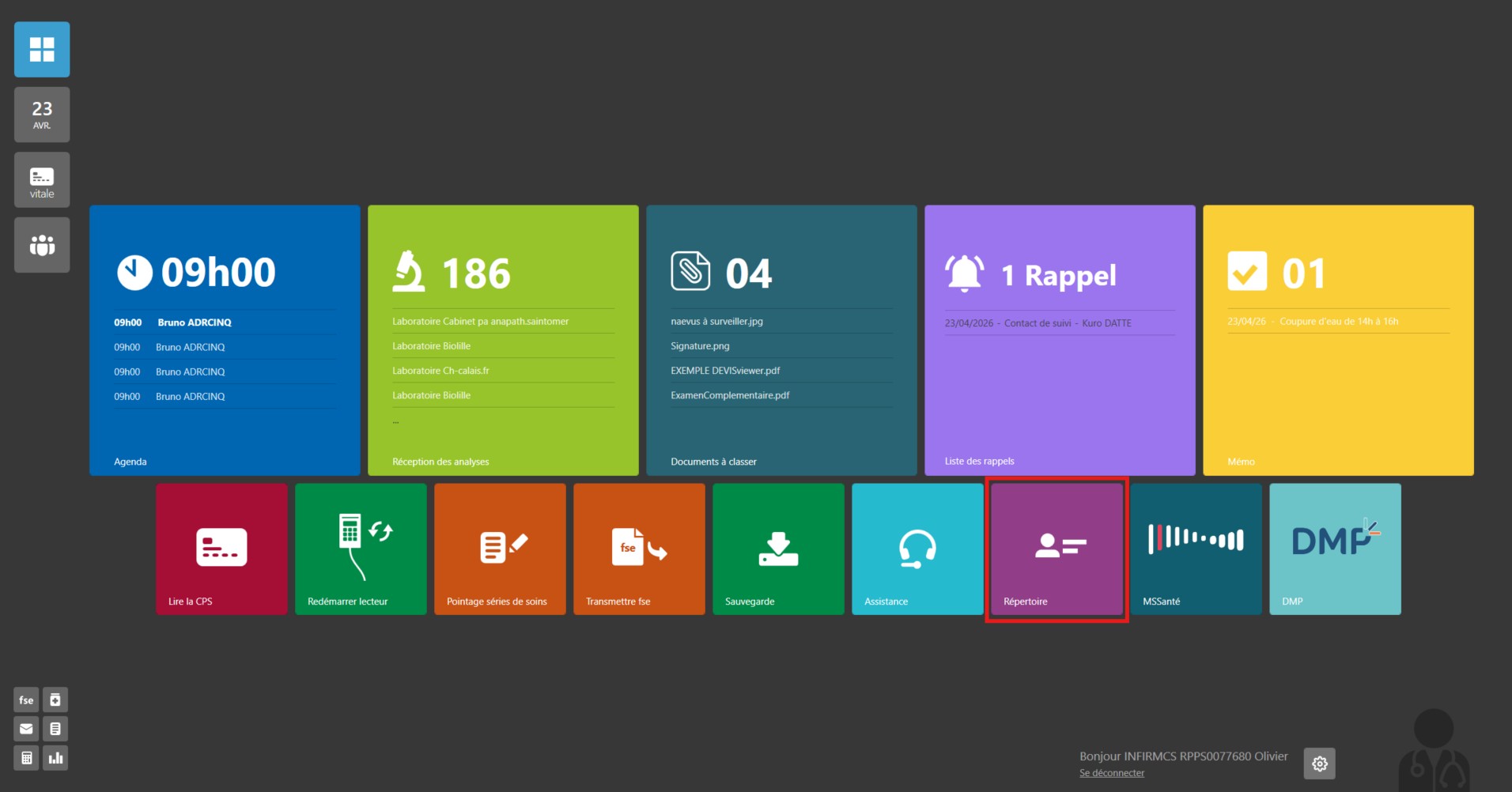
Le répertoire est directement accessible depuis la page d’accueil de votre logiciel.
- Repérez le widget intitulé Répertoire. Celui-ci agrège automatiquement tous les correspondants que vous qualifiez ou ajoutez dans les fiches de vos patients.
Il est possible de rechercher un contact en filtrant par spécialité, nom ou prénom. La flèche pour exporter le répertoire.
- Pour trouver un contact : Utilisez la barre de recherche intégrée. Vous pouvez appliquer des filtres précis par spécialité, par nom ou par prénom.
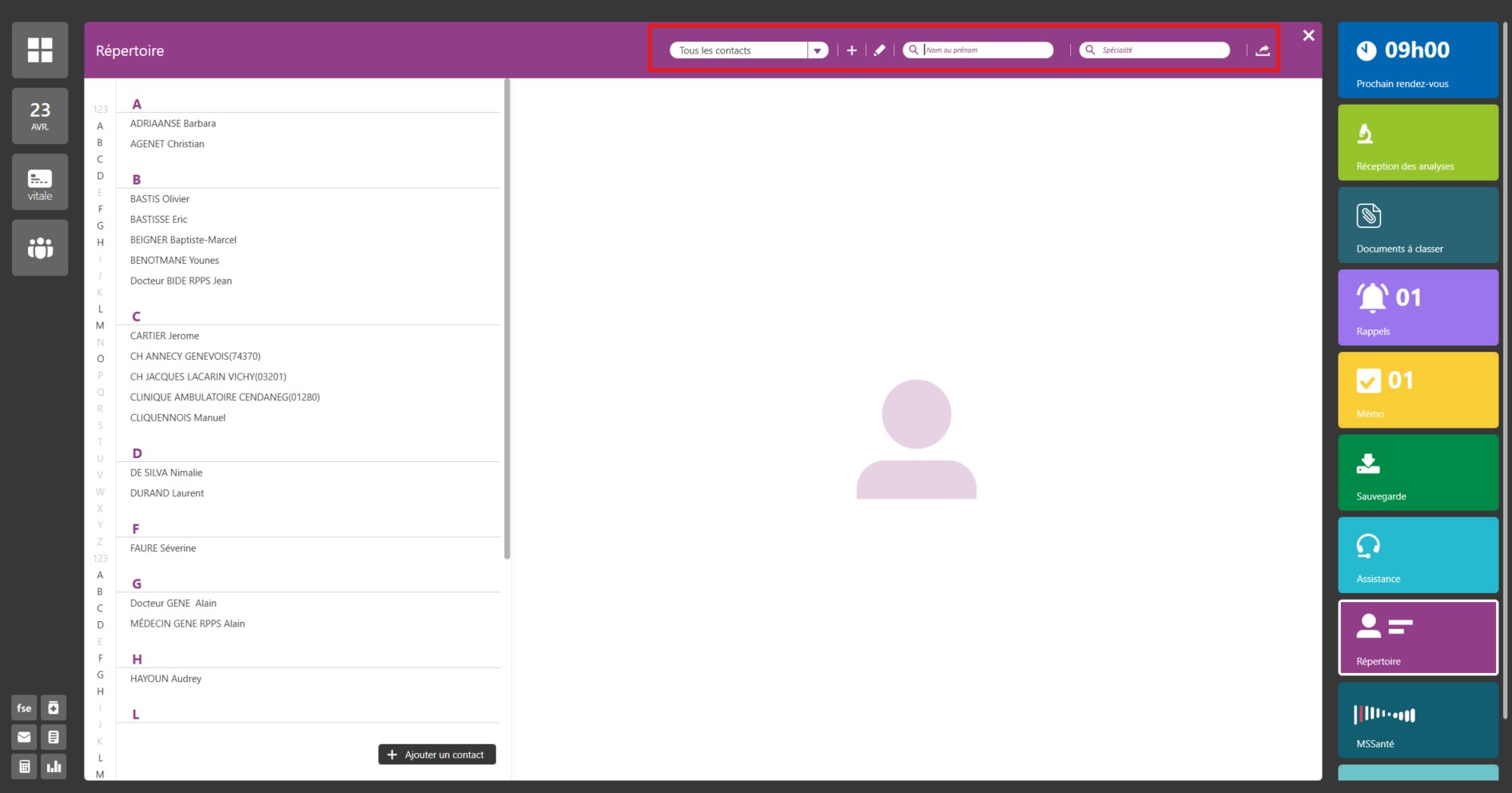
- Pour exporter vos données : Si vous avez besoin d’extraire votre liste de confrères, cliquez sur la flèche d’exportation située en haut à droite du widget.
2. Mettre à jour la fiche d'un contact
Il arrive que certains contacts importés manquent de précision.
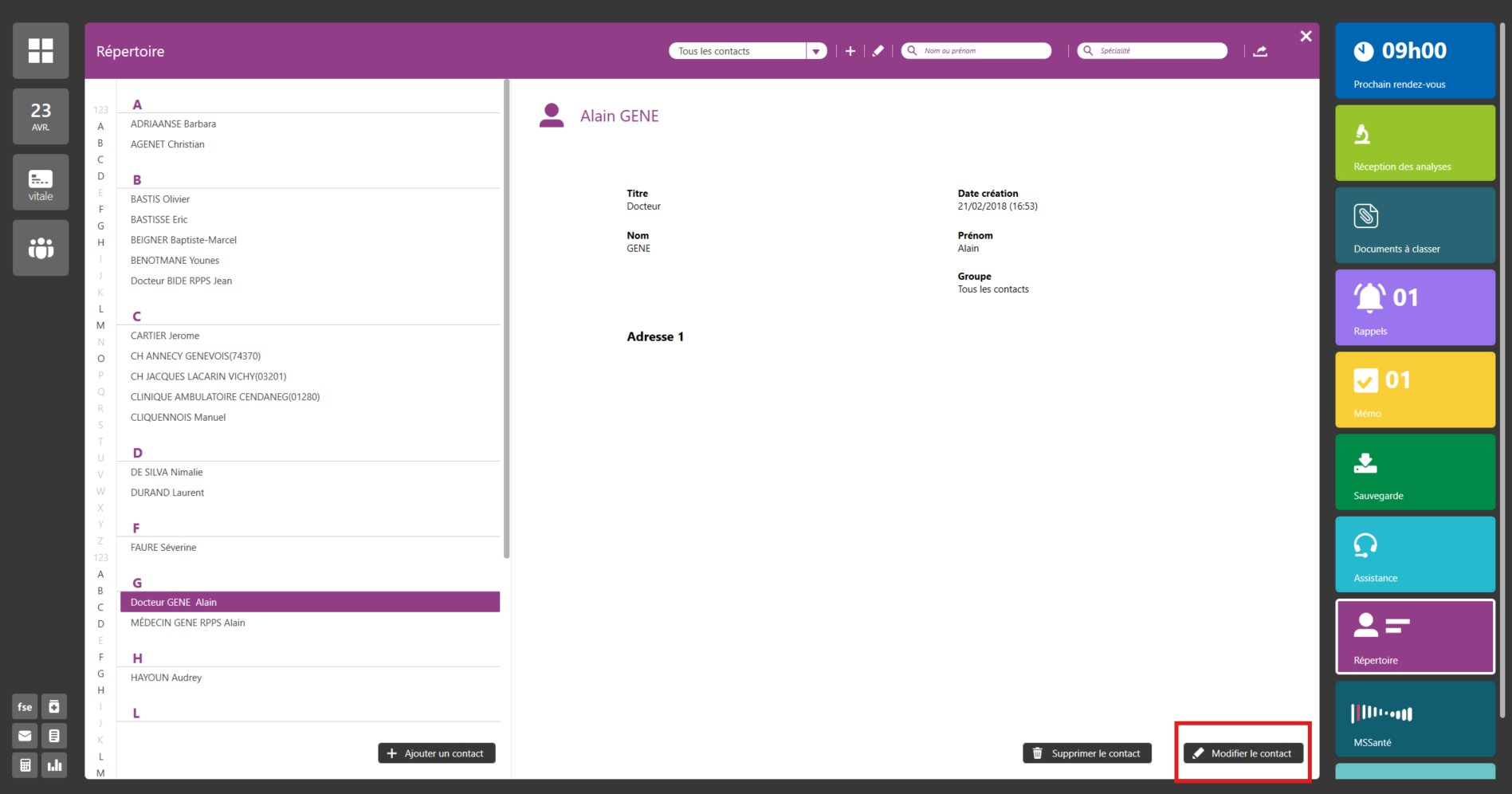
- Dans la liste de vos contacts, cliquez directement sur le nom du correspondant à modifier.
- Cliquez sur le bouton Modifier le contact.
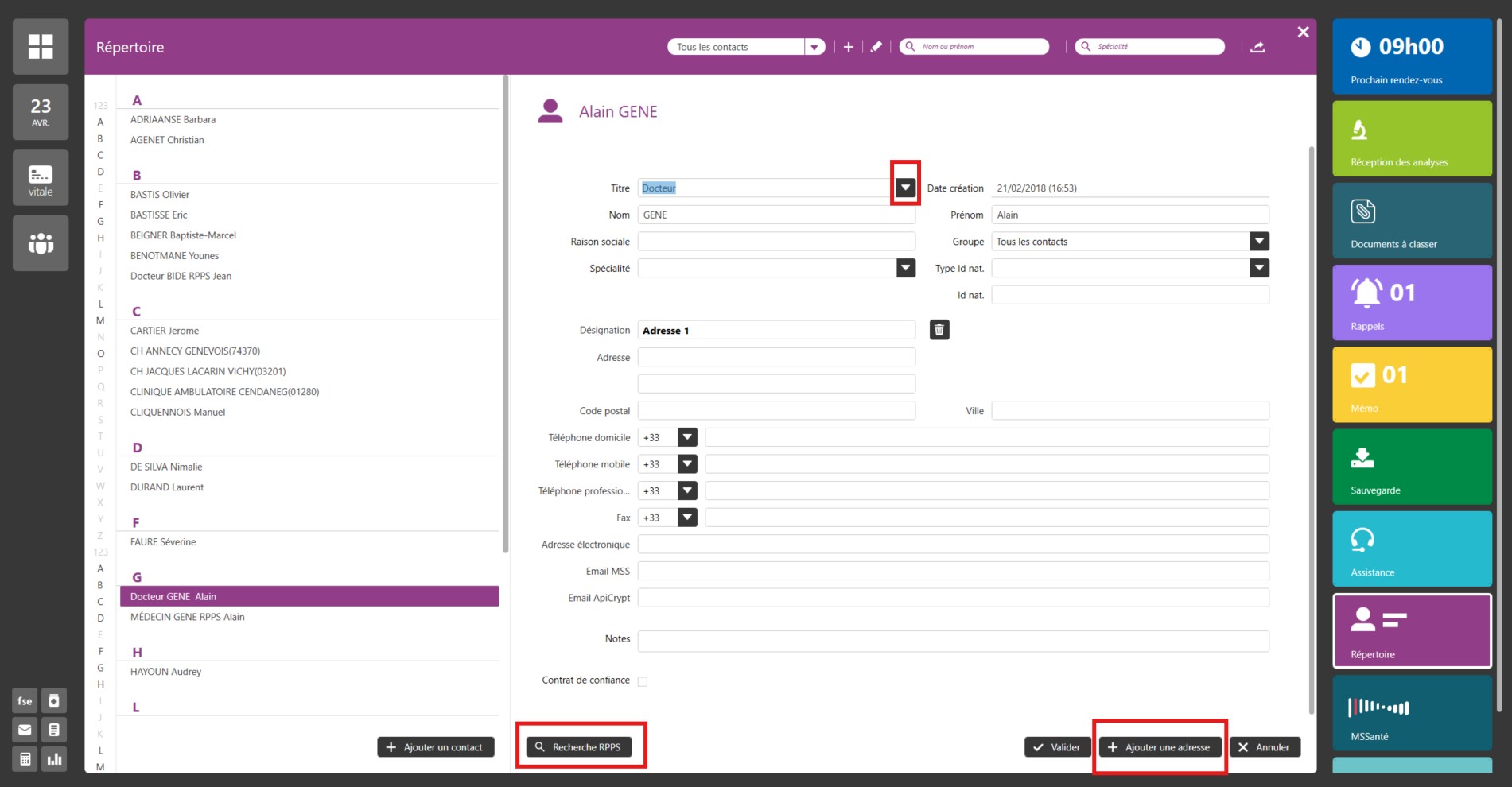
- Complétez les champs nécessaires (Civilité, Titre, Spécialité, n° RPPS, Téléphone, Échange sécurisé).
- Cliquez sur Valider pour enregistrer définitivement vos modifications.
3. Fusionner les contacts en doublon
Pour éviter les erreurs d’adressage et nettoyer votre base de données, vous pouvez fusionner deux fiches identiques en quelques clics.
- Sélectionnez le premier nom en effectuant un clic gauche.
- Maintenez la touche Ctrl (ou Cmd sur Mac) enfoncée sur votre clavier, puis cliquez sur le second nom (le doublon).
- Dans la barre d’outils supérieure, l’option Fusionner apparaît automatiquement. Cliquez dessus pour lier les informations.
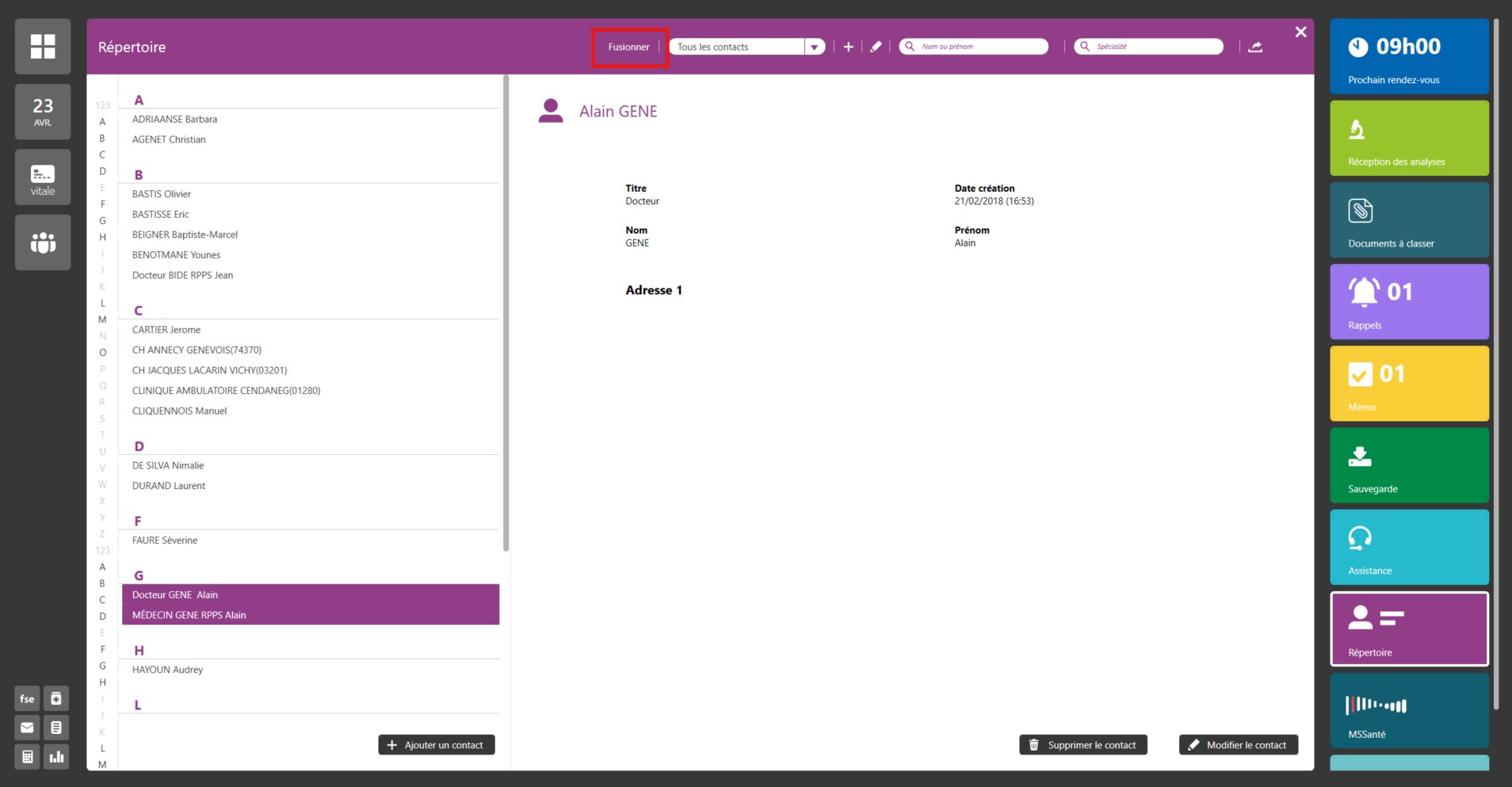
L'action de fusion de deux fiches de correspondants est irréversible. Assurez-vous que les deux profils concernent bien le même professionnel de santé avant de valider l'opération.