Maîtriser le module Réunions (RCP) : Organisation, invitations et archivage des CR
Découvrez comment centraliser vos Réunions de Concertation Pluridisciplinaire directement dans DrSanté. Ce module vous permet de planifier vos réunions, d'y associer des patients et de générer des comptes rendus intégrés aux dossiers médicaux.
🧭 Avant de commencer
Vérifiez que le widget Réunions est actif sur votre page d'accueil.
Si le widget n'apparaît pas : Allez dans Paramètres utilisateur > Autres paramètres > Modifier > Cochez "Afficher le widget Réunions".
Assurez-vous d'avoir créé vos modèles de comptes rendus en amont pour gagner du temps.
Depuis ce module, nous allons voir comment vous pouvez :
Créer une réunion
Ajouter un patient
Invité un praticien
Rédiger des comptes rendus (individuel et/ou général)
📅 Créer une nouvelle réunion
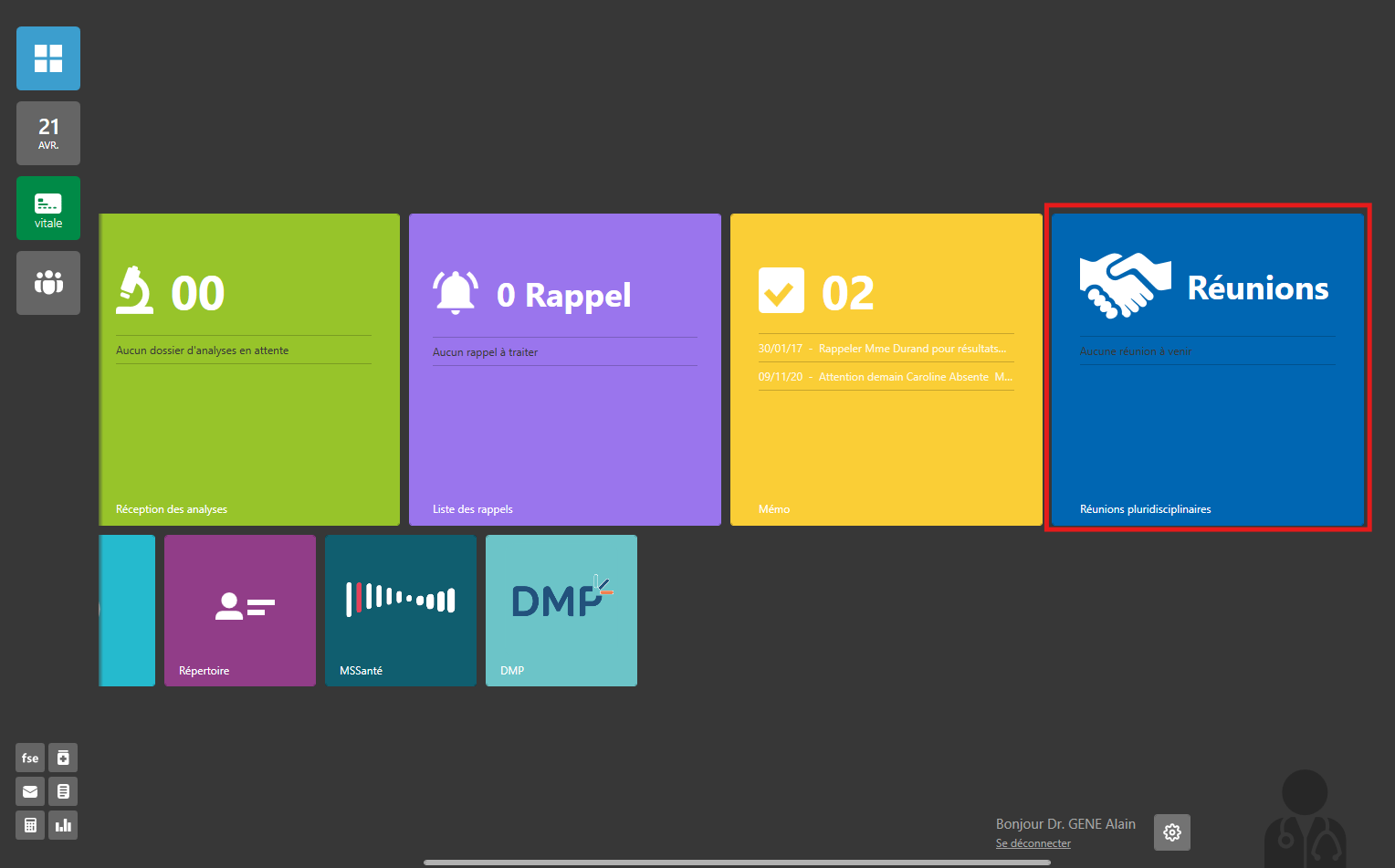
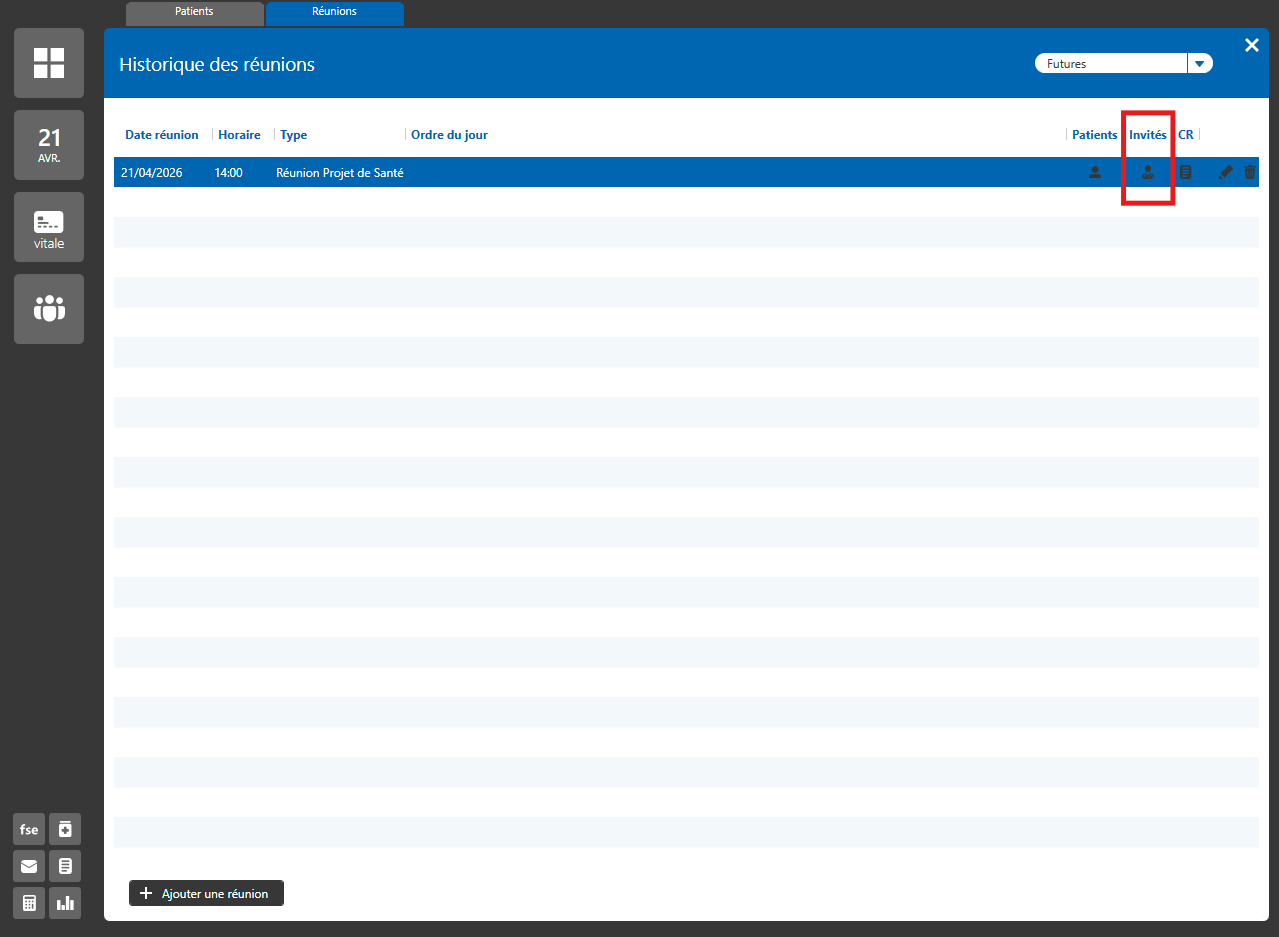
Depuis la page d’accueil, cliquez sur Réunions.
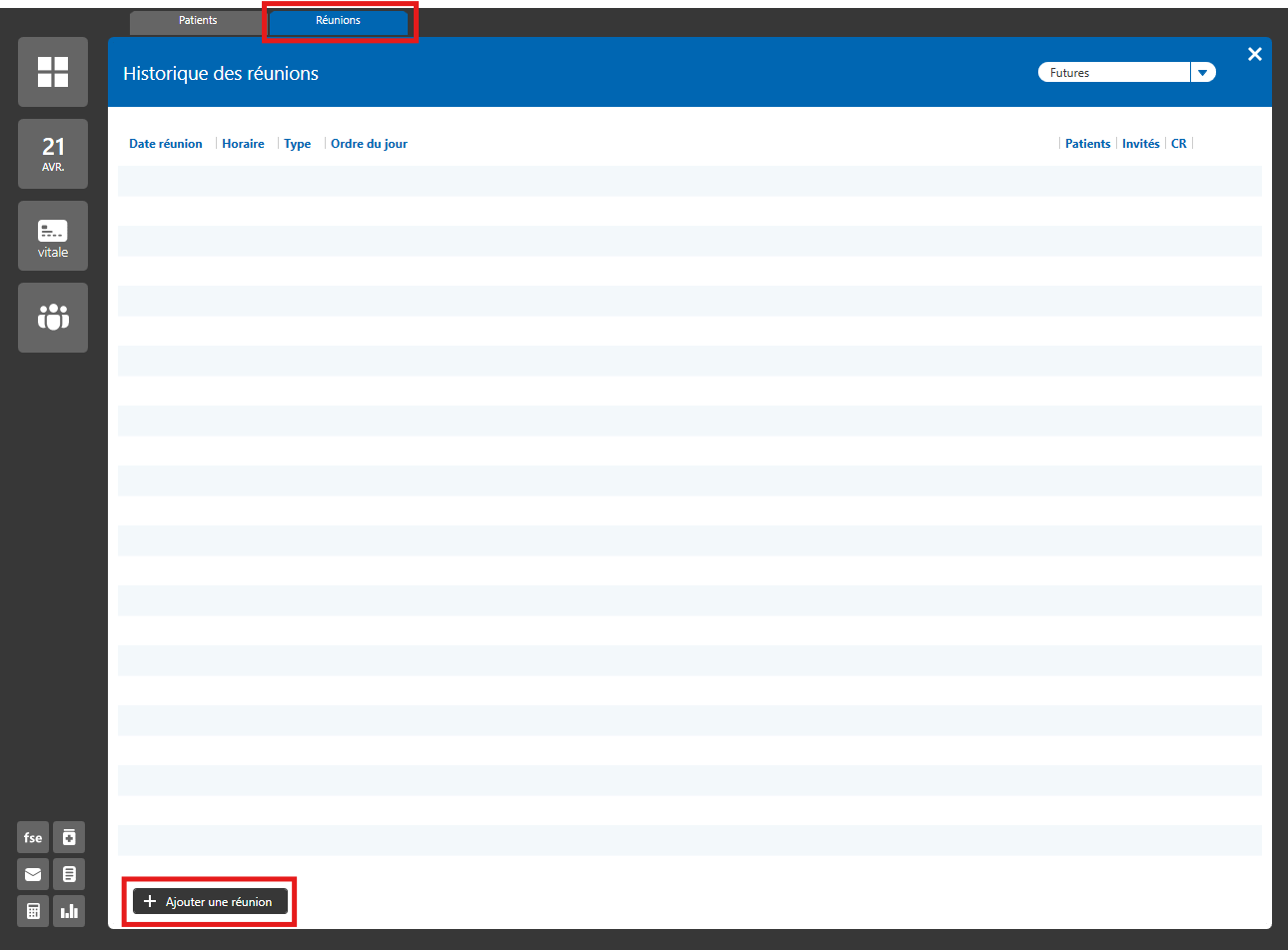
2. Sélectionnez le bouton Ajouterune réunion.
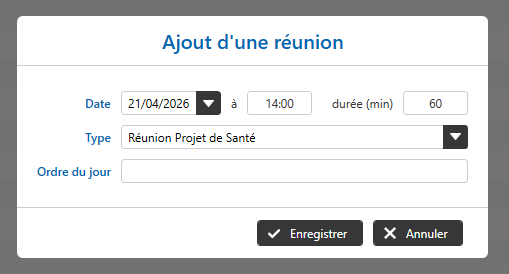
3. Renseignez les champs obligatoires (nom, date, objet) et cliquez sur Enregistrer.
💡 Astuce
Vous pouvez filtrer vos réunions (passées ou futures) via le menu déroulant situé en haut à droite de l'interface pour une meilleure visibilité de votre planning.
⚠️ Attention
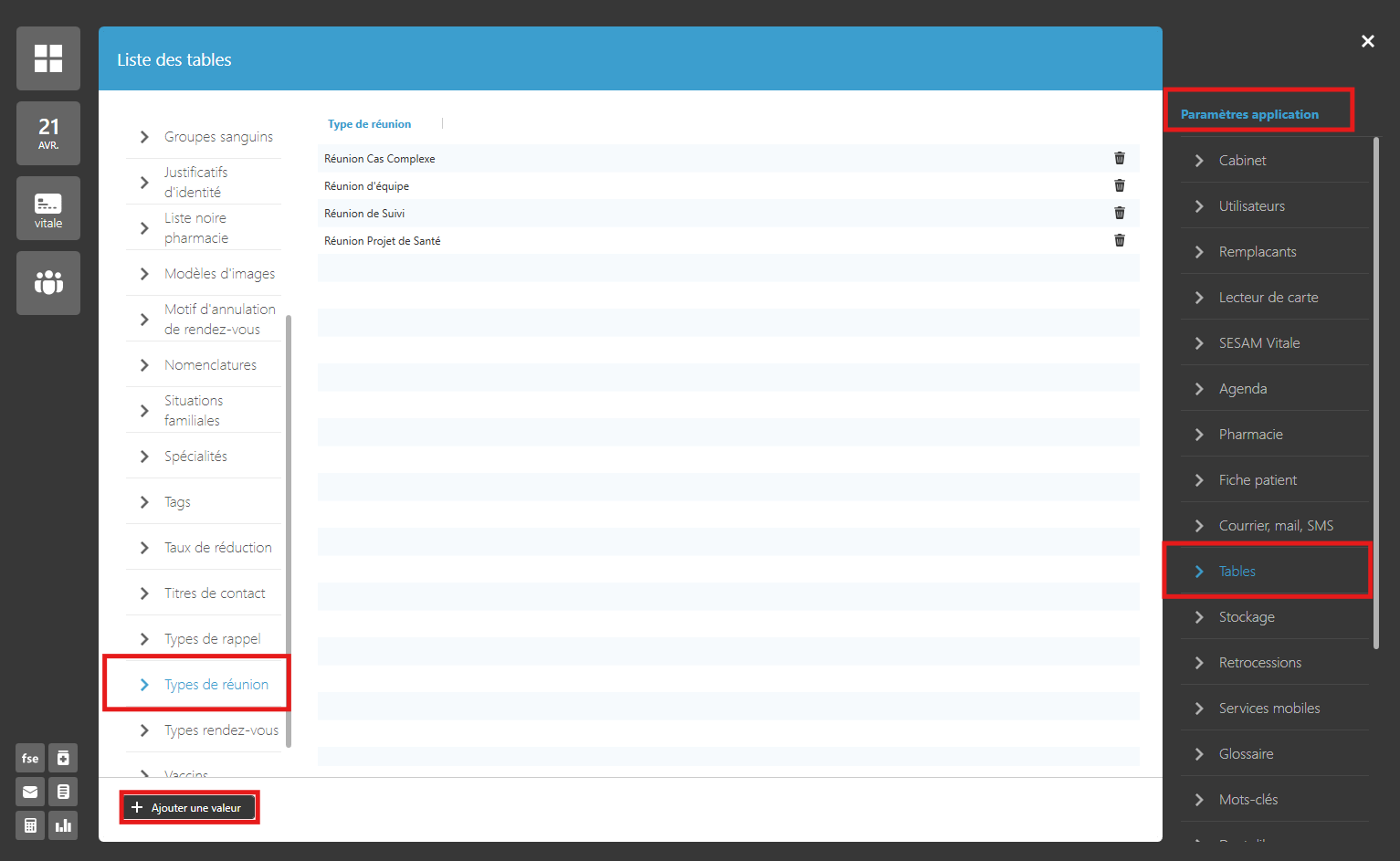
Pour personnaliser vos types de réunions (ex: RCP Oncologie, Staff hebdomadaire), rendez-vous dans : Paramètres application > Tables > Types de réunion > Ajouter une valeur.
👤 Ajouter des patients à la réunion
Une fois la réunion créée, vous devez y lier les dossiers patients à étudier :
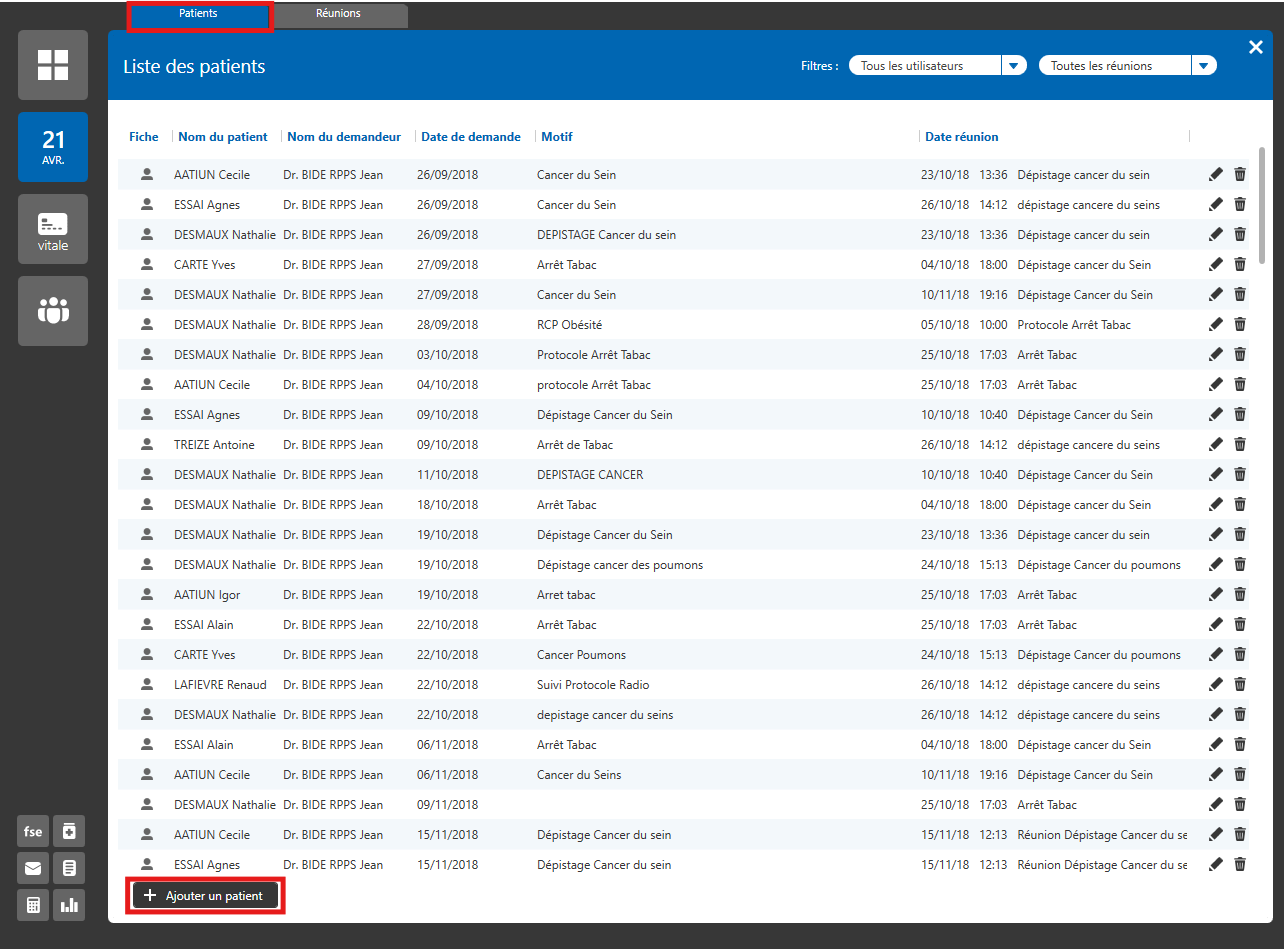
Cliquez sur l’onglet Patients au sein de la réunion.
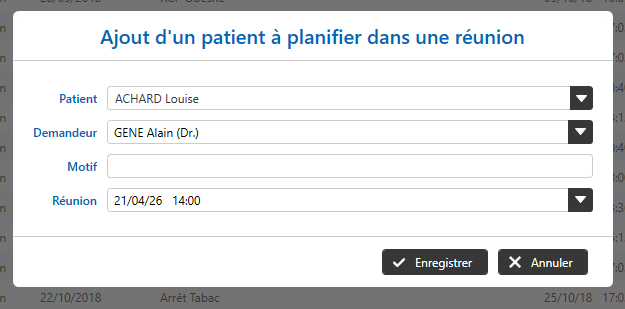
Cliquez sur Ajouter un patient.
3. Recherchez et sélectionnez le patient concerné, renseignez les différents champs puis enregistrez.
📩 Inviter des confrères et gérer les présences
La collaboration est le cœur de la RCP. Pour inviter des praticiens :
Cliquez sur l’onglet Réunion, puis sur le pictogramme Invités.
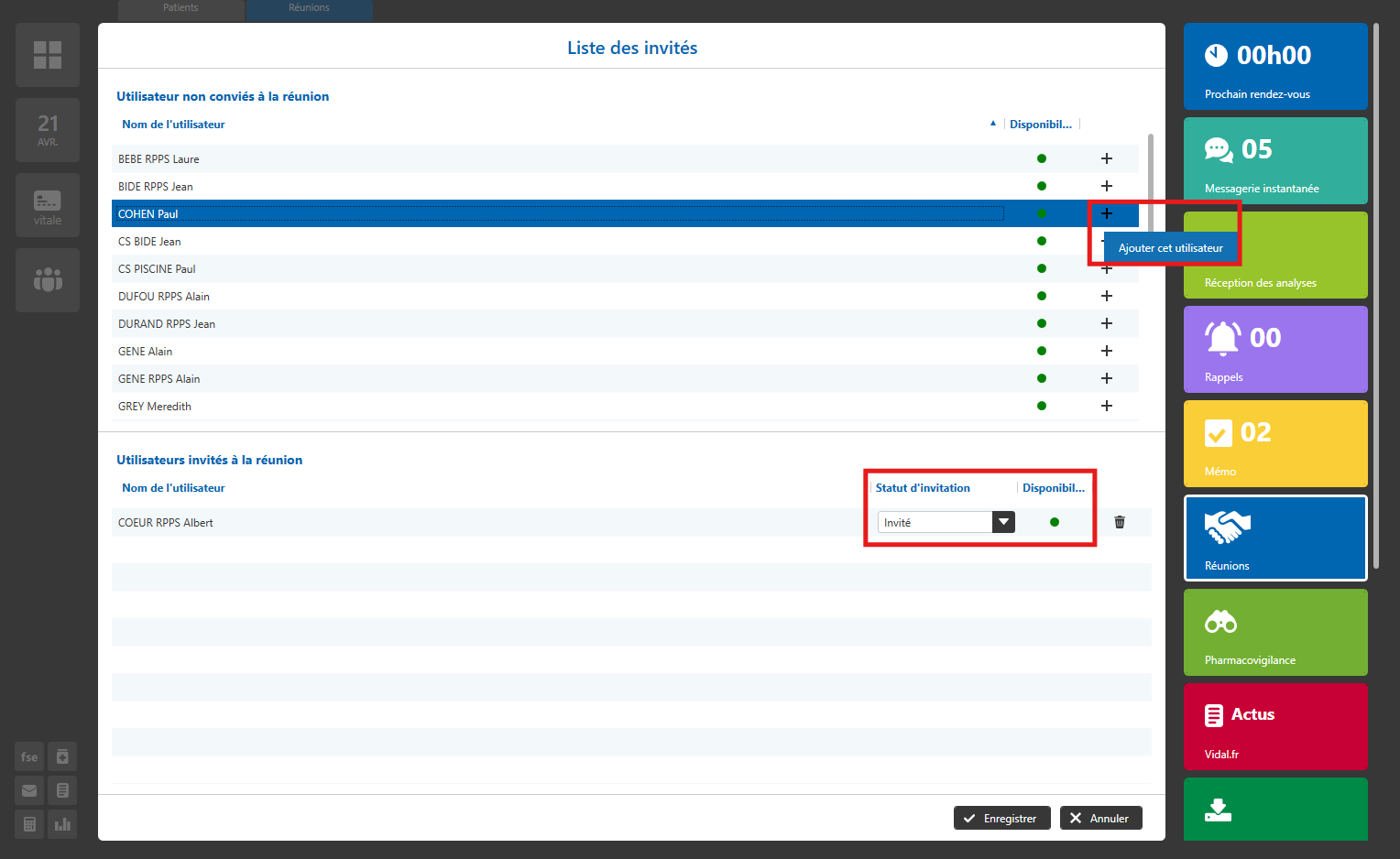
2. Sélectionnez le praticien dans votre annuaire.
Vérifiez sa disponibilité : Un indicateur visuel (point vert pour disponible, point rouge pour occupé) vous aide à choisir le bon moment.
3. Cliquez sur le [+] pour valider l’ajout. Modifiez le statut de l’invitation si nécessaire (Invité, présent, absent excusé, etc.).
⚠️ Attention
N'oubliez pas de cliquer sur Enregistrer avant de quitter la fenêtre de gestion des invités.
✍️ Rédiger et intégrer les comptes rendus
Vous pouvez rédiger un compte rendu (CR) global pour la réunion et/ou individuel pour chaque patient.
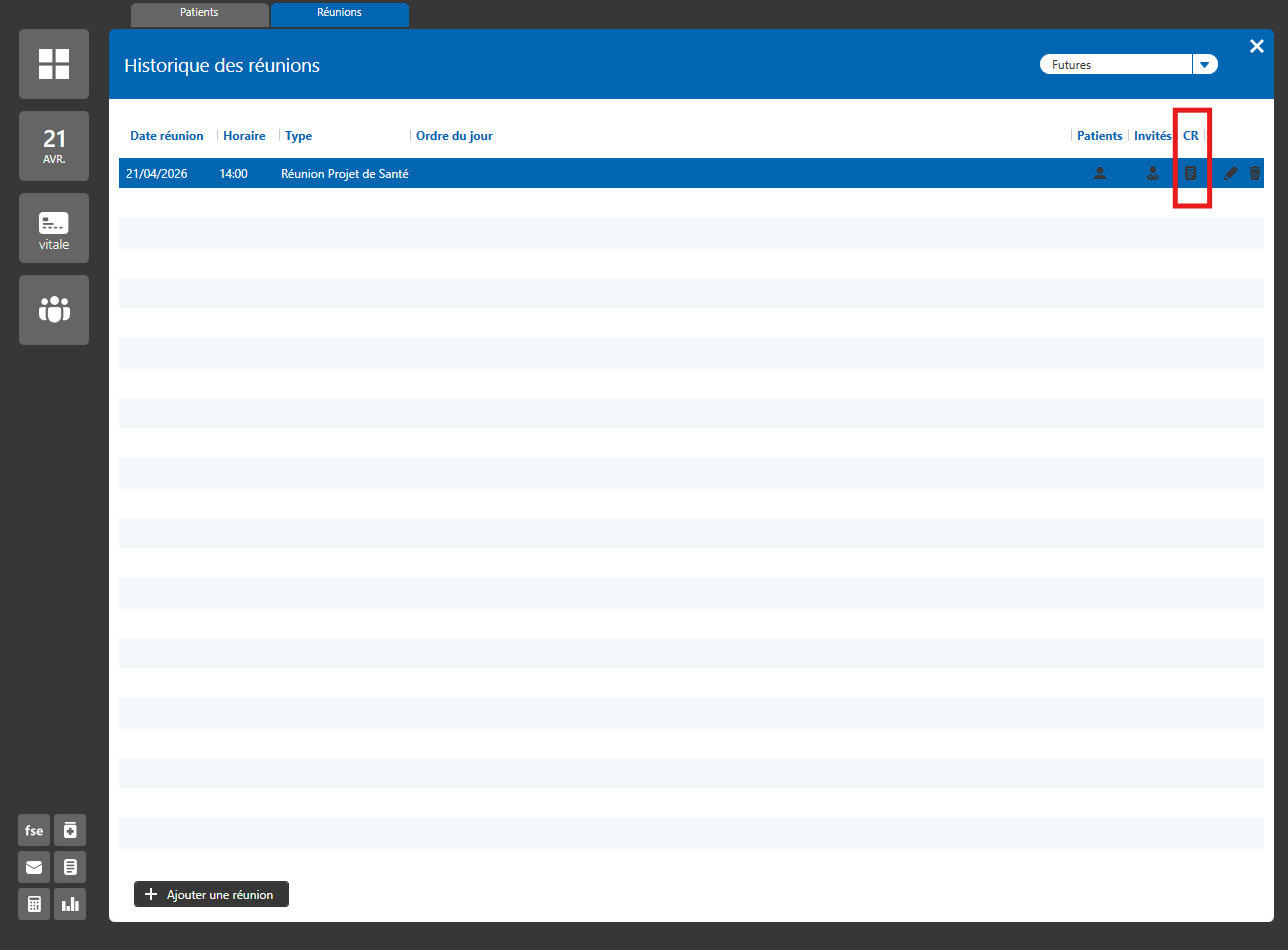
Cliquez sur le pictogramme CR.
2. Choisissez le type de compte rendu (général ou individuel).
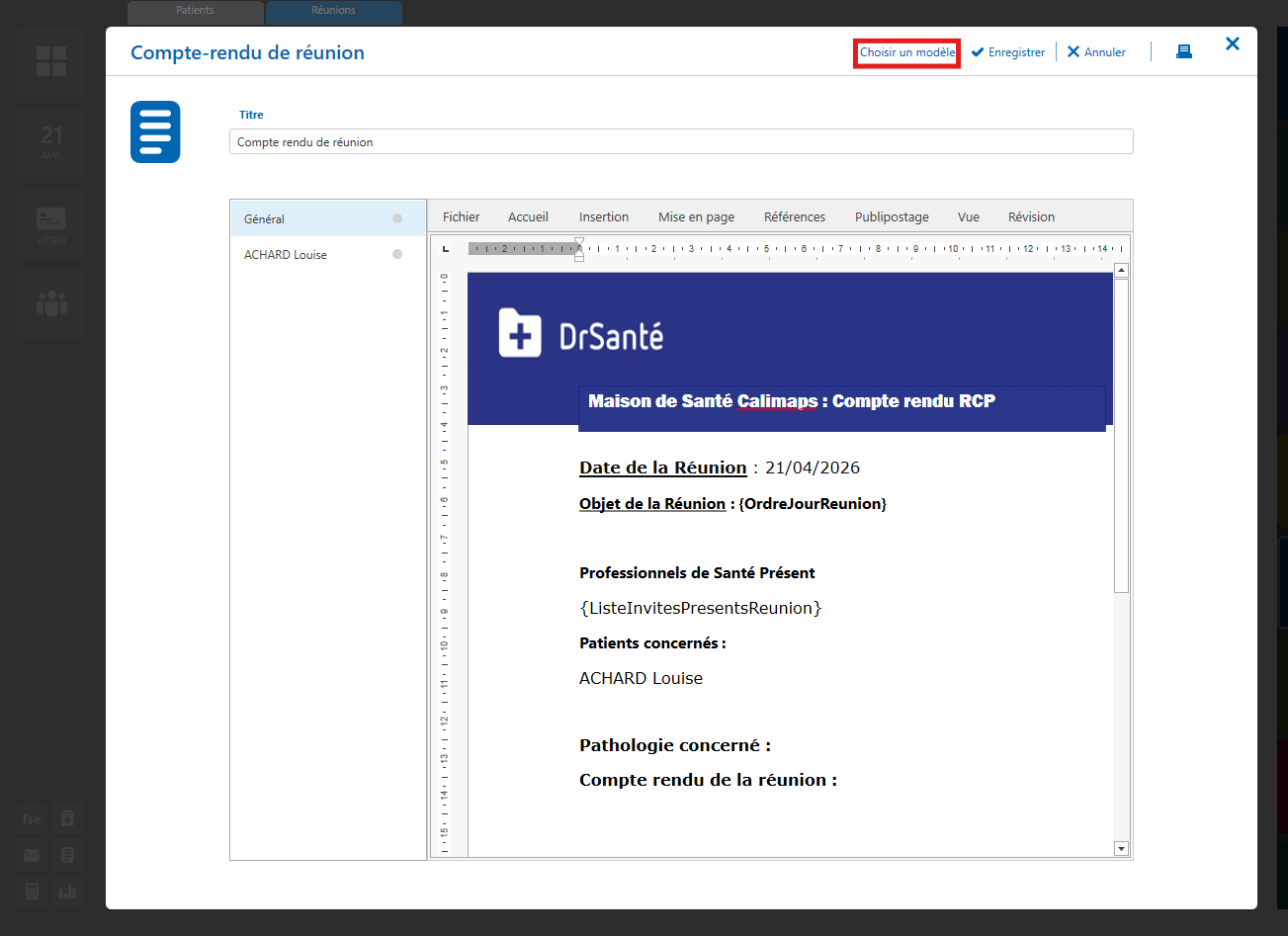
3. Utilisez vos modèles : Appliquez un modèle pré-enregistré avec des macros pour insérer automatiquement les données de la réunion.
4. En fin de séance, cliquez sur Enregistrer.
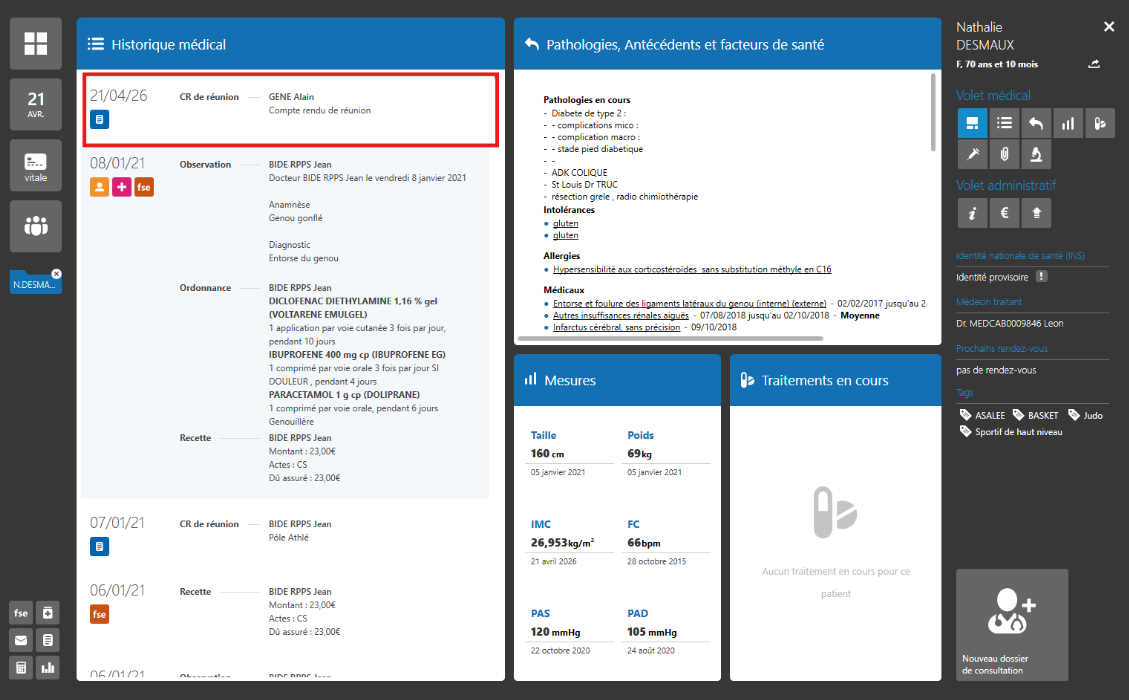
Retrouver votre compte rendu dans l’historique médical du dossier patient
🎯 À retenir
Centralisation : Retrouvez vos comptes rendus directement depuis le module Réunion ou dans l'historique de chaque patient.
Continuité des soins : Chaque CR individuel est automatiquement injecté dans l'Historique médical du dossier patient.
Traçabilité : Le statut des invités permet de justifier la présence des participants requis pour la validation officielle de la RCP.
Cet article vous a-t-il été utile ?
Besoin d’aide ou d’une formation ? Contactez notre service support
Par mail à l’adresse suivante support@logicieldrsante.com en nous précisant votre demande et vos disponibilités, ou directement par téléphone