


🧭 Avant de commencer
La personnalisation est propre à chaque utilisateur, vos modifications n'impactent pas les autres praticiens du cabinet.
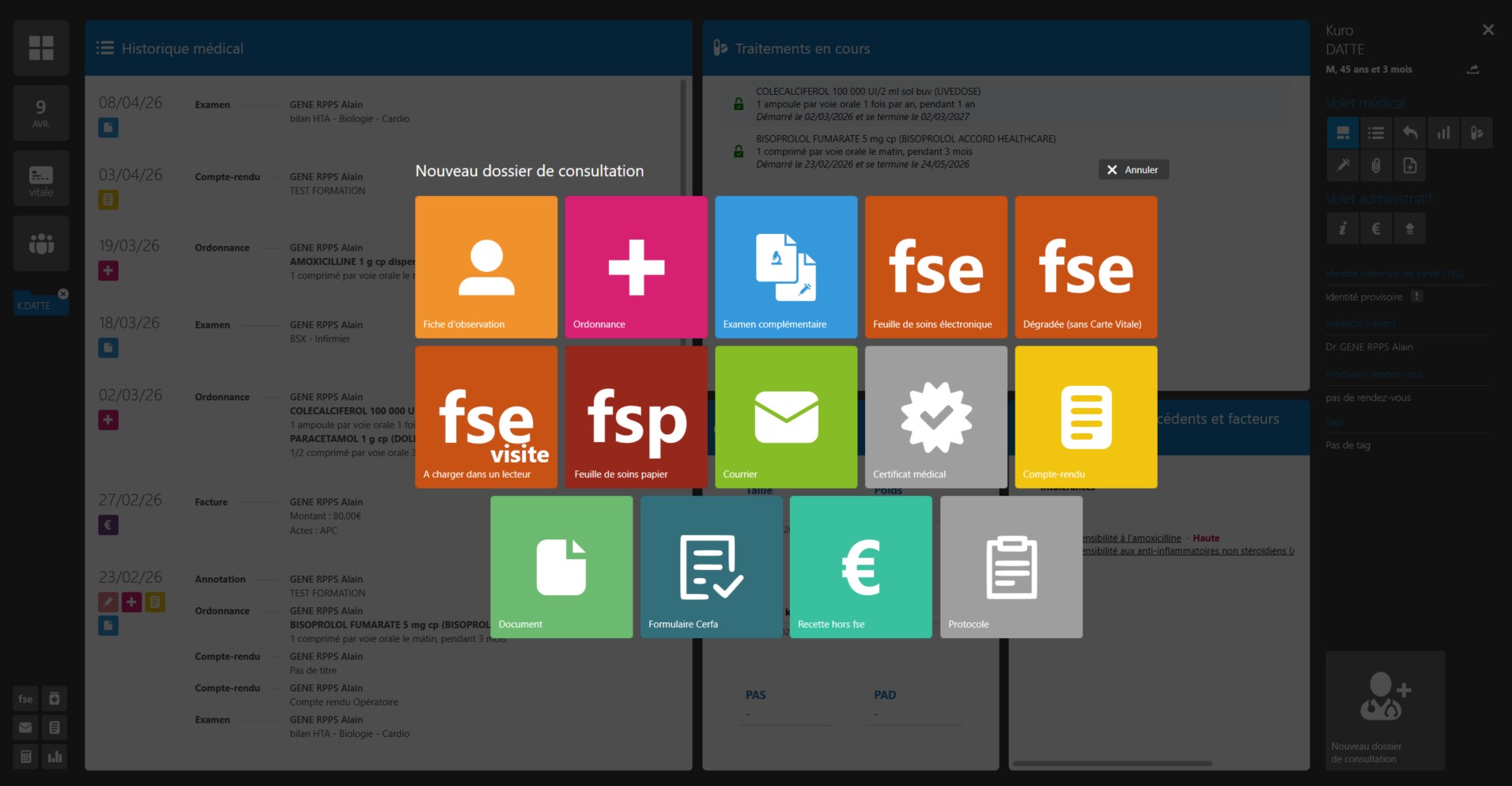
Vos éléments de consultation apparaissent de cette façon lorsque vous réalisez une nouvelle consultation :
⚙️ Paramétrer vos éléments de consultation
Pour adapter votre dossier patient à votre spécialité et à vos habitudes, suivez ces étapes :
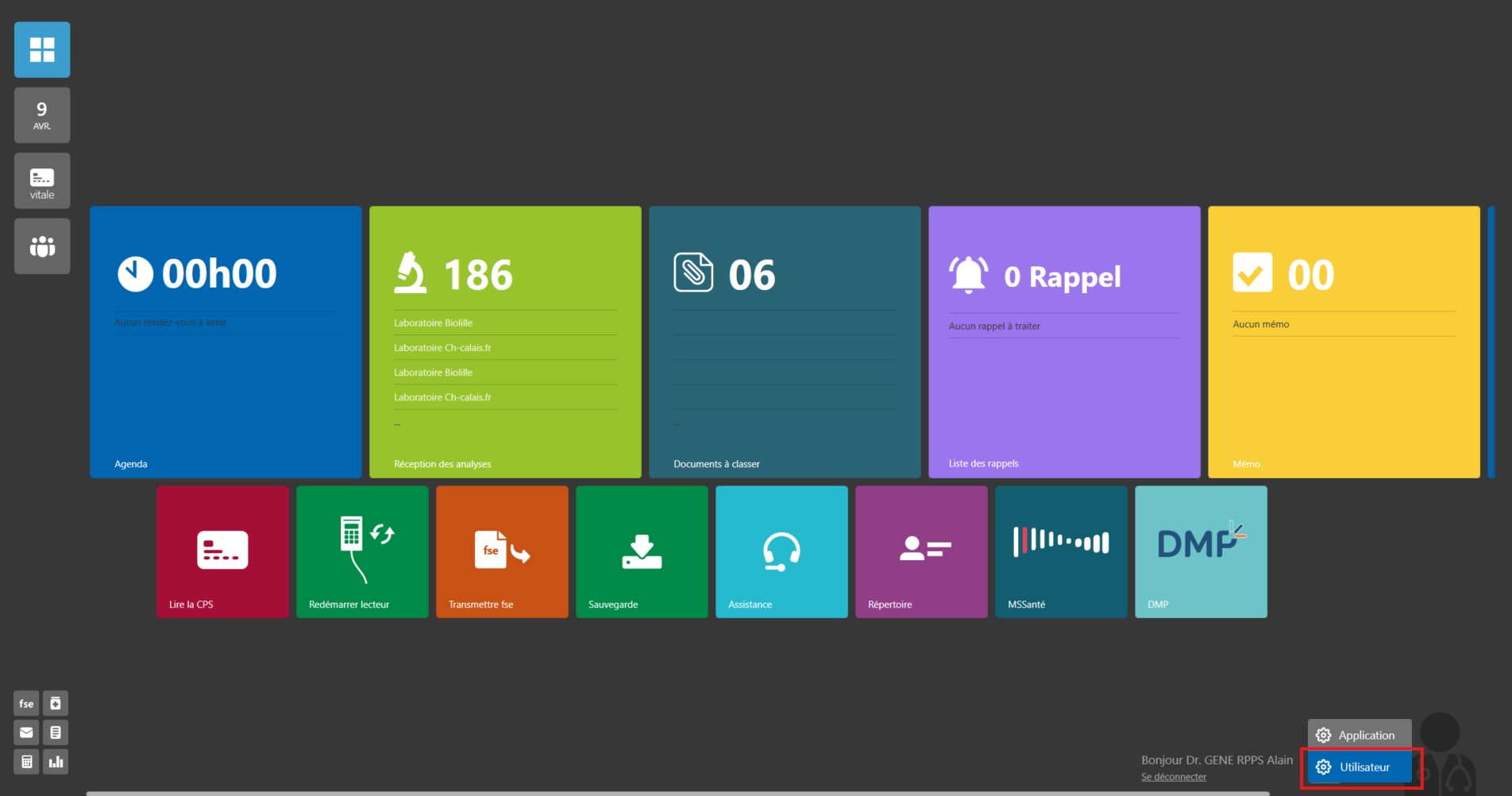
- Depuis l’écran d’accueil de DrSanté, cliquez sur l’icône Roue crantée (Paramètres) en haut à droite, puis sélectionnez Paramètres utilisateurs.
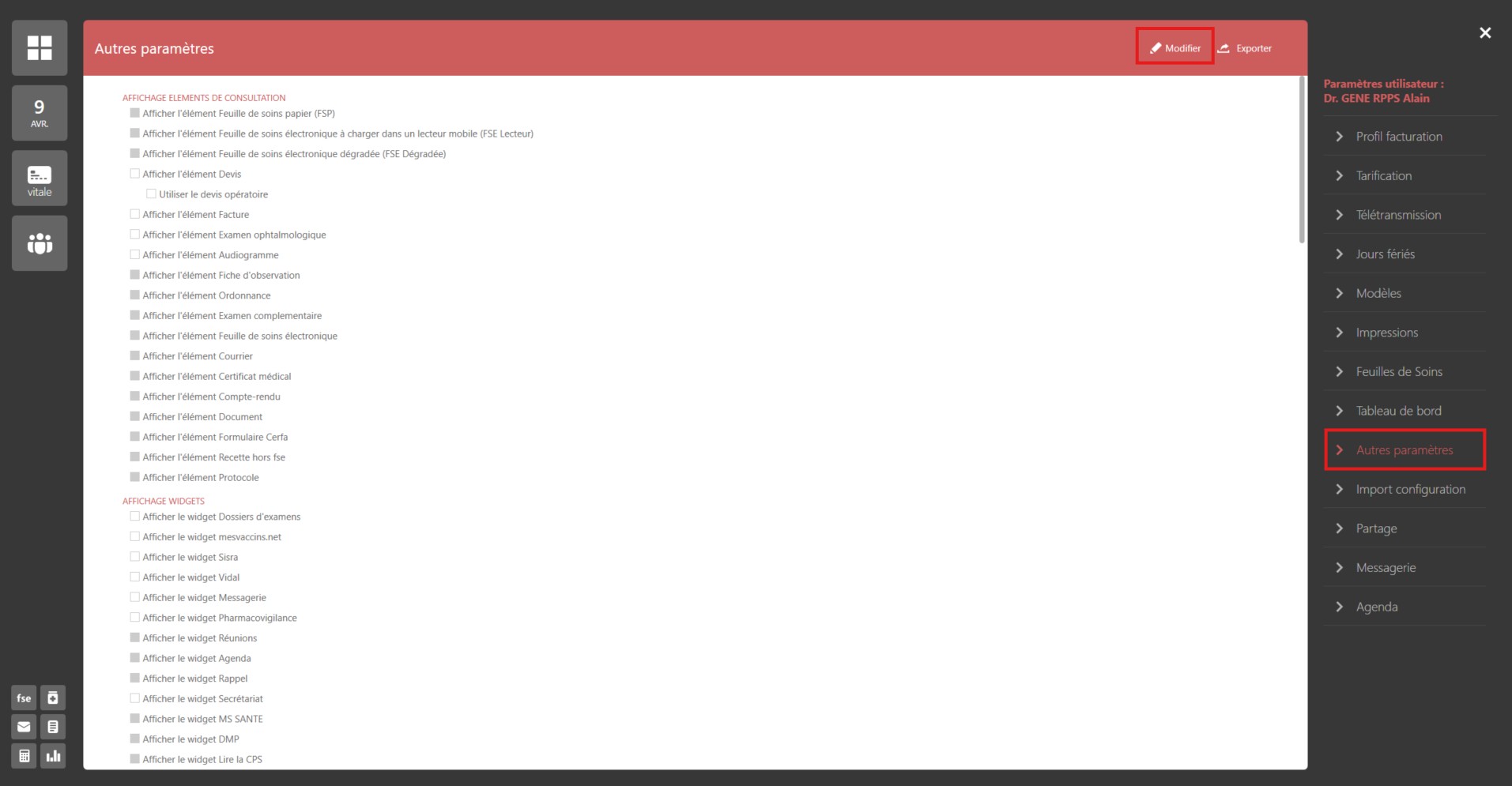
2. Dans le menu de gauche, accédez à la section Autres paramètres.
3. Cliquez sur l’icône Crayon pour déverrouiller l’édition et modifier vos préférences. Cochez ou décochez les éléments selon votre besoin pour les voir apparaître (ou non) dans votre dossier patient.
👆 Liste des éléments configurables
Dans l’ordre d’apparition dans le paramétrage :
- Feuille de soin papier (FSP) : Pour effectuer des feuilles de soins papier dans DrSanté.
- Feuille de soin électronique à charger dans un lecteur mobile (FSE Lecteur) : Pour effectuer des feuilles de soin concernant une visite à domicile.
- Feuille de soin électronique dégradée (FSE Dégradée) : Pour effectuer une feuille de soin sans la carte vitale du patient.
- Devis avec le sous-élément Utiliser le devis opératoire : Pour effectuer des devis
- Facture : Pour effectuer des Factures (différente des factures remises lors de la création d’une fse)
- Examen ophtalmologique : Pour effectuer des Bilan ophtalmologique
- Audiogramme : Pour effectuer une saisie de l’Audiogramme
- Fiche d’observation : Pour consigner les éléments cliniques relevés lors d’une consultation (Compléter une fiche d’observation).
- Ordonnance : Pour prescrire un produit à votre patient. (Ordonnance)
- Examen complémentaire : Pour établir une ordonnance pour tout acte ou dispositif non médicamenteux (Etablir un examen complémentaire)
- Feuille de soins électronique : Pour effectuer une fse avec la carte vitale de votre patient
- Courrier : Pour saisir une lettre destinée à votre patient ou à vos confrères/consœurs. (Ingérer un courrier à ma consultation)
- Compte-rendu : Pour saisir un compte-rendu de consultation à remettre au patient ou à transmettre dans un Courrier à un confrère/consoeur.
- Formulaire Cerfa : Pour créer automatiquement des documents administratifs officiels à partir des informations du dossier patient (Cerfa)
- Document : Pour ajouter un élément libre de consultation, non associé à une catégorie particulière (Ajouter un Document)
- Recette hors fse : Pour permettre d’enregistrer un paiement reçu en dehors d’une feuille de soins (Recette hors fse)
- Protocole : Pour effectuer un protocole de soin
N’oubliez pas d’enregistrer vos modifications pour que les changements soient appliqués lors de l’ouverture de votre prochain dossier patient.
🎯 À retenir
- Accès : Roue crantée > Paramètres utilisateurs > Autres paramètres.
- Flexibilité : Vous pouvez afficher ou masquer les modules selon votre spécialité.
- Impact : Une interface épurée réduit le temps de saisie et les erreurs de clic.