


⚙️ Paramétrages et outils de saisie rapide
1 - Le Glossaire : enregistrer vos textes et formules récurrentes
La fonctionnalité Glossaire permet de pré-enregistrer des textes ou formulations courantes, afin de les insérer facilement dans vos documents médicaux. En quelques clics, vous gagnez du temps et standardisez vos écrits.
- Configuration : Rendez-vous dans les paramétrages pour enregistrer vos expressions ou paragraphes récurrents sous forme de raccourcis. Plus d’informations ici : Comment utiliser le glossaire pour gagner du temps en saisie ?
- Utilisation : Lors de la rédaction, sélectionnez simplement votre terme préenregistré pour l’insérer directement dans le document.
Regroupez vos glossaires par spécialité ou type de document (Consultation, Échographie, Certificat) pour vous y retrouver encore plus rapidement.
2 - Les Mots-clés : dynamiser et personnaliser vos comptes-rendus
La fonctionnalité Mots-clés vous permet d’insérer des variables dynamiques ou des valeurs prédéfinies directement dans la trame de vos documents afin d’assurer la cohérence et la rapidité de saisie.
- Fonctionnement : Insérez des champs dynamiques dans vos modèles. Lors de la création d’un document pour un patient, DrSanté remplace automatiquement ces champs par les informations correspondantes du dossier. Plus d’informations ici : Comment créer vos mots-clés ?
3- Le Traitement de texte avec Point d'arrêt
Lorsque vous êtes en train de créer un modèle (exemple : certificat), il est possible grâce au traitement de texte de DrSanté de créer des Points d’arrêt.
Ainsi, à l’utilisation du modèle, le curseur de saisie automatique se pose sur la première case : saisissez ce que vous souhaitez, puis cliquez sur [Entrée] ou sur [Tabulation] pour passer à la case suivante. Visuellement, cela permet de faire ressortir clairement les endroits à compléter dans le document.
Ajouter un Point d’arrêt sur un modèle :
- Sur votre modèle, placez votre curseur là où vous souhaitez insérer le Point d’arrêt (par exemple, pour entrer le nom et prénom d’un interprète).
- Cliquez sur Insertion dans le menu du traitement de texte.
- Sélectionnez Point d’arrêt.
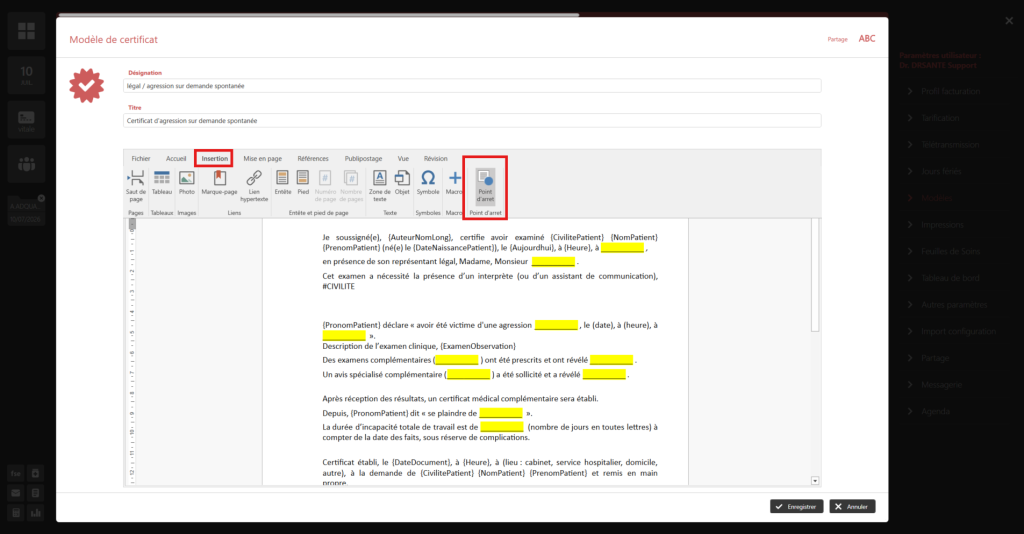
4. Le Point d’arrêt apparaît automatiquement.
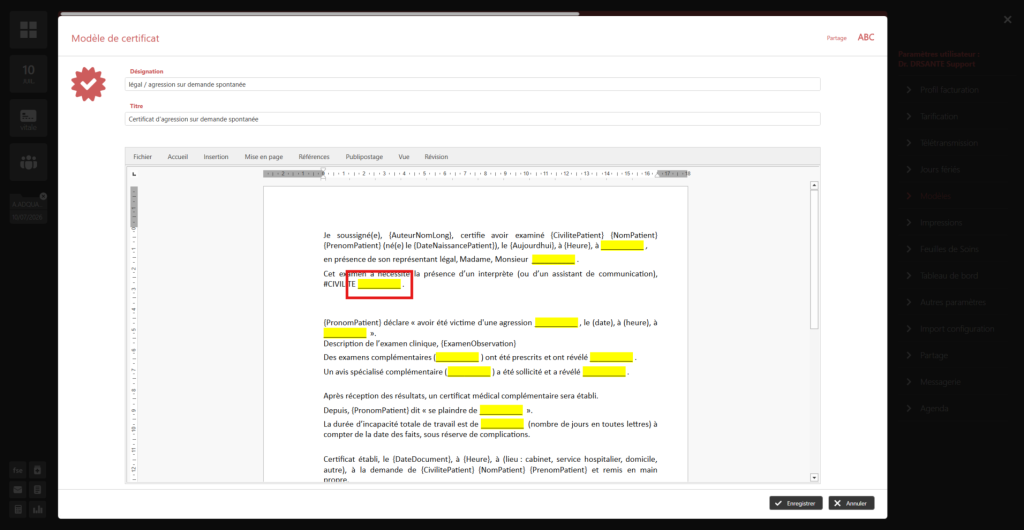
Utilisation en dossier de consultation :
- Choisissez le modèle souhaité : les champs à compléter sont facilement repérables.
- En cliquant sur la touche [Entrée] ou [Tabulation], vous avancez de champ en champ.
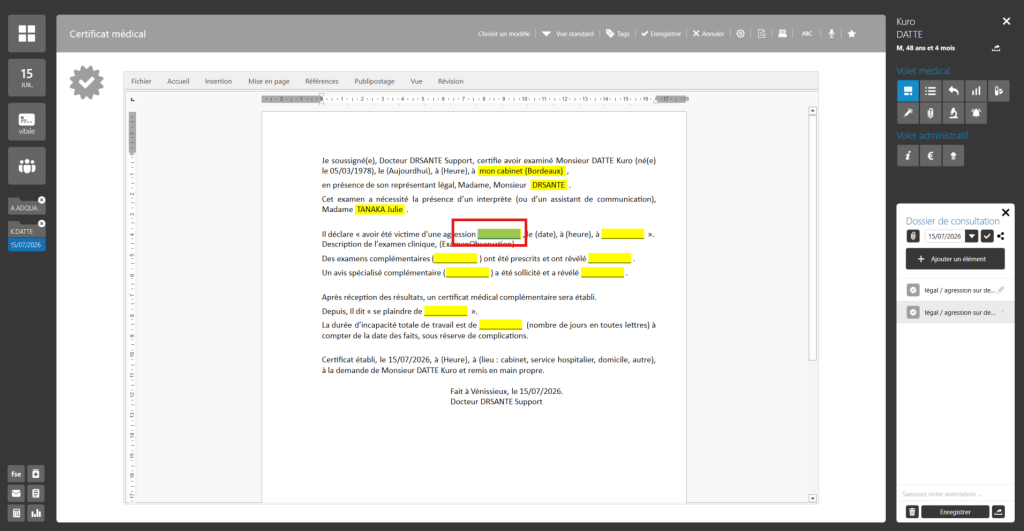
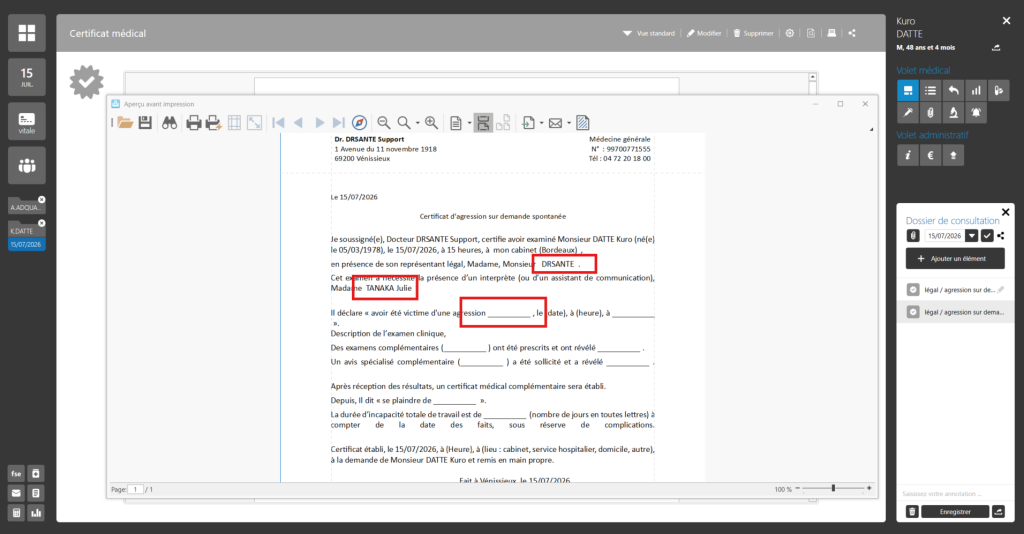
Si vous ne remplissez pas un champ, celui-ci restera simplement vide et ne ressortira pas en jaune lors du rendu final.
- Glossaire : Pour préenregistrer et réinsérer des blocs de texte types.
- Mots-clés : Pour fusionner automatiquement les données du patient dans le document.
- Points d’arrêt : Pour naviguer de champ en champ sans utiliser la souris