


📝 Créer mes modèles d’examens complémentaires
Il existe deux méthodes pour concevoir vos modèles d’examen complémentaire dans DrSanté : depuis les paramètres généraux ou directement via le dossier patient.
1. Depuis les Paramètres Utilisateurs
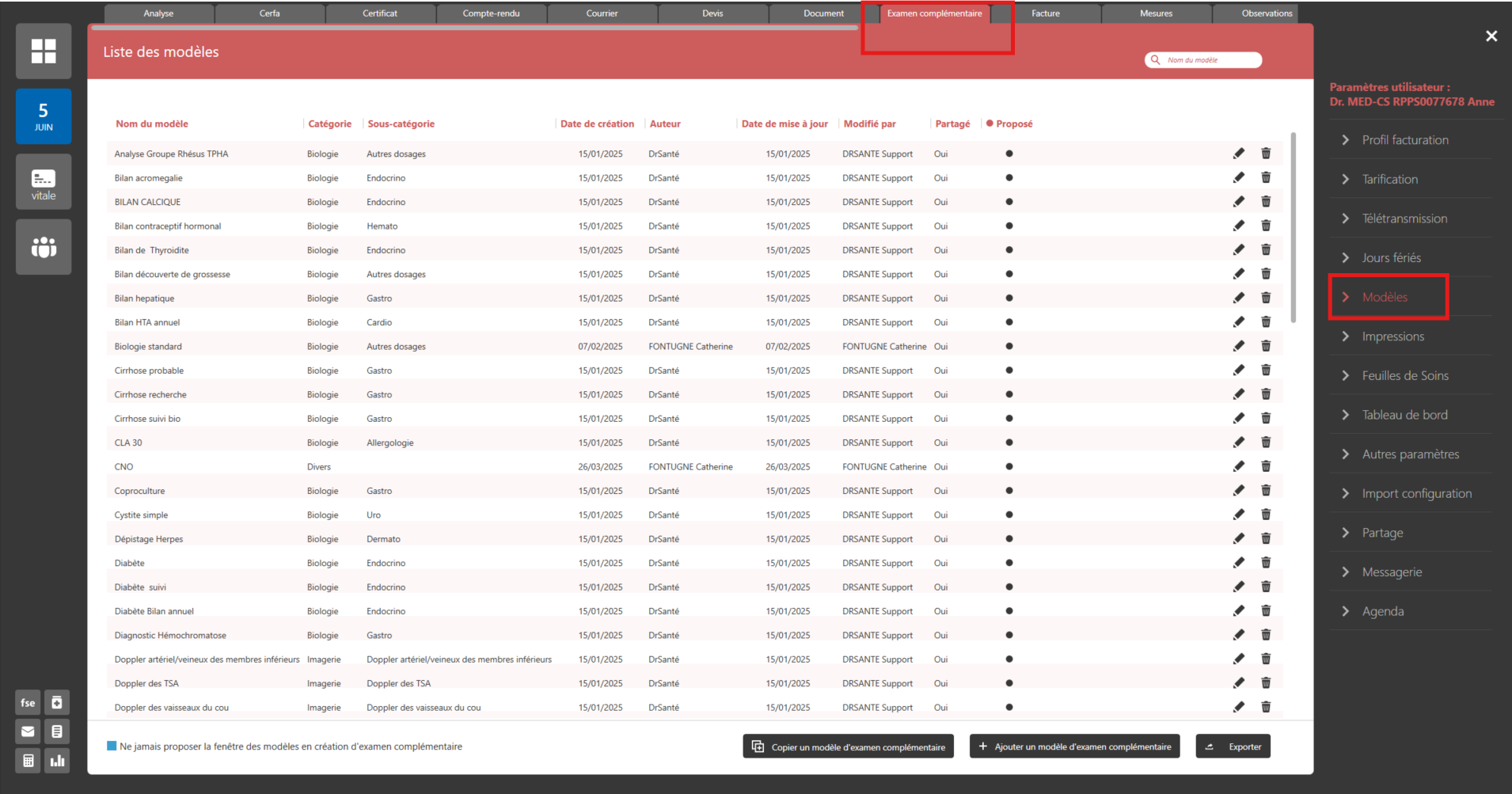
- À partir de la page d’accueil de DrSanté, cliquez sur la roue crantée puis sélectionnez Paramètres utilisateurs.
- Dans la barre latérale droite, cliquez sur l’onglet Modèles, puis choisissez la section Examen complémentaire.
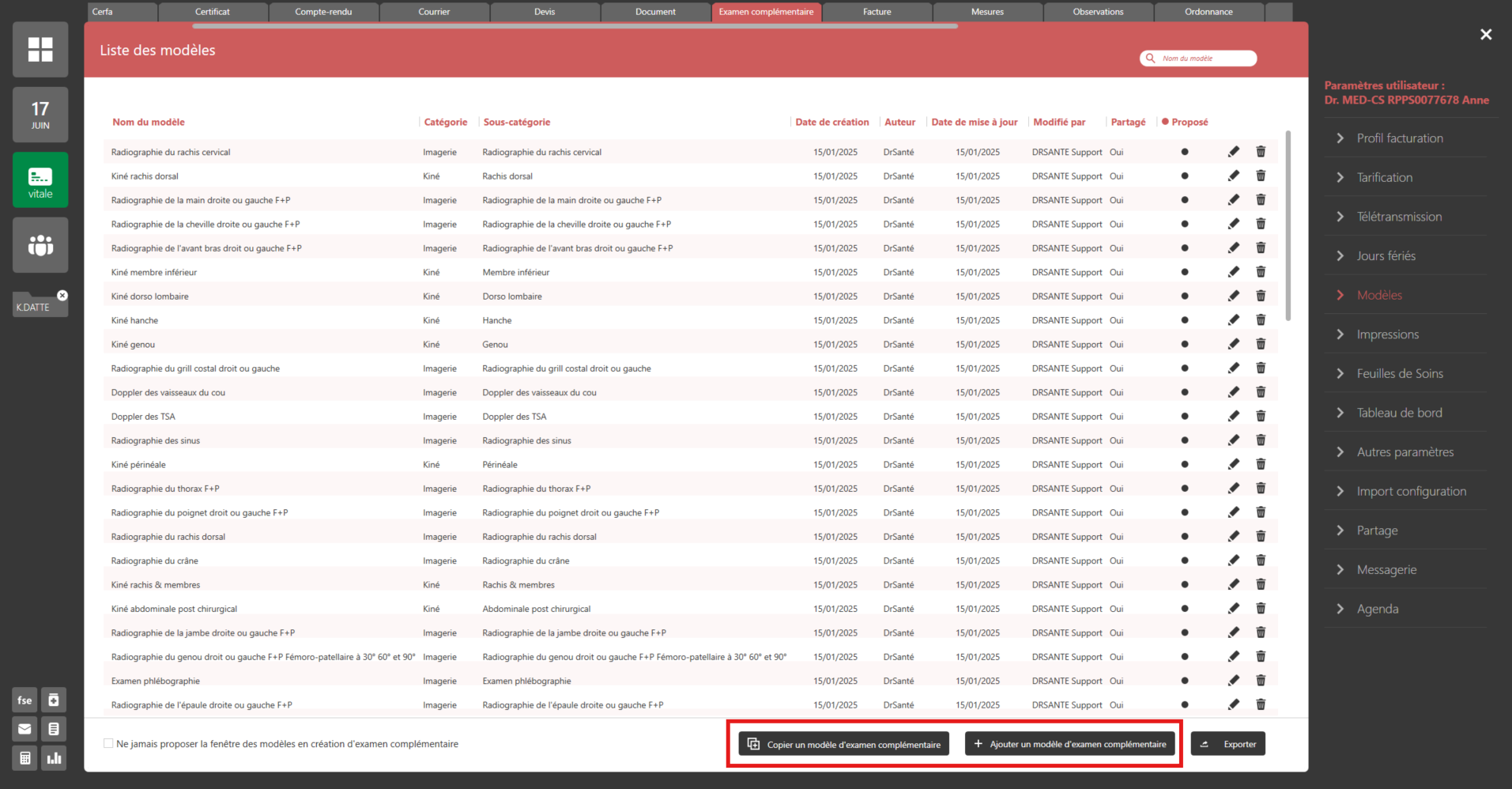
- Choisissez votre mode de création en bas de l’écran.
Option A : À partir d'un modèle vierge ou existant
- Cliquez sur « + Ajouter un modèle d’examen complémentaire » ou sur «Copier un modèle d’examen complémentaire» (pour dupliquer le modèle d’un confrère).
- Nommez votre modèle : Donnez-lui un titre explicite.
De nombreux praticiens ajoutent leurs initiales dans le titre pour les retrouver instantanément.
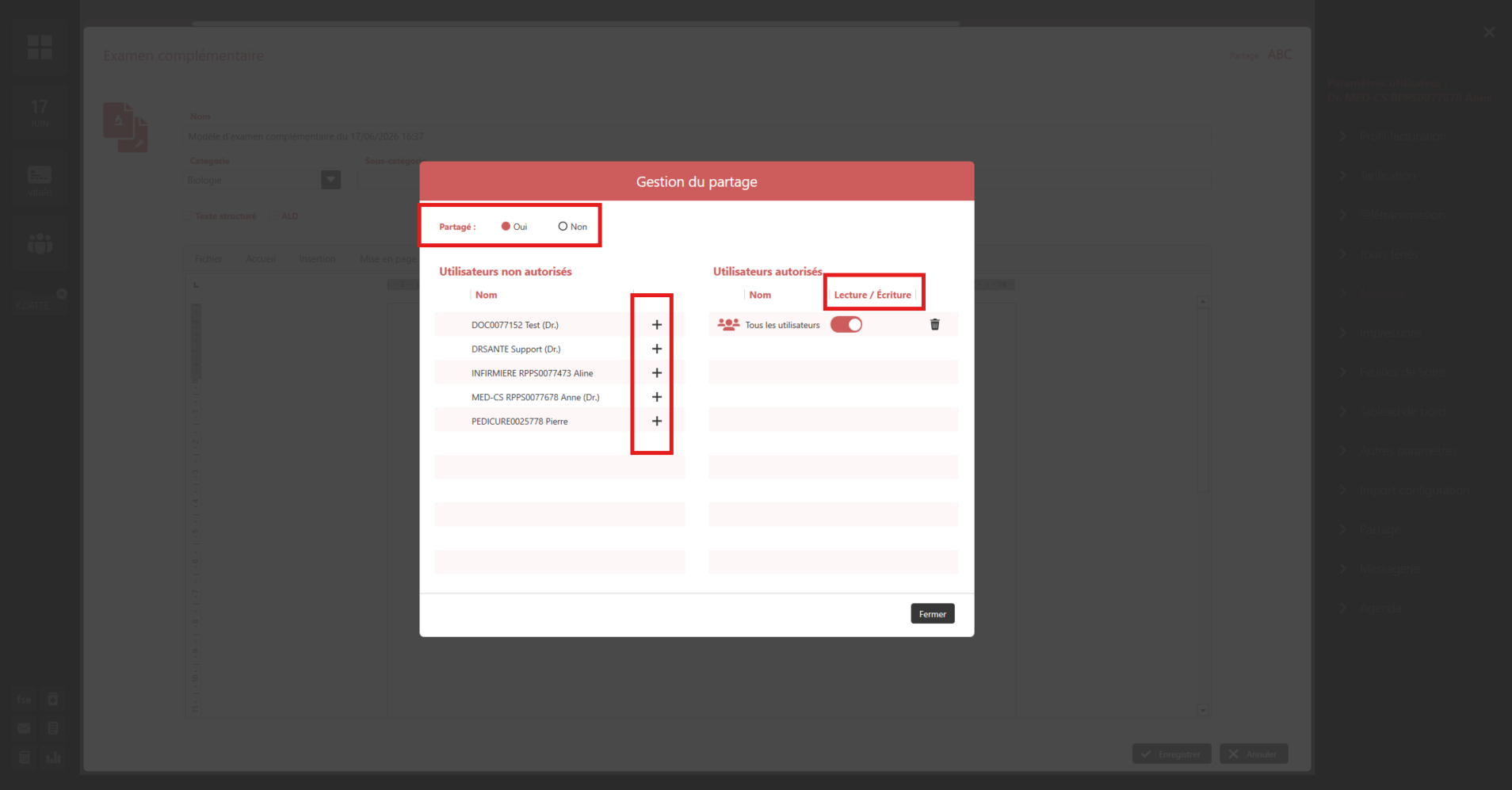
- Gérer le partage : Via l’option Partage, vous pouvez choisir de bloquer l’utilisation de ce modèle par vos confrères, ou les autoriser à l’utiliser en mode “lecture seule” (sans droit de modification).
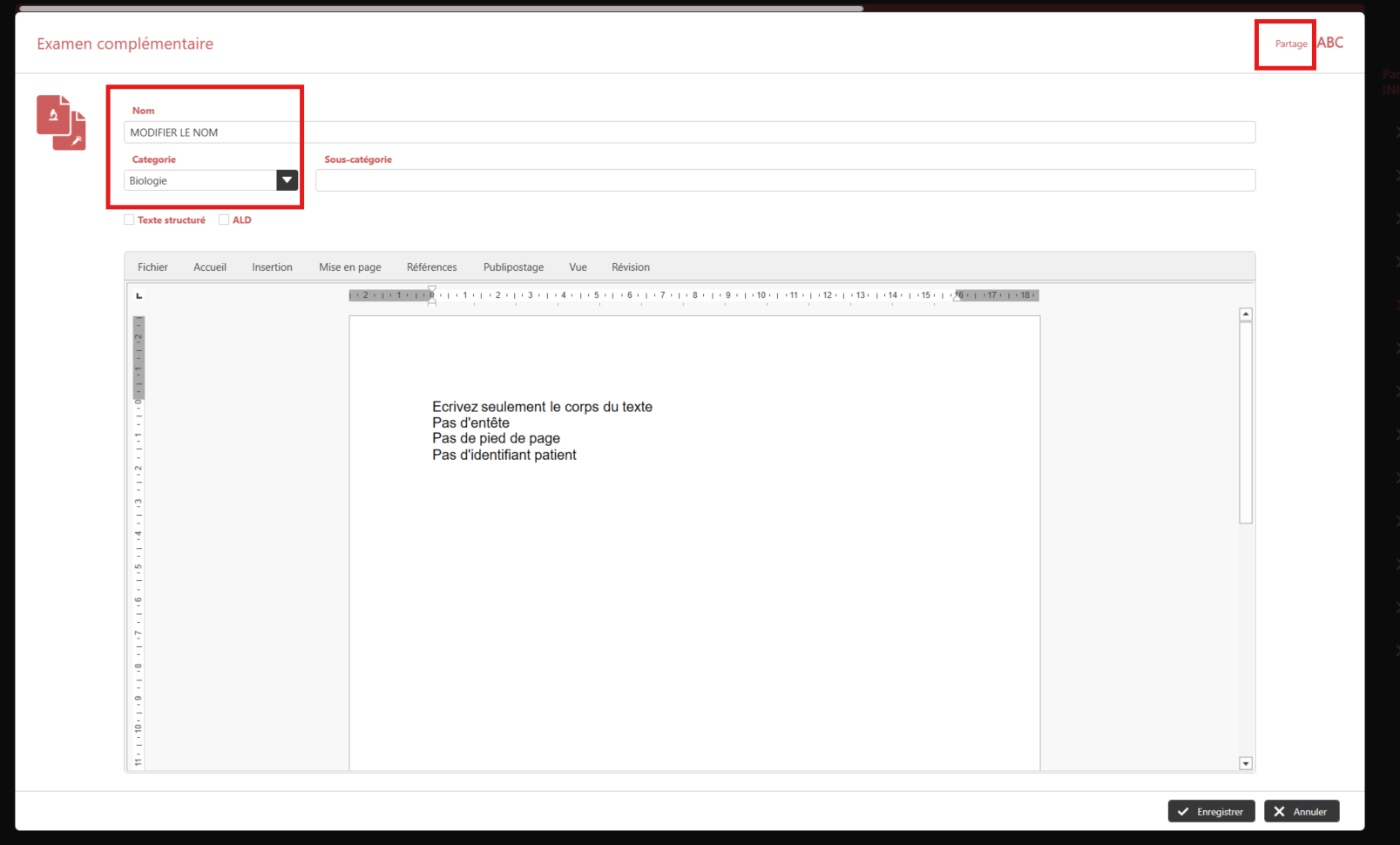
- Saisissez le corps du texte de votre examen, puis cliquez sur Enregistrer en bas à droite.
Option B : Importer un modèle Word existant (depuis votre ordinateur)
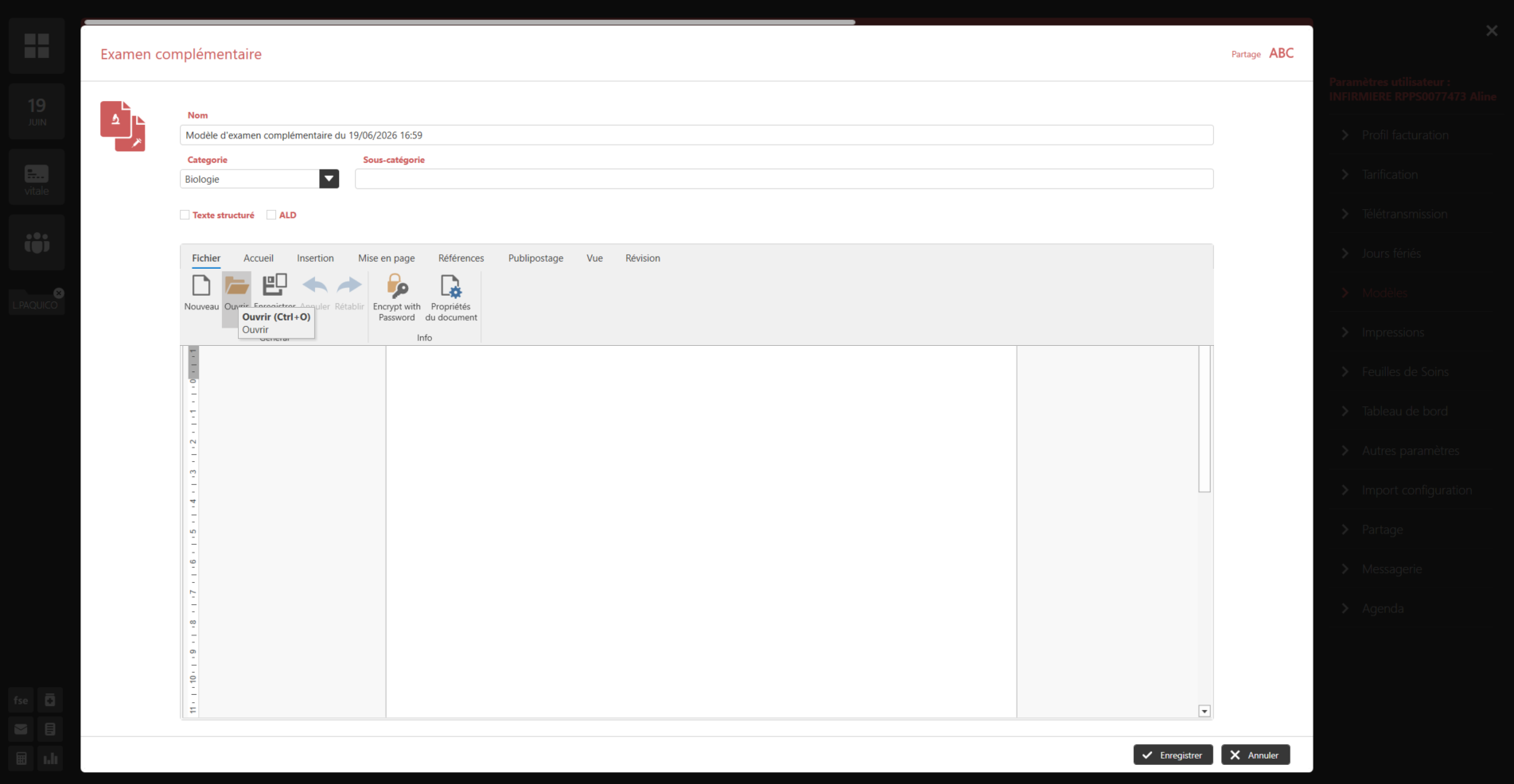
- Si vous possédez déjà des modèles au format Word (.docx) sur votre ordinateur, cliquez sur Fichier puis sur Ouvrir pour aller chercher le document souhaité sur votre poste.
- Cliquez sur Enregistrer en bas à droite.
Votre document Word ne doit comporter ni en-tête ni pied de page. Ceux-ci sont générés automatiquement par DrSanté lors de l'impression ou de l'envoi. Seul le corps du texte doit être importé.
2. A partir du dossier patient
Cette méthode vous permet de créer un modèle directement pendant une consultation avec un patient.
Dans le pavé de consultation en cours, repérez la section Examen complémentaire.
Option A : À partir d'un modèle à adapter
Cliquez sur ce module puis sélectionnez le modèle existant de votre choix.
Modifiez le texte selon vos besoins du moment.
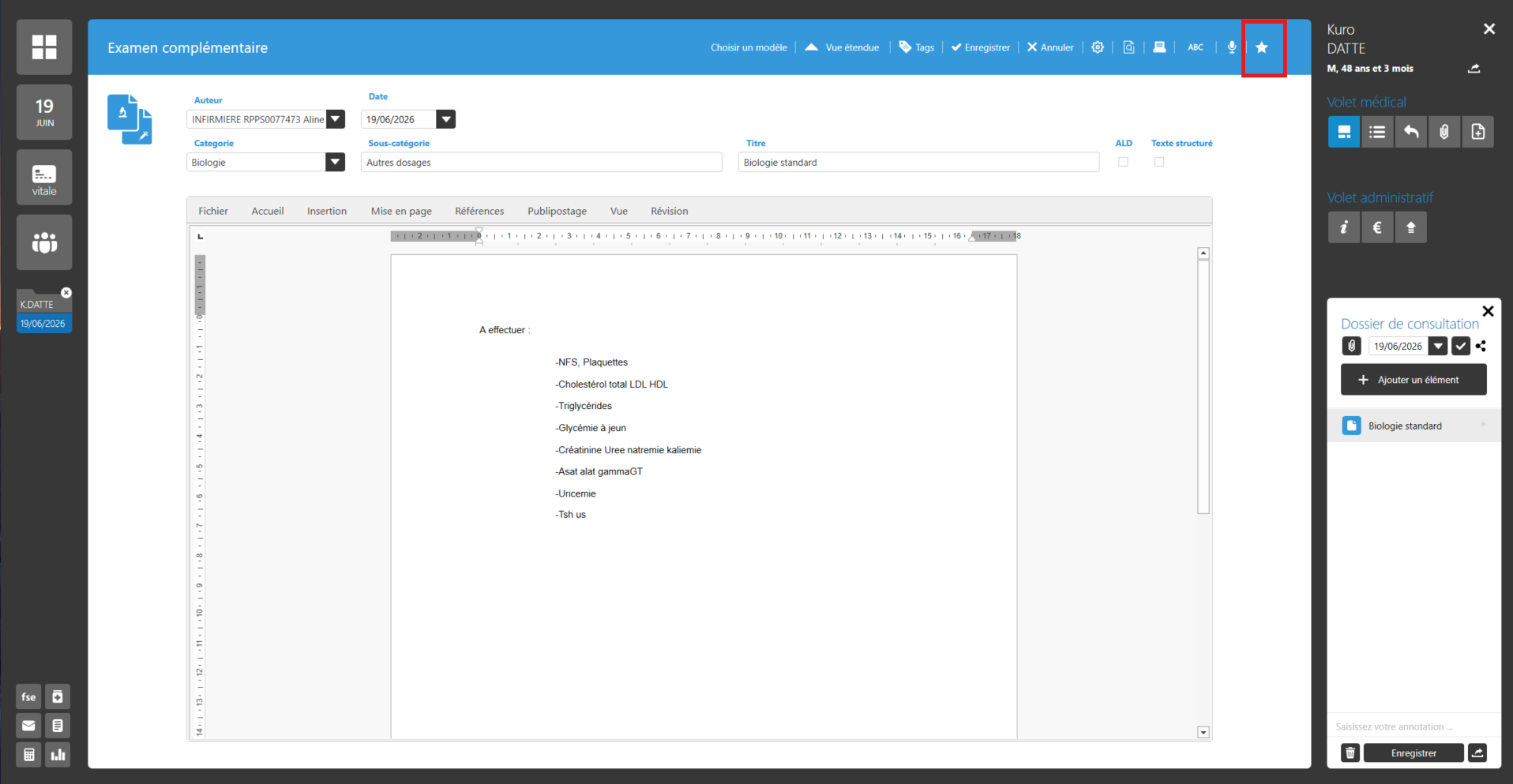
Pour sauvegarder cette variante, cliquez sur l’icône Étoile située sur le ruban bleu.
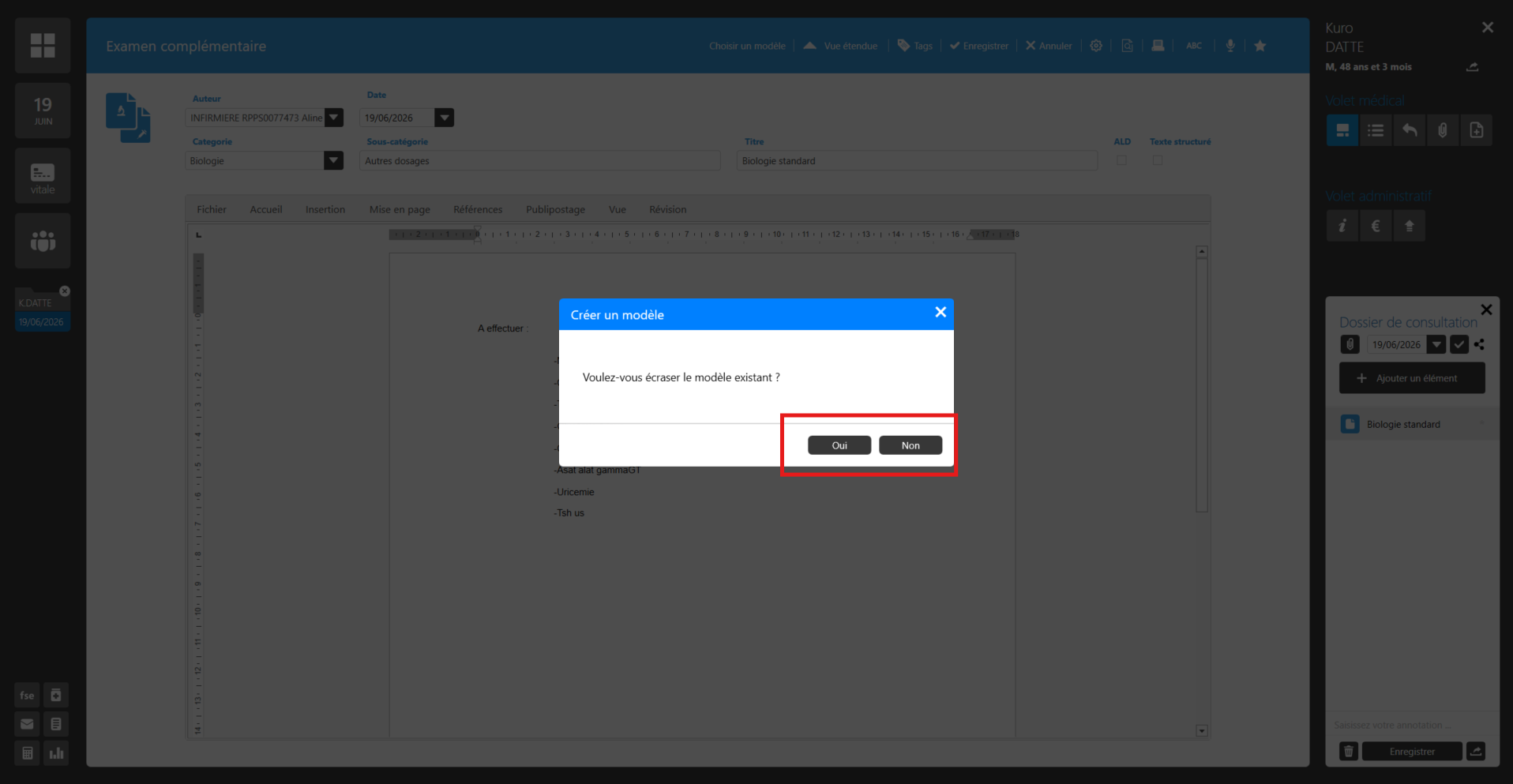
Le logiciel vous demande si vous souhaitez écraser le modèle actuel :
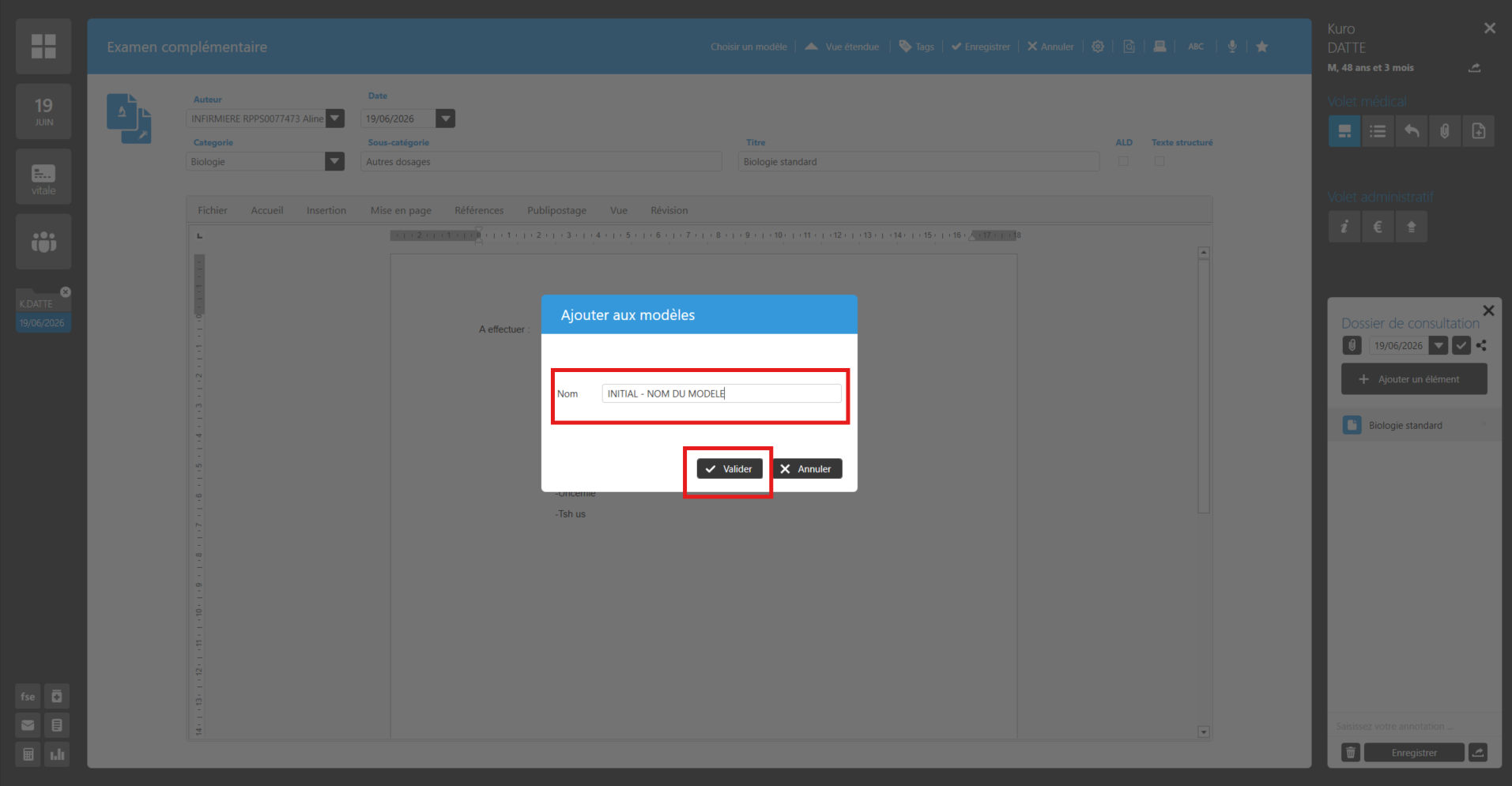
- Choisissez Non pour enregistrer ce texte sous un nouveau nom (et conserver l’ancien intact).
- Choisissez Oui uniquement si vous souhaitez mettre à jour le modèle pour l’ensemble du cabinet. (attention si vous pensez qu’un confrère du cabinet l’utilise ainsi)
Si un confrère de votre cabinet a déjà créé un modèle parfait, utilisez l'option "Copier un modèle". Vous pourrez ensuite l'ajuster selon vos préférences sans altérer le travail de votre collègue.
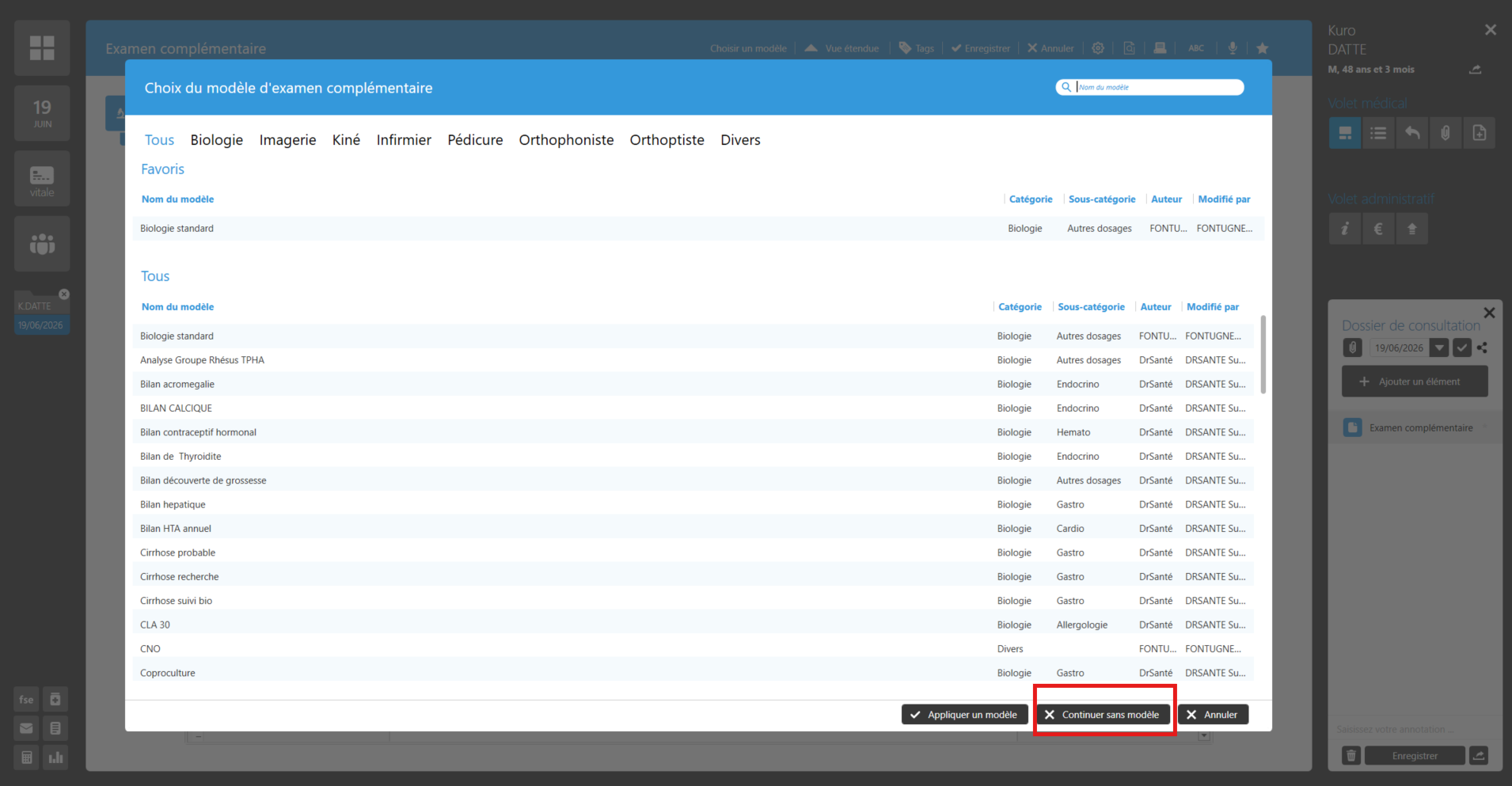
Option B : En partant d'une saisie libre
- Cliquez sur « Continuer sans modèle ».
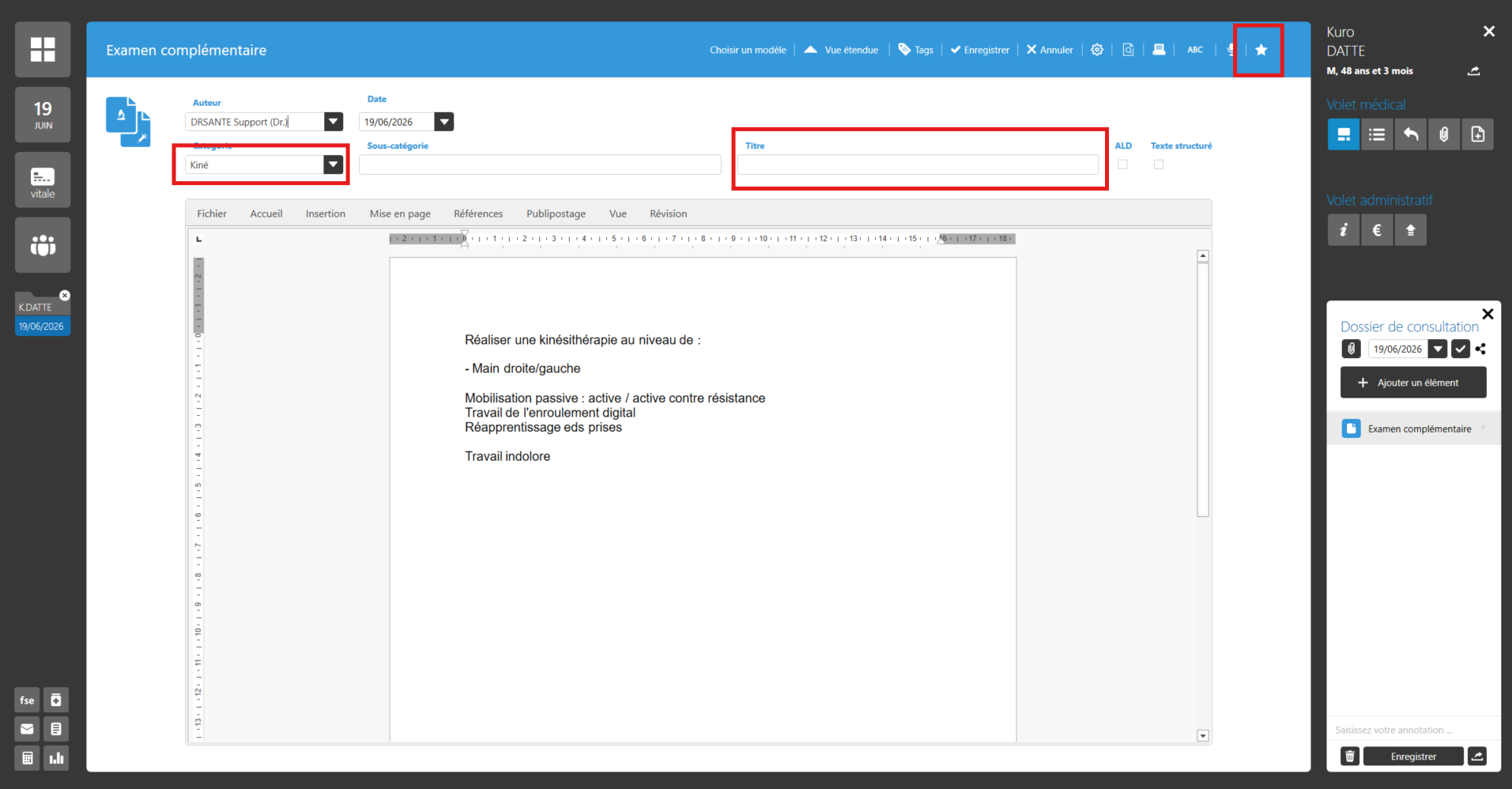
- Sélectionnez la catégorie appropriée, attribuez un titre et rédigez votre examen.
- Cliquez sur l’icône Étoile dans le ruban bleu pour l’enregistrer définitivement comme nouveau modèle.
- Gagnez du temps à l'installation : Ne réécrivez rien ! Utilisez la fonction d'importation de fichiers Word pour basculer tout votre historique de documents dans DrSanté en quelques secondes.
- Le travail d'équipe a du bon : Si un confrère de votre cabinet a déjà créé un modèle parfait, utilisez l'option "Copier un modèle". Vous pourrez ensuite l'ajuster selon vos préférences sans altérer le travail de votre collègue.
Flexibilité totale : Vos modèles peuvent être configurés depuis les Paramètres ou directement depuis le Dossier Patient.