


Ce paramétrage est strictement réservé aux utilisateurs disposant d'un profil Administrateur. Si ce n'est pas votre cas, contactez notre support client pour faire évoluer vos accès.
Assurez-vous de :
- Avoir créé au préalable les fiches des utilisateurs concernés.
- Connaître en amont les rôles et restrictions à appliquer pour chaque collaborateur.
🛠️ Guide pas à pas
Étape 1 : Accéder aux paramètres généraux
- Connectez-vous à votre session administrateur DrSanté.
2. Cliquez sur le menu Paramètres situé dans la barre de navigation, puis sélectionnez Application.
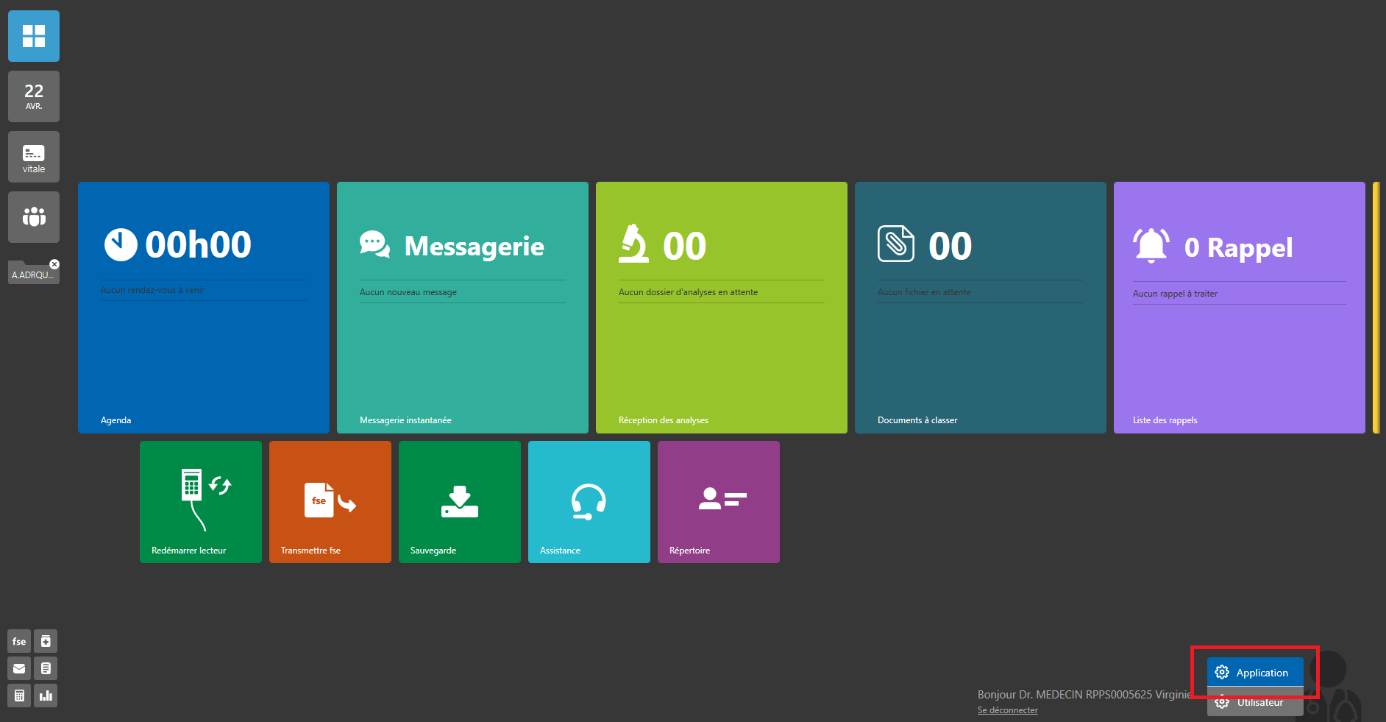
Étape 2 : Ouvrir l'onglet dédié aux utilisateurs
- Repérez le panneau latéral situé dans la partie droite de votre écran.
2. Cliquez sur l’onglet Utilisateurs. La liste complète de tous les profils enregistrés dans votre structure s’affiche alors.
Étape 3 : Configurez les accès et restrictions
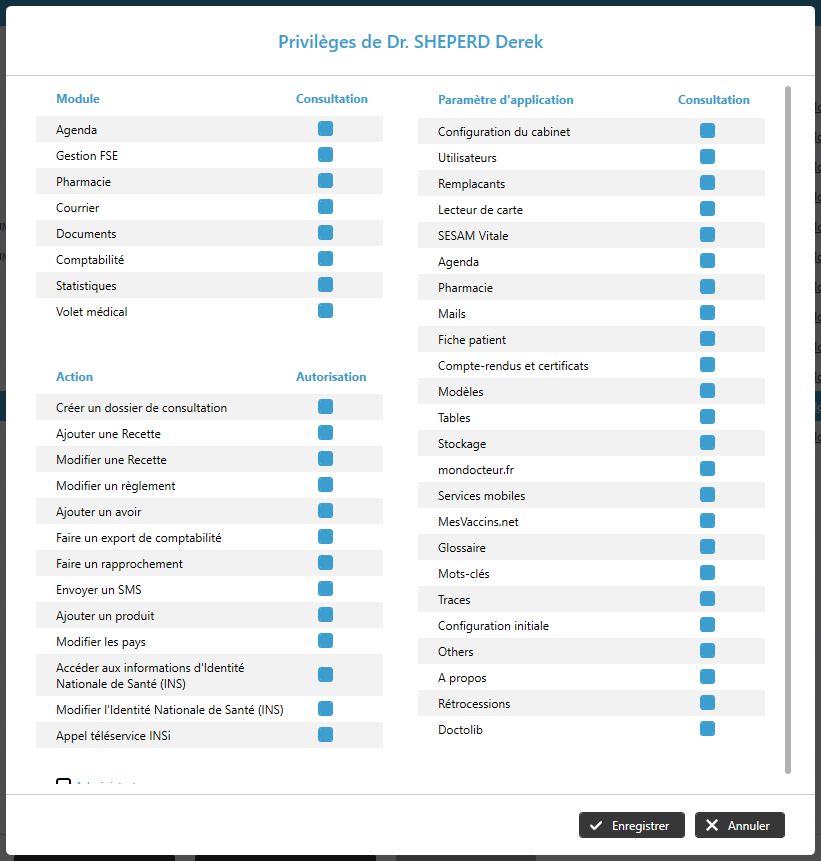
Sélectionnez le collaborateur de votre choix dans la liste. Vous disposez de deux zones distinctes pour ajuster son périmètre :
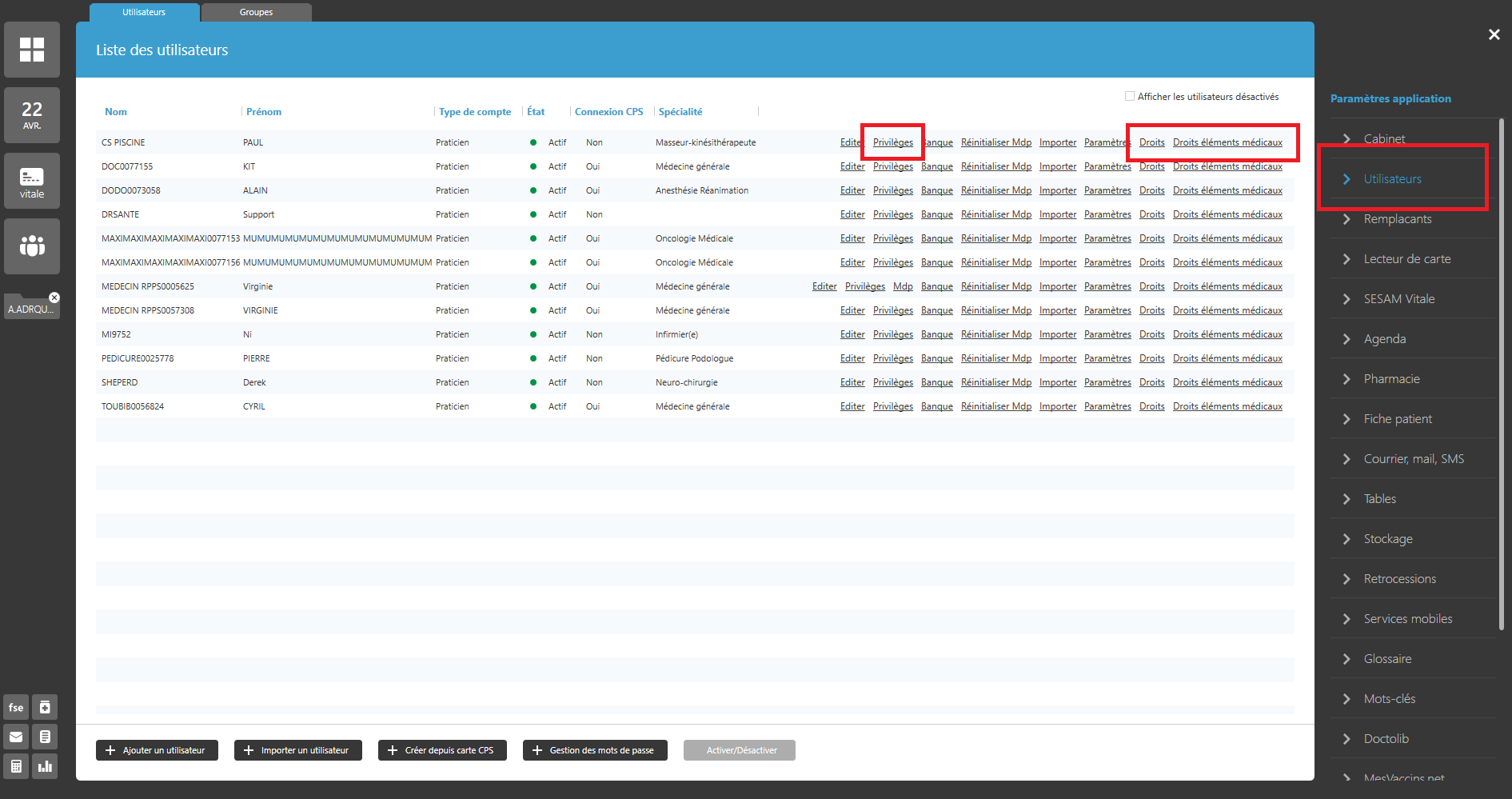
- Les Privilèges : Définissent les actions globales liées à la configuration de la structure.
- Les Droits : Déterminent les actions précises autorisées au sein des dossiers patients.
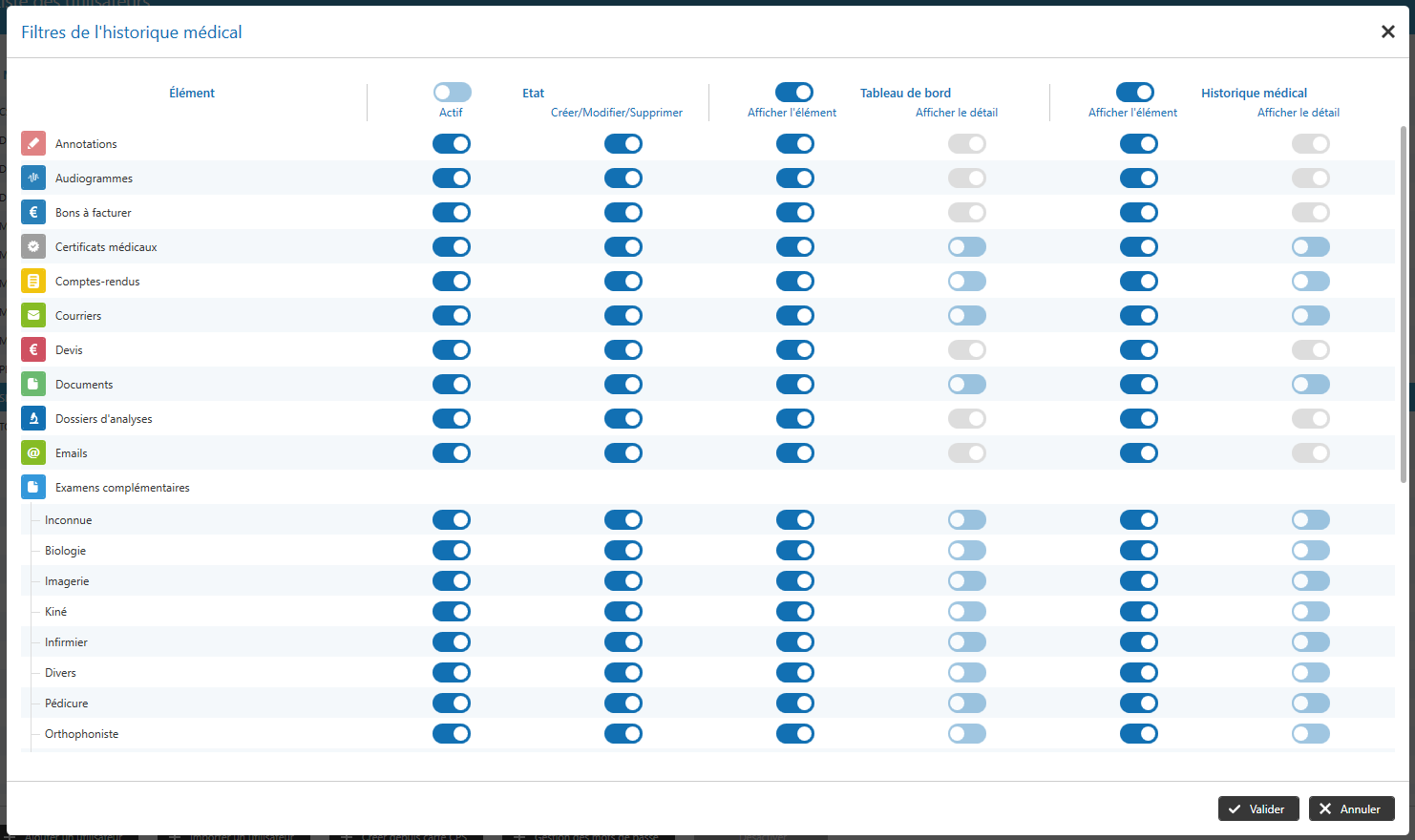
Dans cet espace, lisez attentivement l’intitulé des colonnes pour attribuer ou restreindre les droits par module et section. Vous devez configurer trois niveaux clés :
- Actions directes : Cochez ou décochez les cases pour autoriser la création, la modification ou la suppression des éléments de consultation.
- Accès au Tableau de bord : Définissez si l’utilisateur peut afficher un élément médical particulier et son détail directement depuis le tableau de bord.
- Accès à l’Historique : Autorisez ou masquez la consultation fine d’un élément spécifique depuis l’historique médical du patient.
- Les Droits éléments médicaux
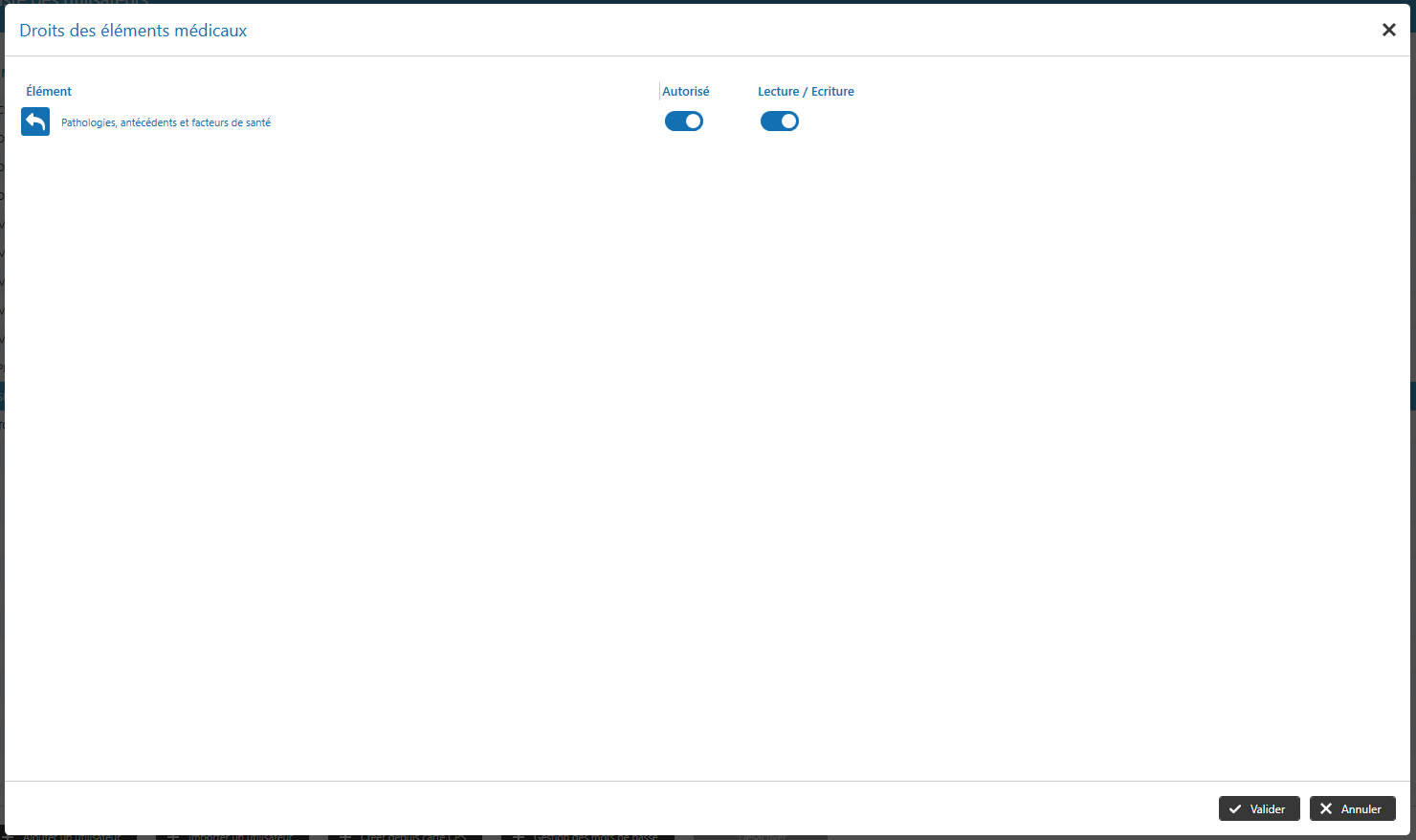
Cliquez sur Enregistrer (ou valider) pour appliquer les modifications de la session.
Toute suppression de droit prend effet immédiatement à la validation. Veillez à ne pas restreindre par inadvertance l'accès à l'historique médical pour les praticiens devant assurer la continuité des soins.