


Avant de débuter les paramétrages liés à la facturation, assurez-vous de disposer de :
- Votre carte CPS (Carte Professionnelle de Santé)
- Votre code PIN
- Un lecteur de carte branché et fonctionnel
⚙️ Paramétrage du profil et de la facturation
Étape 1 : Configurer le profil de session
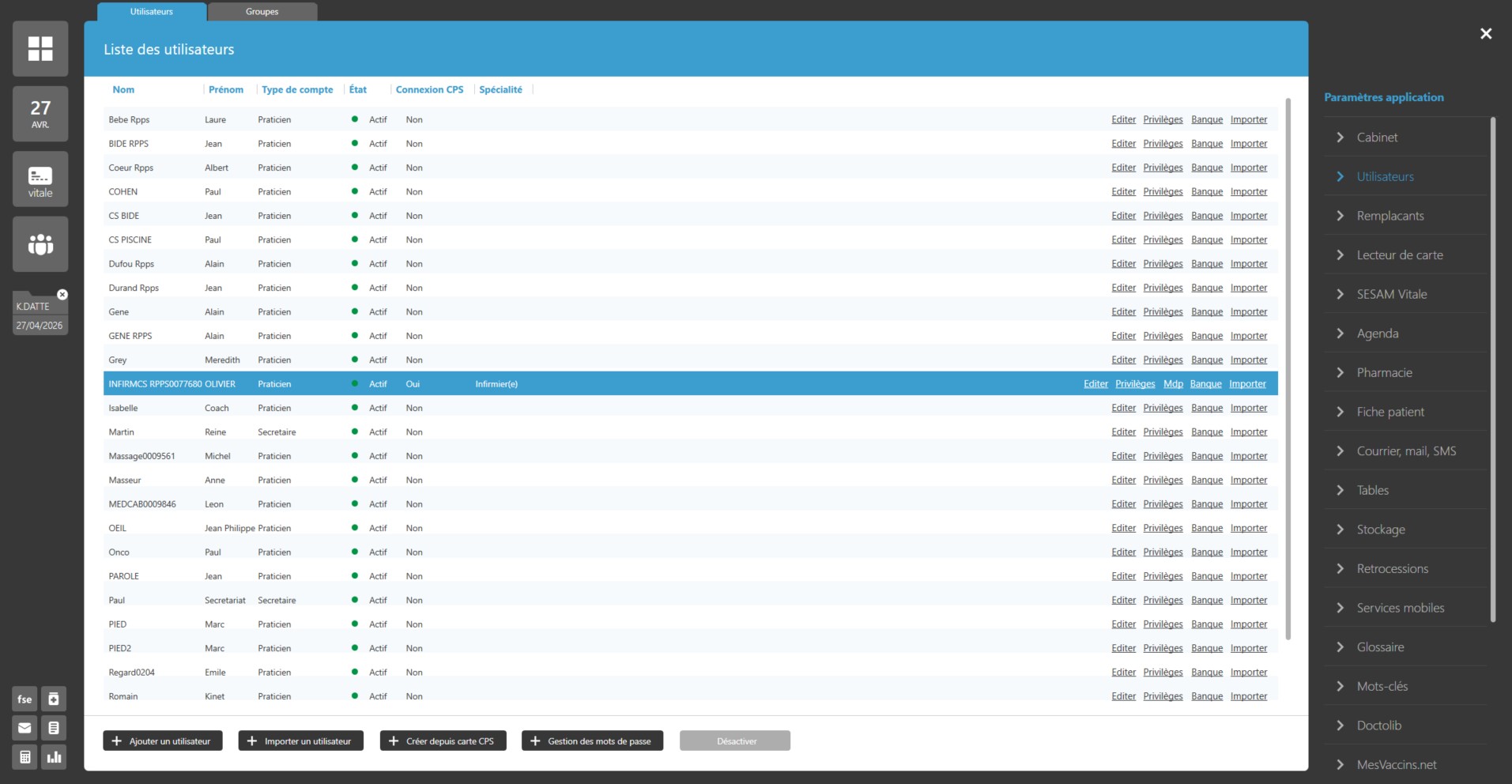
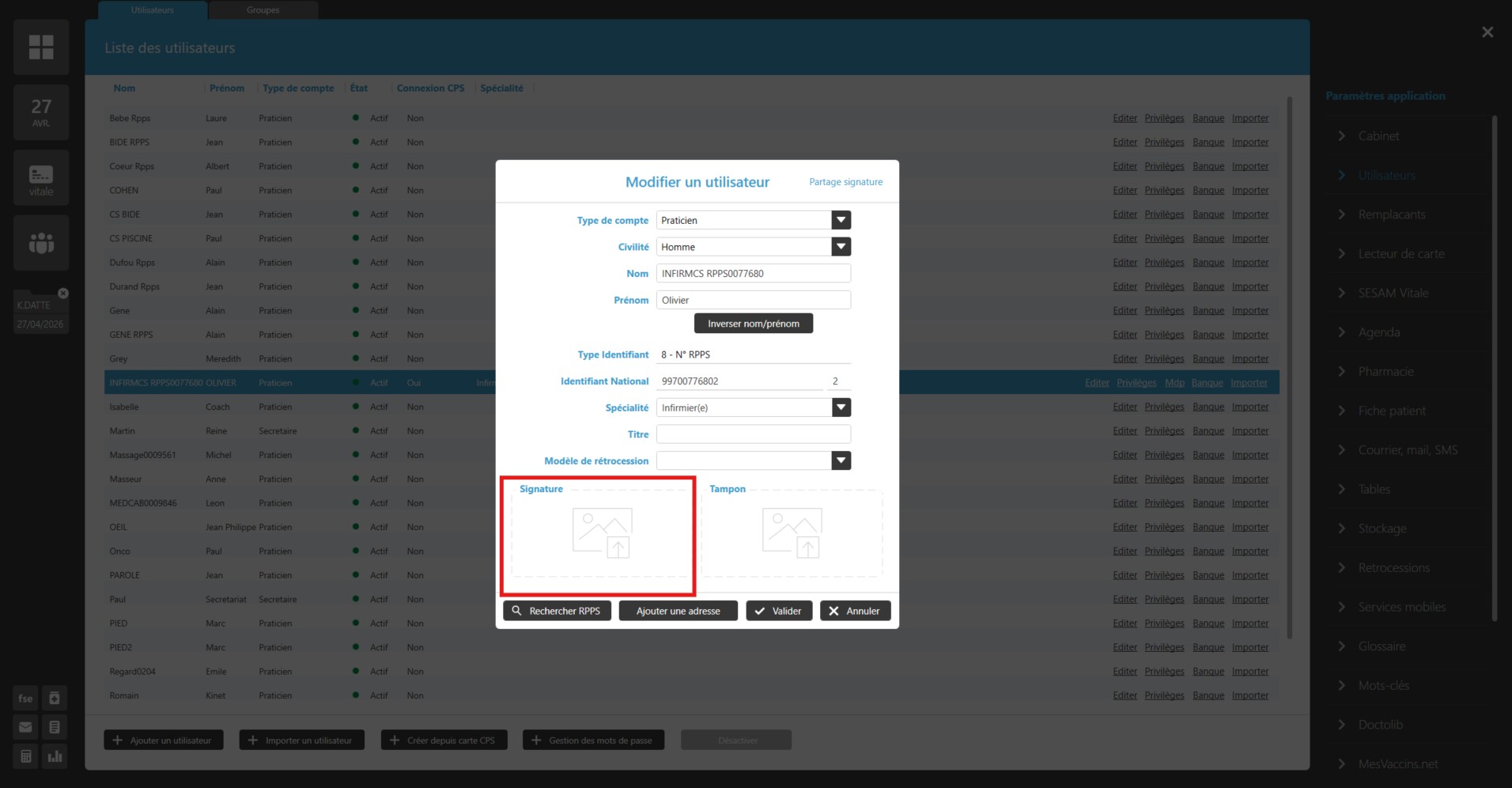
Le profil de session vous permet de personnaliser votre identité sur le logiciel (comme l’ajout de votre signature).
- Rendez-vous dans les Paramètres applications
- Cliquez sur l’onglet Utilisateur
- Cliquez sur Éditer pour effectuer et enregistrer vos modifications
Aller plus loin : Créer un nouvel utilisateur dans DrSanté
Étape 2 : Configurer le profil de facturation
- Allez dans les Paramètres utilisateur
- Sélectionnez l’onglet Profil de facturation
Aller plus loin : Associer une carte CPS à un compte existant
Étape 3 : Paramétrer la tarification
- Dans les Paramètres utilisateur, cliquez sur l’onglet Tarification.
- Cochez les options selon vos préférences d’exercice :
- Pour les IDEL (Infirmiers) : Veillez à cocher l’option “Afficher l’option d’application du demi-tarif pour un acte“.
- Pour les CPE : Consultez notre guide dédié : Créer une fse avec une CPE
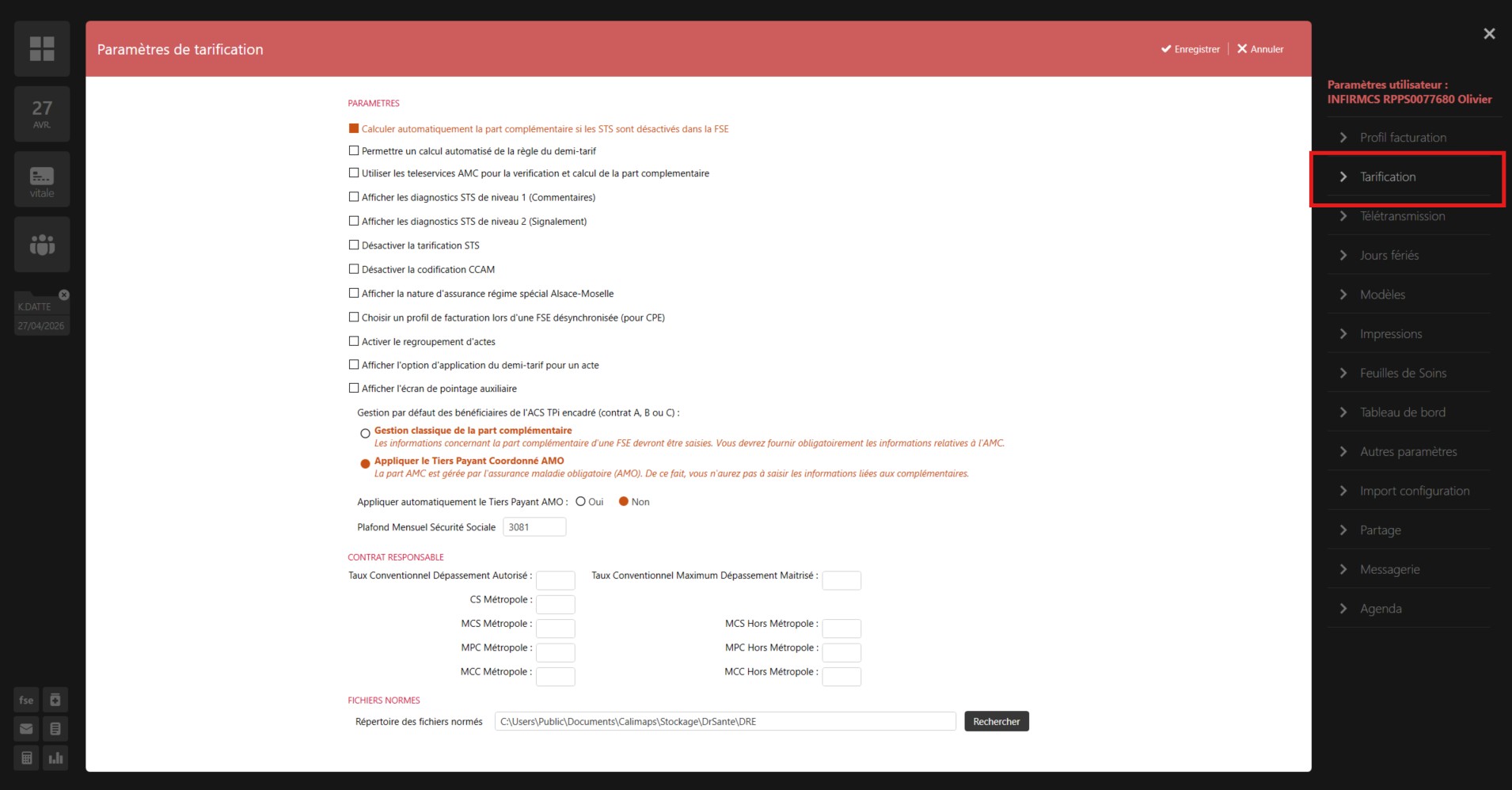
Tiers-Payant Mutuelle : L’encart Fichiers Normes en bas de page est dédié à la facturation avec tiers-payant complémentaire. Consultez notre guide : Mettre en place la DRE et le tiers-payant mutuelle
La configuration de la télétransmission est initialement réalisée lors de l'installation de votre logiciel ou durant votre formation à la facturation. Si vous constatez qu'aucune configuration n'est active, contactez immédiatement notre support technique.
🖥️ Personnalisation de l'espace de travail et création de modèles
Étape 1 : Personnaliser le tableau de bord du dossier patient
Le tableau de bord est la première interface que vous voyez en ouvrant un dossier patient. En le personnalisant, vous choisissez d’afficher les informations cruciales pour votre pratique.
Aller plus loin : Personnaliser mon tableau de bord
Étape 2 : Créer des modèles de documents
- Modèles de Feuilles de Soins (FSE) : Évitez de ressaisir les mêmes informations à chaque facturation
Créer des modèles de feuilles de soin
- Modèles de courriers et comptes-rendus : Utilisez nos macros (lignes de code automatisées) pour récupérer instantanément les données du patient ou de la consultation
- Pour simplifier la rédaction de vos courriers ou compte-rendu, vous pouvez utiliser des mots-clés
- Modèles d’ordonnances : Idéal pour les traitements récurrents ou les spécialités
📧 Configuration des adresses e-mail et réception des résultats
Pour échanger avec vos confrères ou recevoir les résultats de biologie, configurez vos canaux de communication :
- Messageries Sécurisées de Santé (MSSanté) : Indispensables pour l’échange 100% sécurisées de données médicales. configurez vos comptes :
- Bioserveur : Intégrez ce module pour recevoir directement les analyses biologiques de vos patients dans leur dossier.
Paramétrer Bioserveur pour recevoir les biologies de vos patients
- Messagerie non sécurisée (ex: Gmail) : Vous pouvez configurer une adresse classique uniquement pour envoyer des documents administratifs sur l’adresse personnelle d’un patient.
Sécurité des données
Une adresse e-mail standard (Gmail, Outlook, etc.) n'est pas sécurisée pour les données de santé. Pour tout échange de nature médicale ou clinique, utilisez obligatoirement une messagerie sécurisée (MSSanté).
Prenez le temps de configurer vos modèles de documents dès vos premières semaines d'utilisation. Ce paramétrage initial représente un investissement de quelques minutes qui vous fera économiser plusieurs heures de secrétariat chaque mois.
Le paramétrage de DrSanté est strictement nominatif et propre à chaque utilisateur. Si vous partagez votre cabinet, chaque praticien doit configurer sa propre session pour garantir la traçabilité et la sécurité des soins.