Apprenez à gérer sereinement les documents médicaux de votre GED.
Cette fonctionnalité sécurise les informations produites quotidiennement par l’ensemble des professionnels de santé de l’équipe médicale. Elle permet de modifier ou supprimer un document en toute sécurité, directement depuis le dossier de consultation du patient, tout en garantissant la traçabilité de chaque action réalisée.
Étape 1 : Accéder à la Gestion Électronique des Documents (GED)
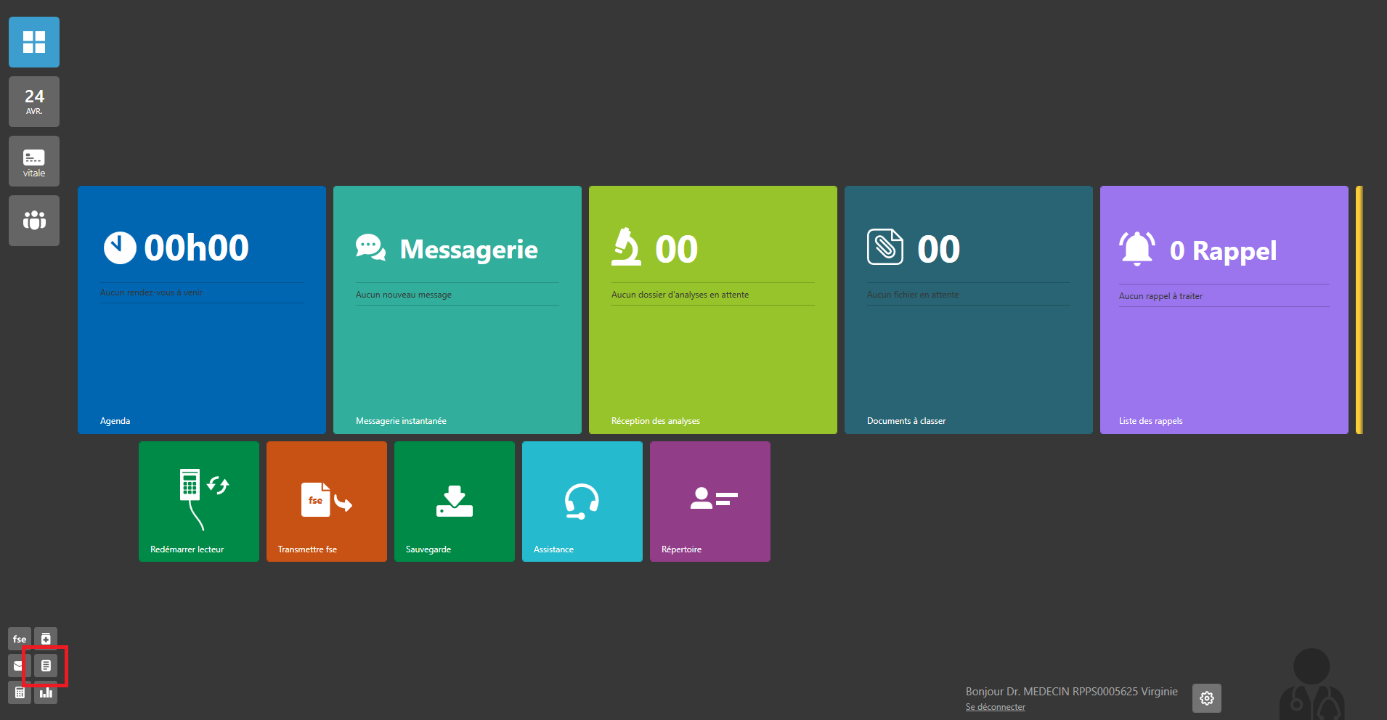
Repérez la barre de navigation de DrSanté située en bas à gauche de votre écran.
2. Cliquez sur l’icône « GED » pour ouvrir l’espace de centralisation des documents.
Étape 2 : Rechercher et sélectionner le document
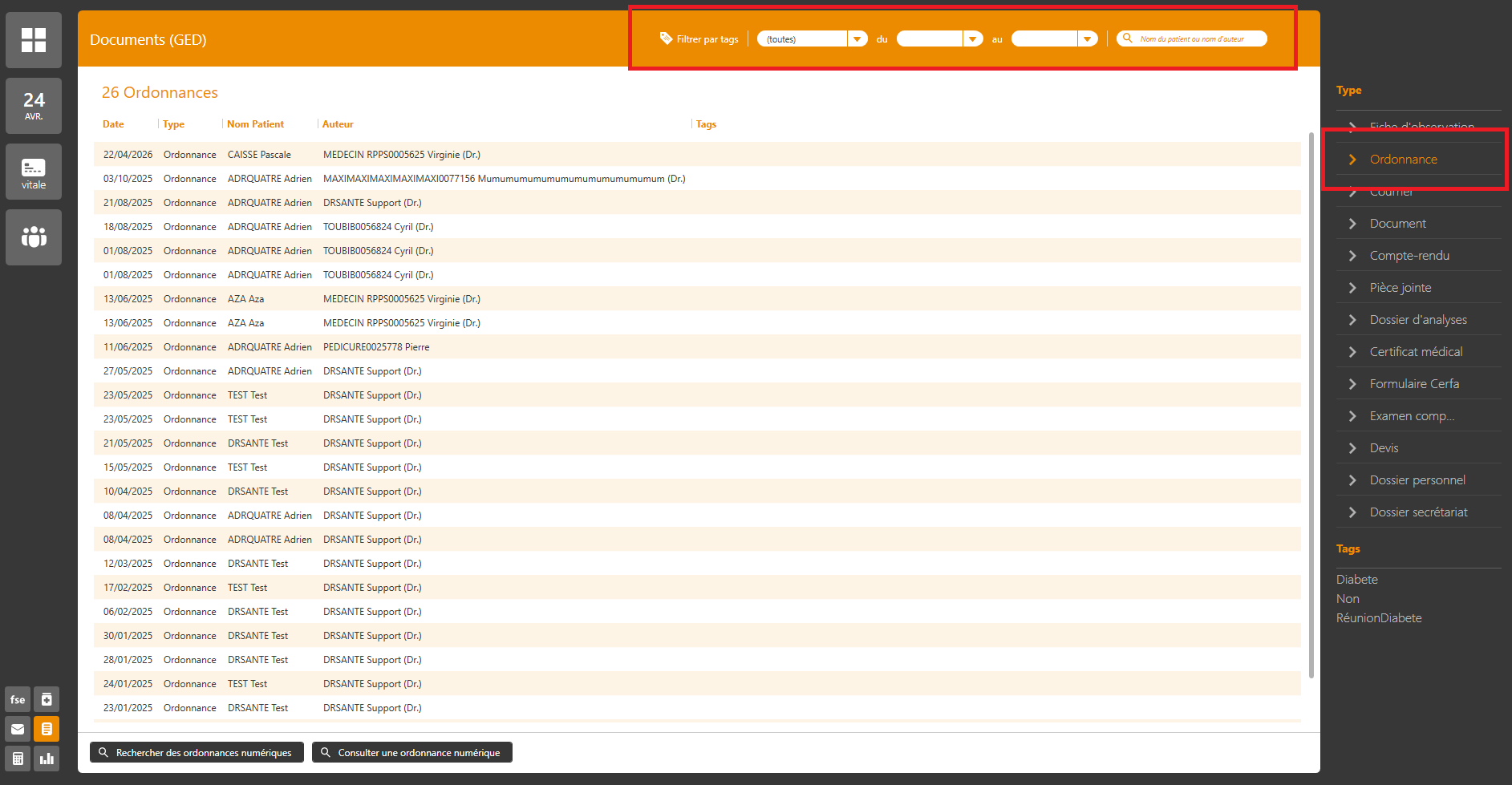
Dans la liste déroulante située à droite de la page, sélectionnez le type d’élément de consultation recherché.
2. Si nécessaire, utilisez les filtres de période en haut de la page pour restreindre la recherche.
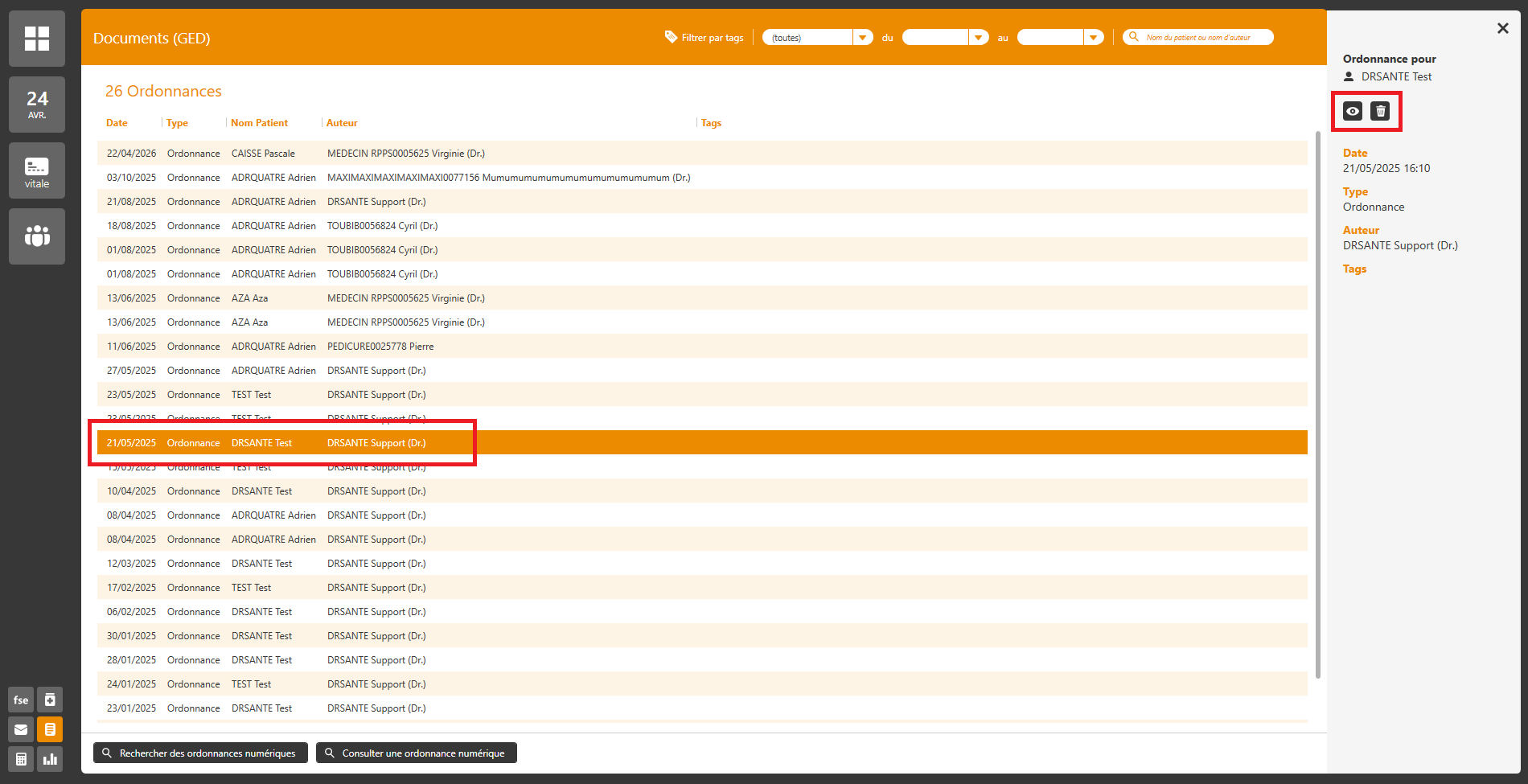
3. Cliquez sur le document concerné : un aperçu s’affiche instantanément dans la partie droite de votre écran.
Étape 3 : Basculer vers le contexte médical du patient
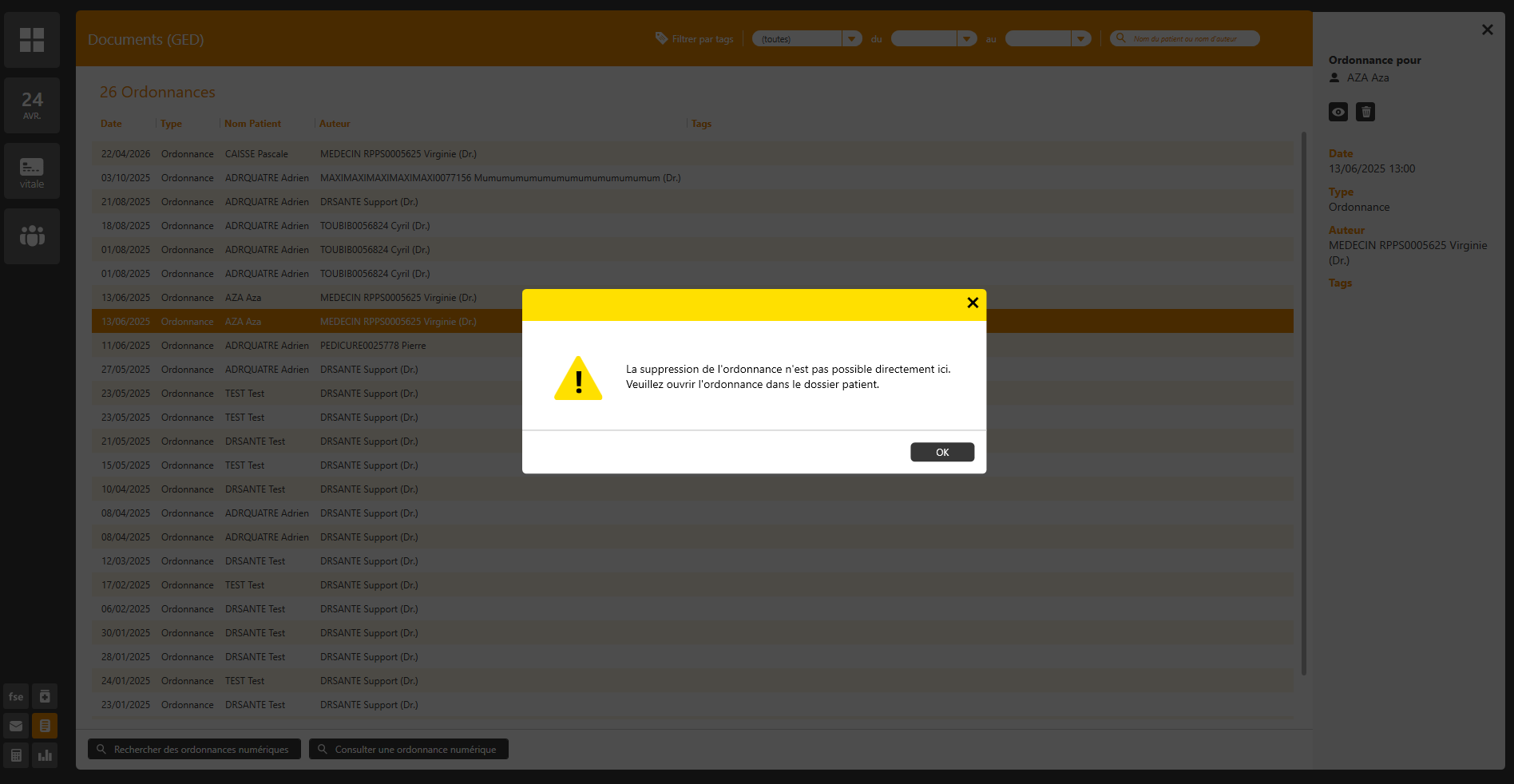
⚠️ Attention
Par mesure de sécurité et de conformité réglementaire, la suppression directe d'un document est impossible depuis l'espace général de la GED. Vous devez impérativement passer par le dossier de consultation du patient.
Pour accéder au contexte du document, cliquez sur l’icône « Œil » afin d’ouvrir directement le dossier de consultation concerné.
Étape 4 : Procéder à la modification ou à la suppression
Prenez le temps d’analyser la situation médicale pour valider votre choix.
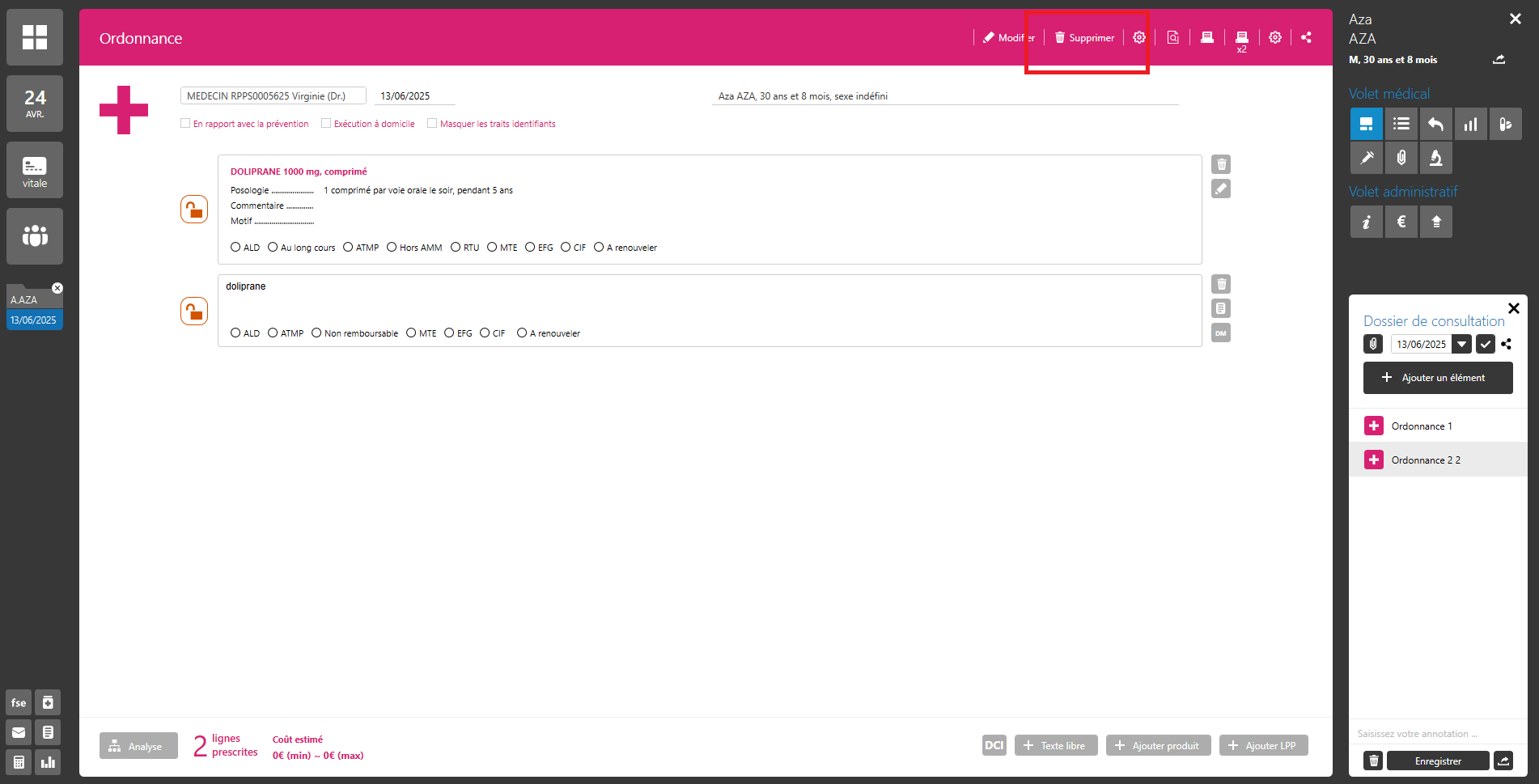
2. Pour supprimer définitivement l’élément, cliquez sur le bouton « Supprimer » situé en haut de l’écran.
💡 Astuce
Si le document nécessite simplement une correction (erreur de frappe, mise à jour), privilégiez la modification à l'intérieur de la consultation plutôt que la suppression. Cela maintient un historique de soins propre et parfaitement traçable pour toute l'équipe médicale.
Cet article vous a-t-il été utile ?
Besoin d’aide ou d’une formation ? Contactez notre service support
Par mail à l’adresse suivante support@logicieldrsante.com en nous précisant votre demande et vos disponibilités, ou directement par téléphone