


🧭 Avant de commencer
- Vérifiez que le dossier est à jour avec les dernières saisies de consultation.
- Note importante : L'export PDF inclut les éléments textuels et documents créés dans DrSanté, mais ne contient pas les pièces jointes externes (PDF importés, images) ou les dossiers d'analyses biologiques.
🗂️Guide pas à pas : Exporter le dossier
1. Accéder aux informations administratives
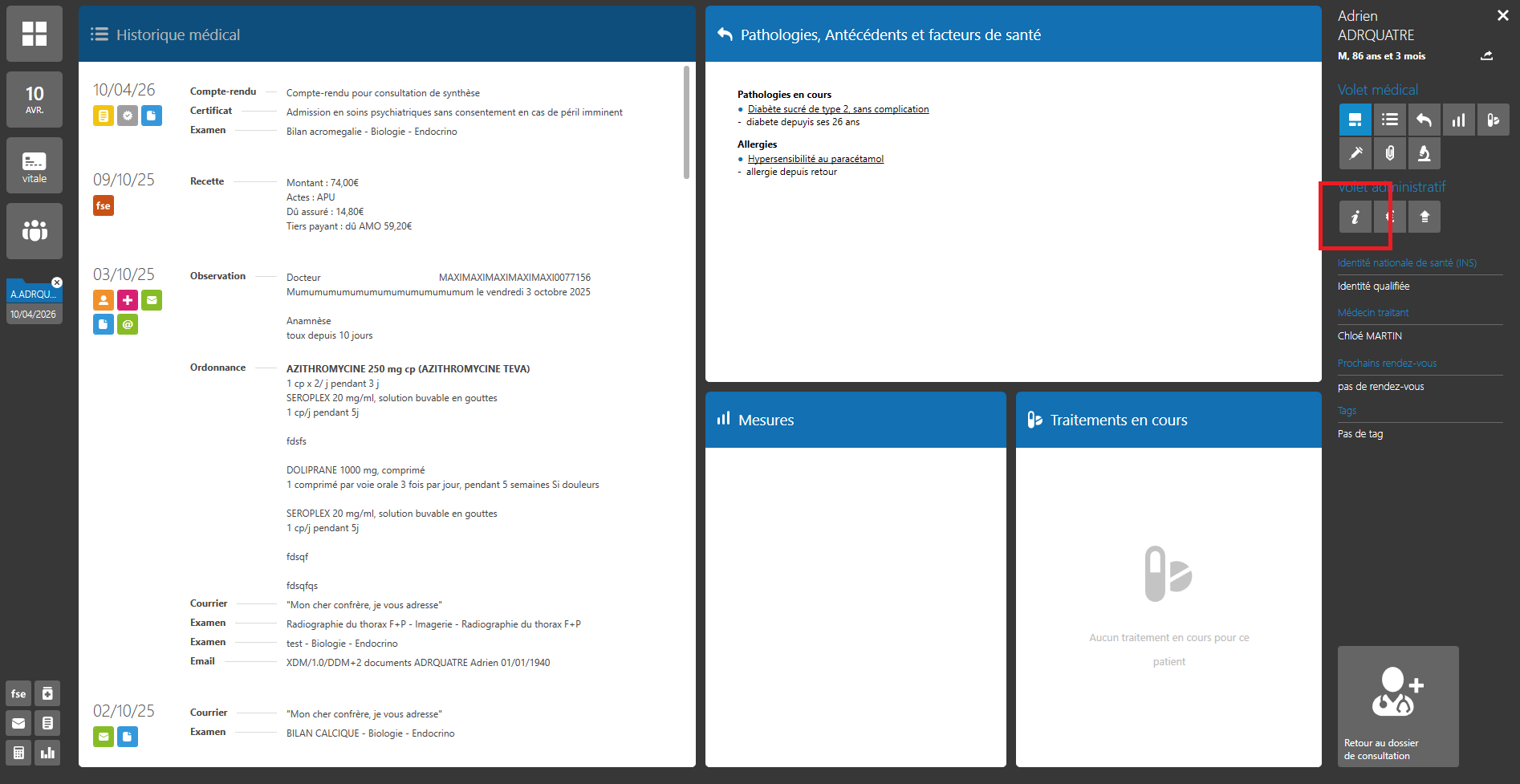
Depuis le dossier du patient concerné, portez votre attention sur le volet administratif situé sur la partie droite de votre écran. Cliquez sur l’icône « I » (Informations) pour ouvrir les détails de gestion.
2. Lancer la procédure d'impression
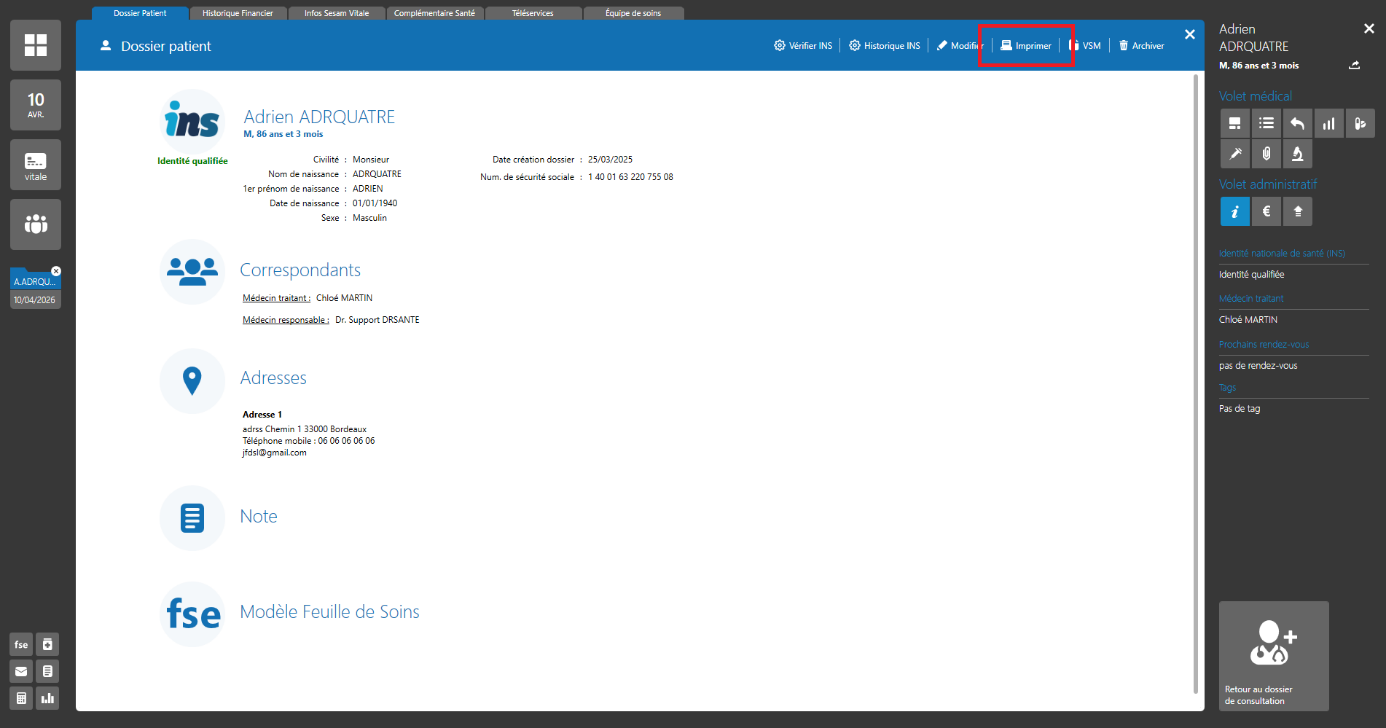
Cliquez sur le bouton « Imprimer » situé en haut à droite
3. Sélectionner les données à exporter
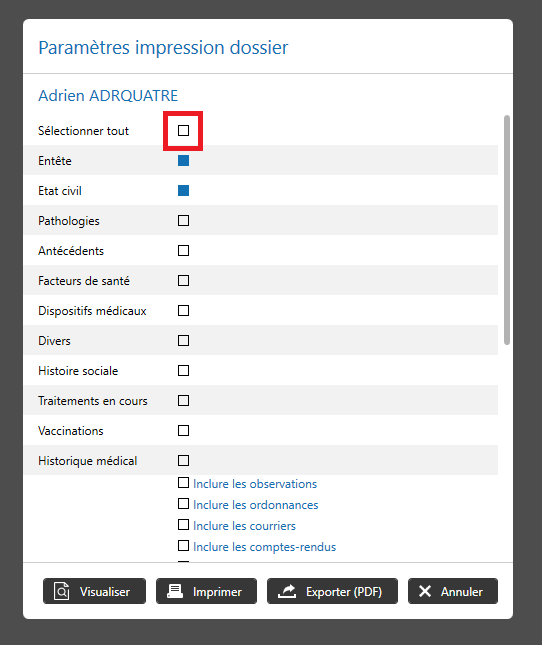
Pour garantir un dossier complet, cochez la case « Sélectionner tout ». Vous pouvez également affiner votre export en ne cochant que certaines sections si le besoin est spécifique.
4. Choisir le mode de sortie
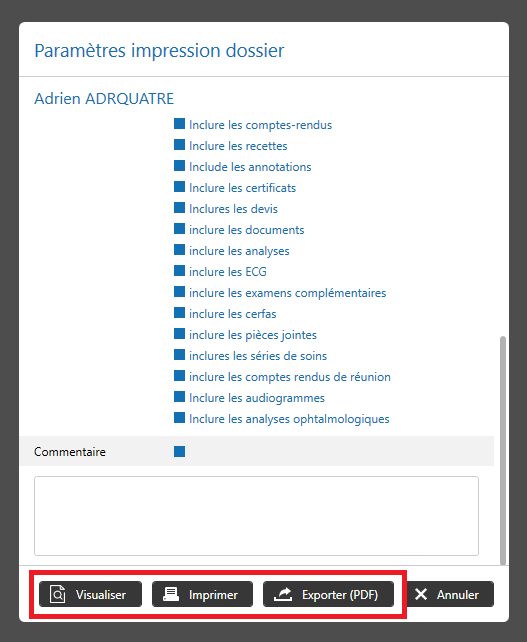
Trois options s’offrent à vous au bas de la fenêtre :
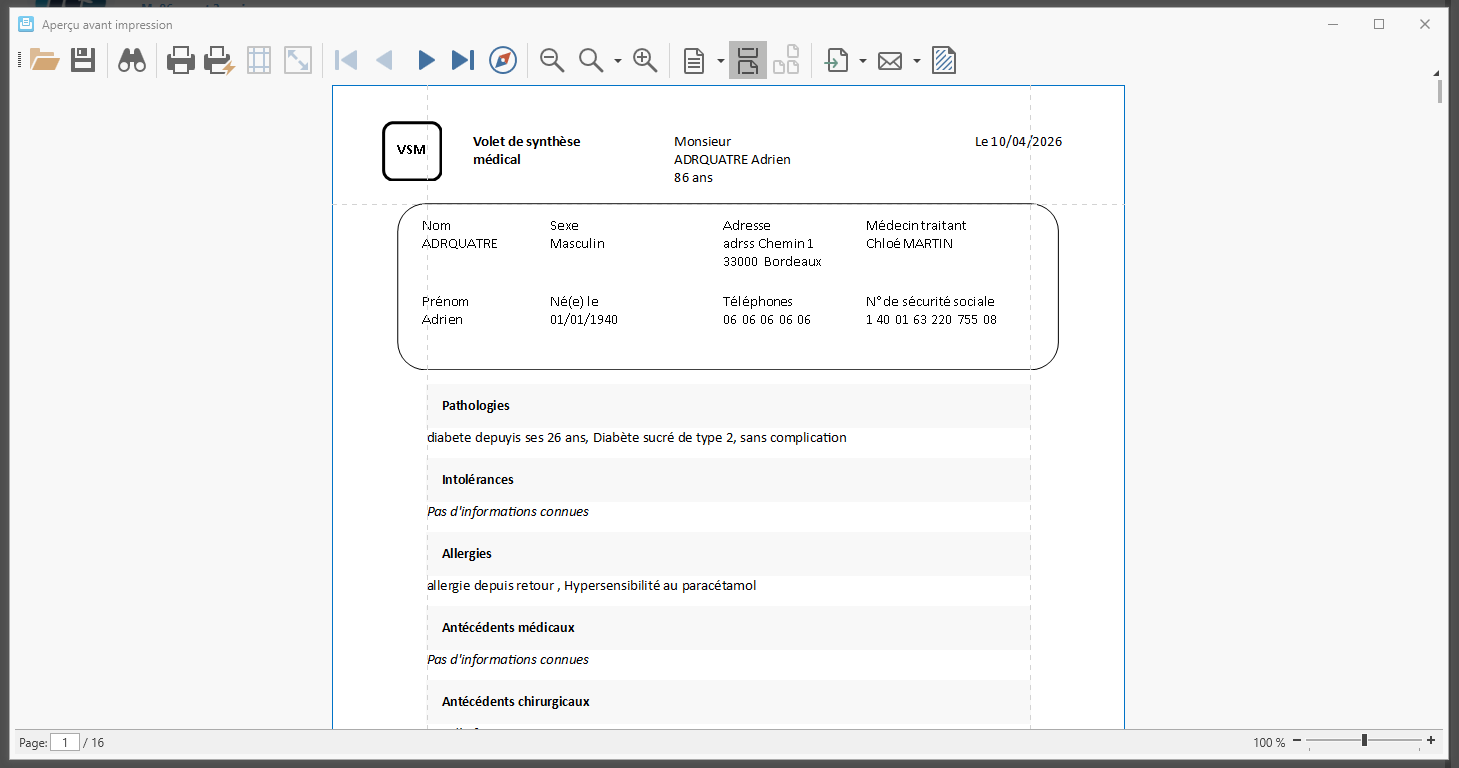
- Visualiser : Pour contrôler le rendu final avant toute action.
- Imprimer : Pour envoyer directement le dossier en impression
- Exporter (PDF) : Pour générer et enregistrer le dossier patient sous format PDF sur votre poste de travail.
Ci-dessous, un aperçu de la visualisation du dossier patient
⚠️ Attention
Le respect du RGPD impose que le fichier PDF ainsi généré soit stocké sur un support sécurisé ou transmis via une messagerie de santé sécurisée (MSSanté) s'il est envoyé à un confrère.
🎯 À retenir
- Vérification visuelle : Utilisez toujours la fonction "Visualiser" avant l'export définitif pour vous assurer que la mise en page correspond à vos attentes.
- Continuité : L'export PDF est l'outil indispensable lors d'un départ de patient ou d'une demande médico-légale.
- Contenu : Seuls les documents natifs DrSanté sont exportés (hors pièces jointes et bio).
- Simplicité : Tout se passe dans le volet administratif (Icône "I") puis via le bouton Imprimer.