Séries de soins : Créer une prescription et gérer le tiers-payant
Apprenez à configurer une série de soins complète. Ce guide vous accompagne dans la saisie de la prescription de soins, le paramétrage du Tiers-Payant mutuelle et la gestion de vos ordonnances pour le SCOR.
🧭 Avant de commencer
Vérifiez que vos complémentaires santé sont paramétrées (si vous pratiquez le Tiers-Payant intégral).
📋 Accéder au dossier patient et ajouter l'ordonnance
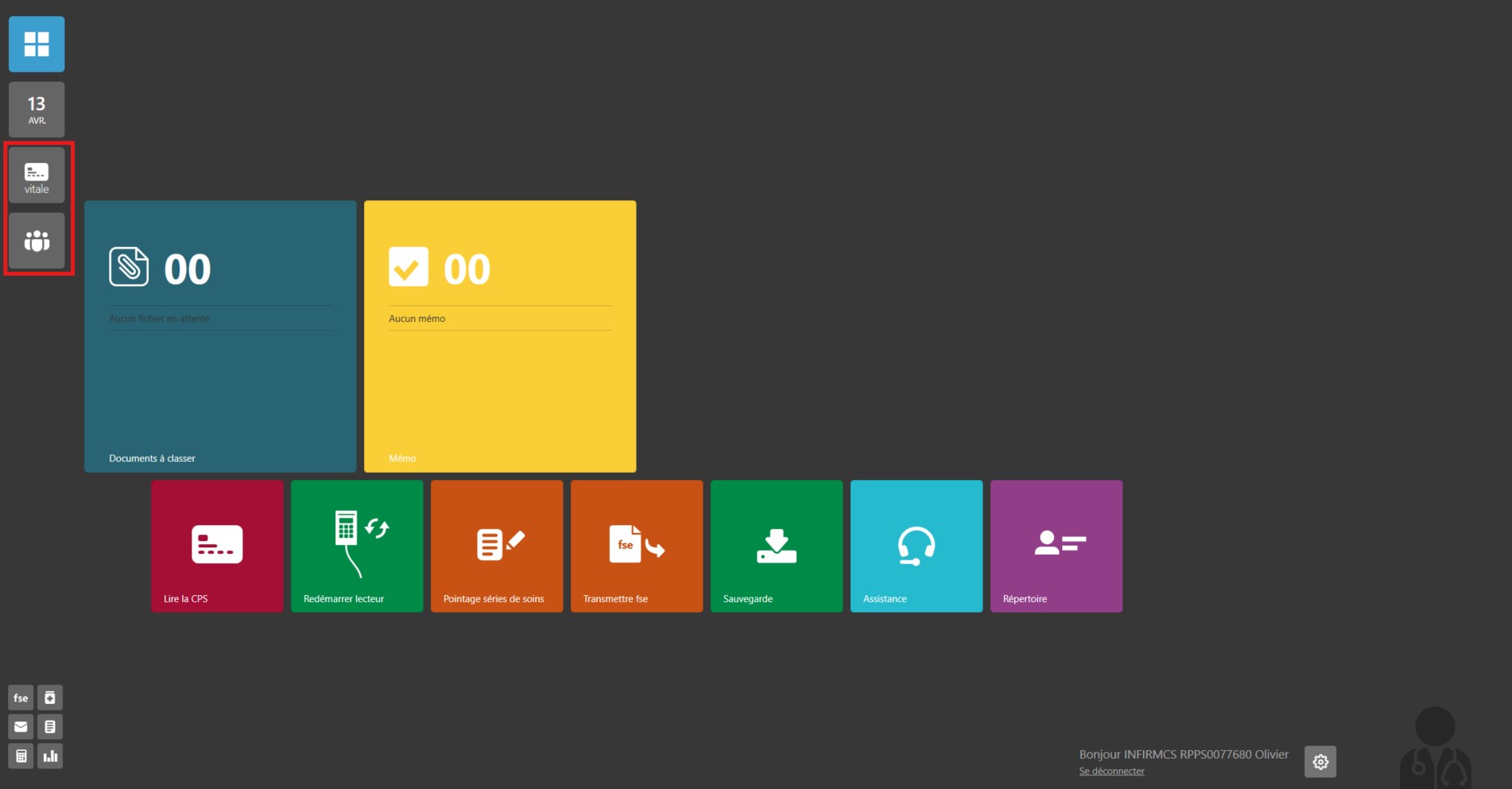
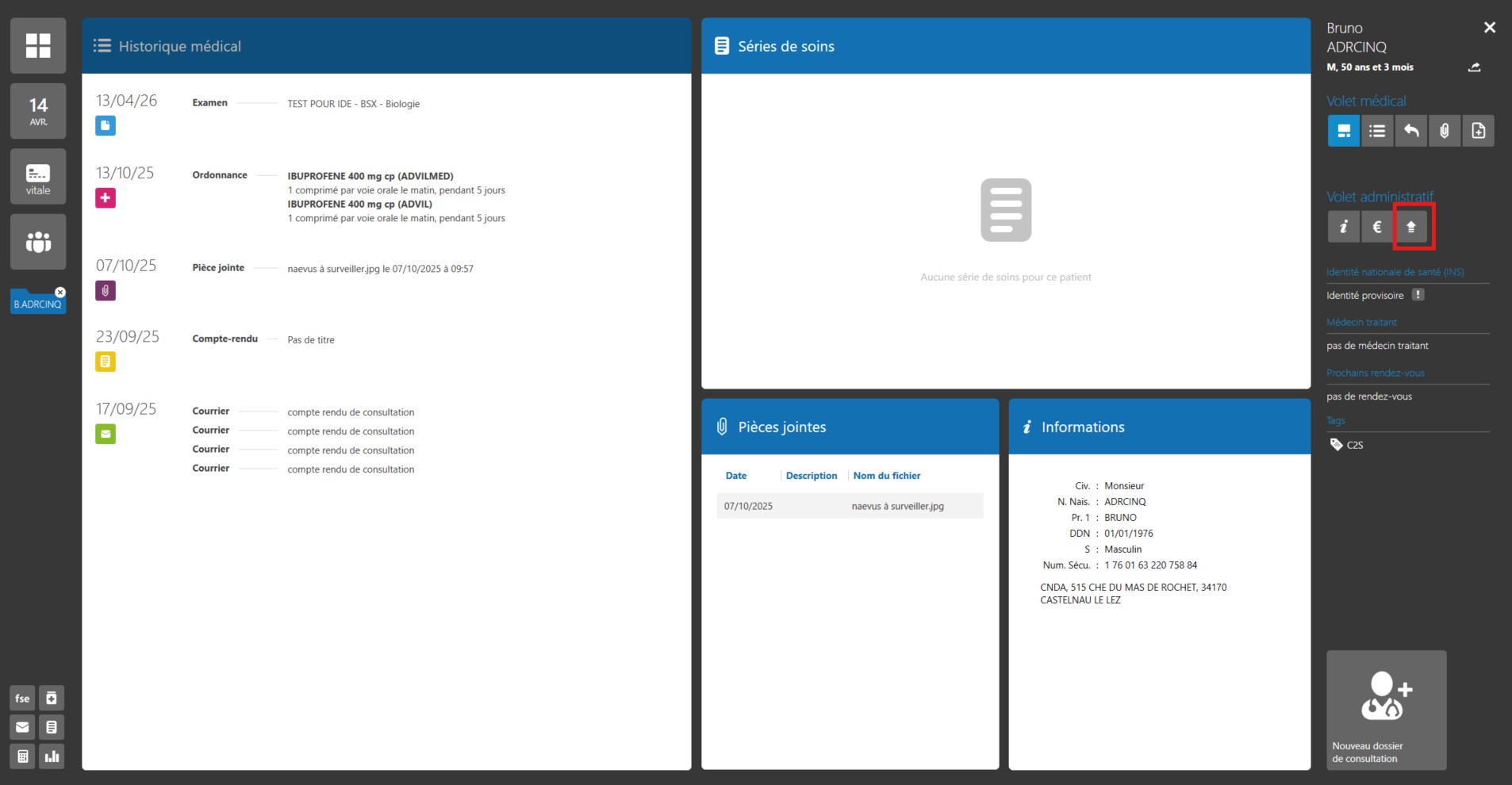
Pour débuter, ouvrez le dossier de votre patient via la lecture de la Carte Vitale ou par la recherche patient sur l’accueil de DrSanté.
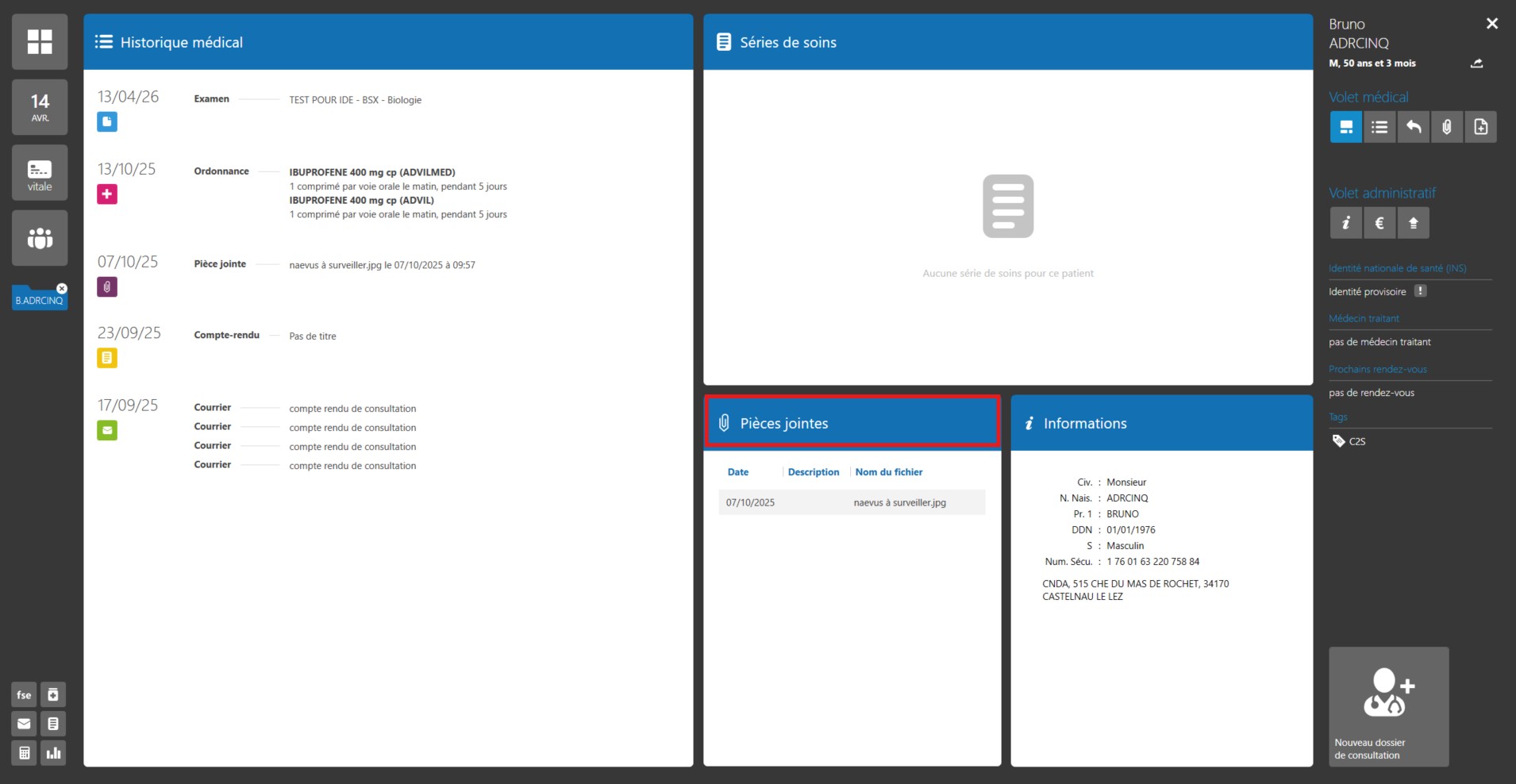
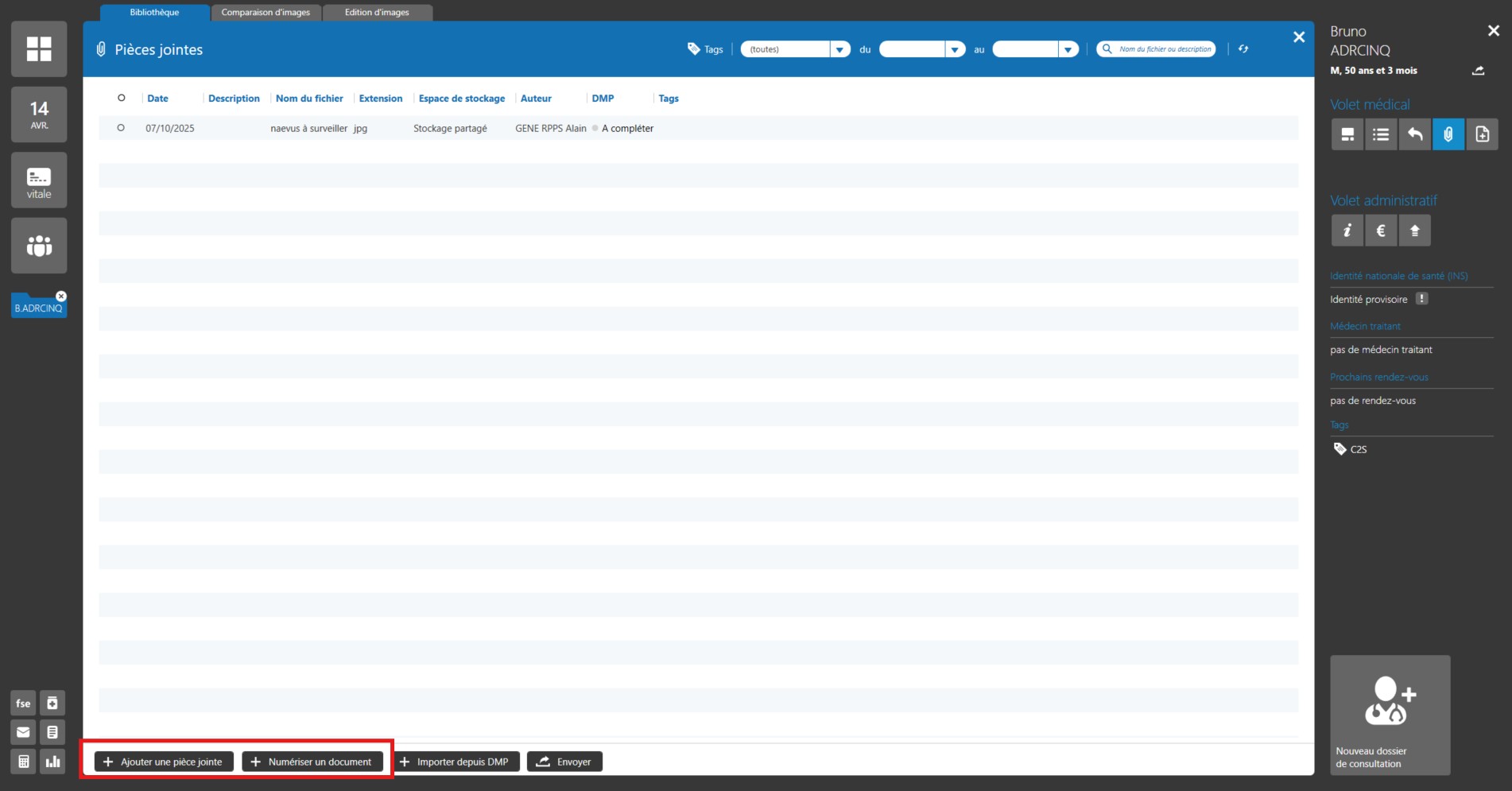
Avant de créer la prescription, intégrez l’ordonnance au dossier de deux façons différentes :
Numériser : Utilisez le bouton de numérisation directe dans DrSanté.
Importer : Ajoutez l’ordonnance en pièce jointe si elle est déjà enregistrée sur votre poste.
🔄Actualiser les droits (Transition VITACLIC)
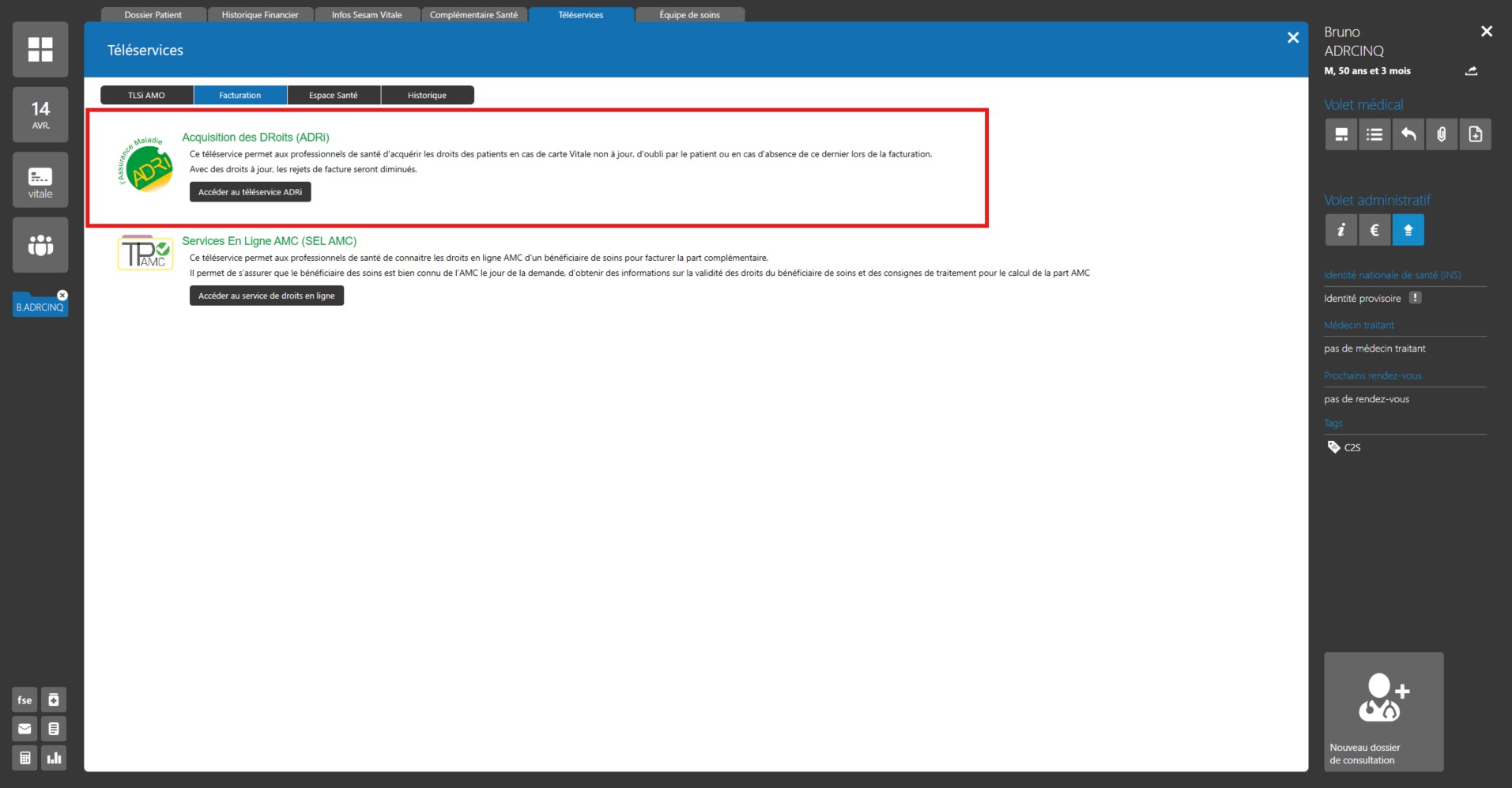
Si vous utilisiez auparavant le logiciel VITACLIC, une mise à jour des droits CPAM est indispensable avant la première facturation :
Allez dans l’onglet Téléservices.
Cliquez sur Facturation puis appelez l’ADRi pour enregistrer les droits à jour.
📝 Créer une nouvelle prescription
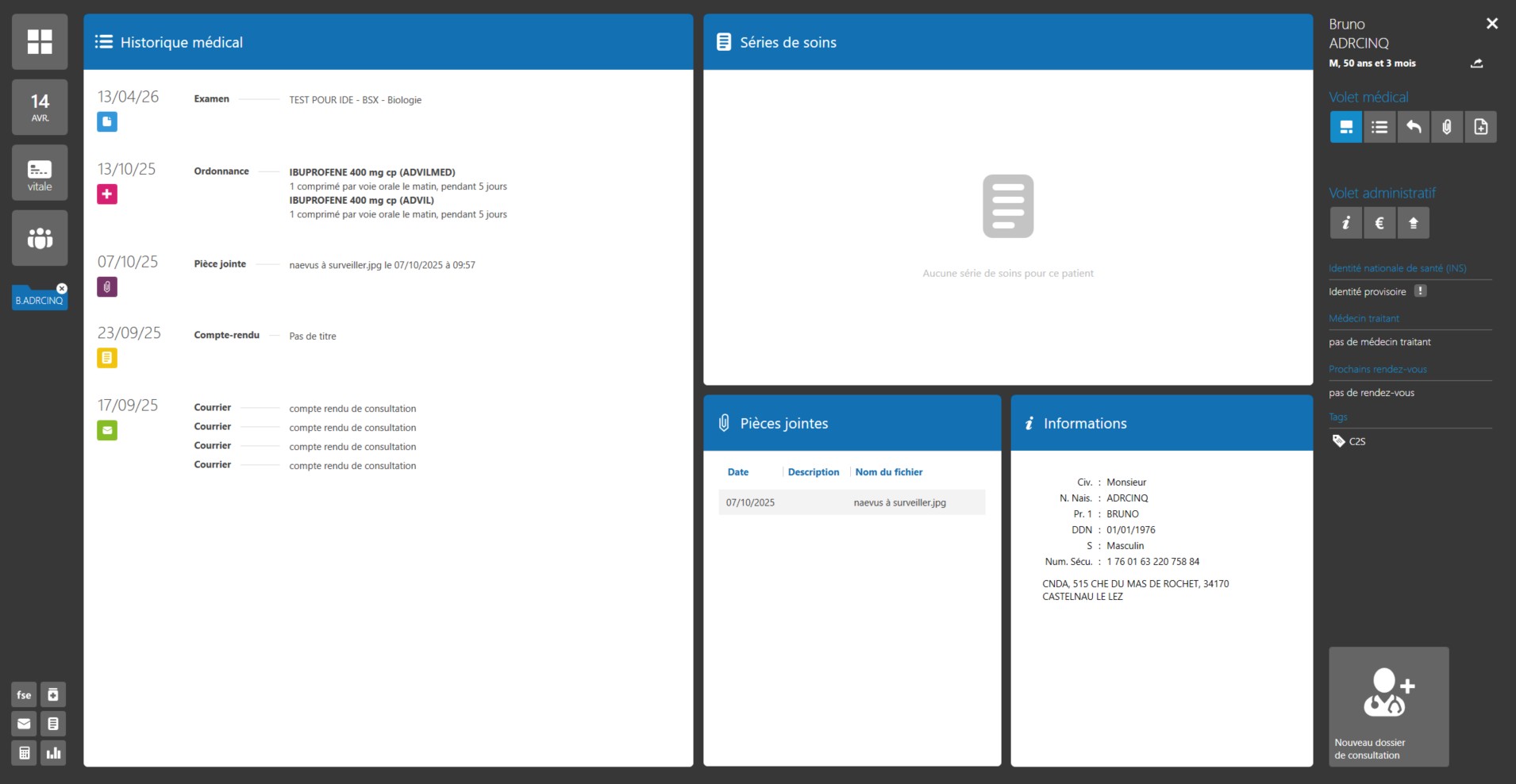
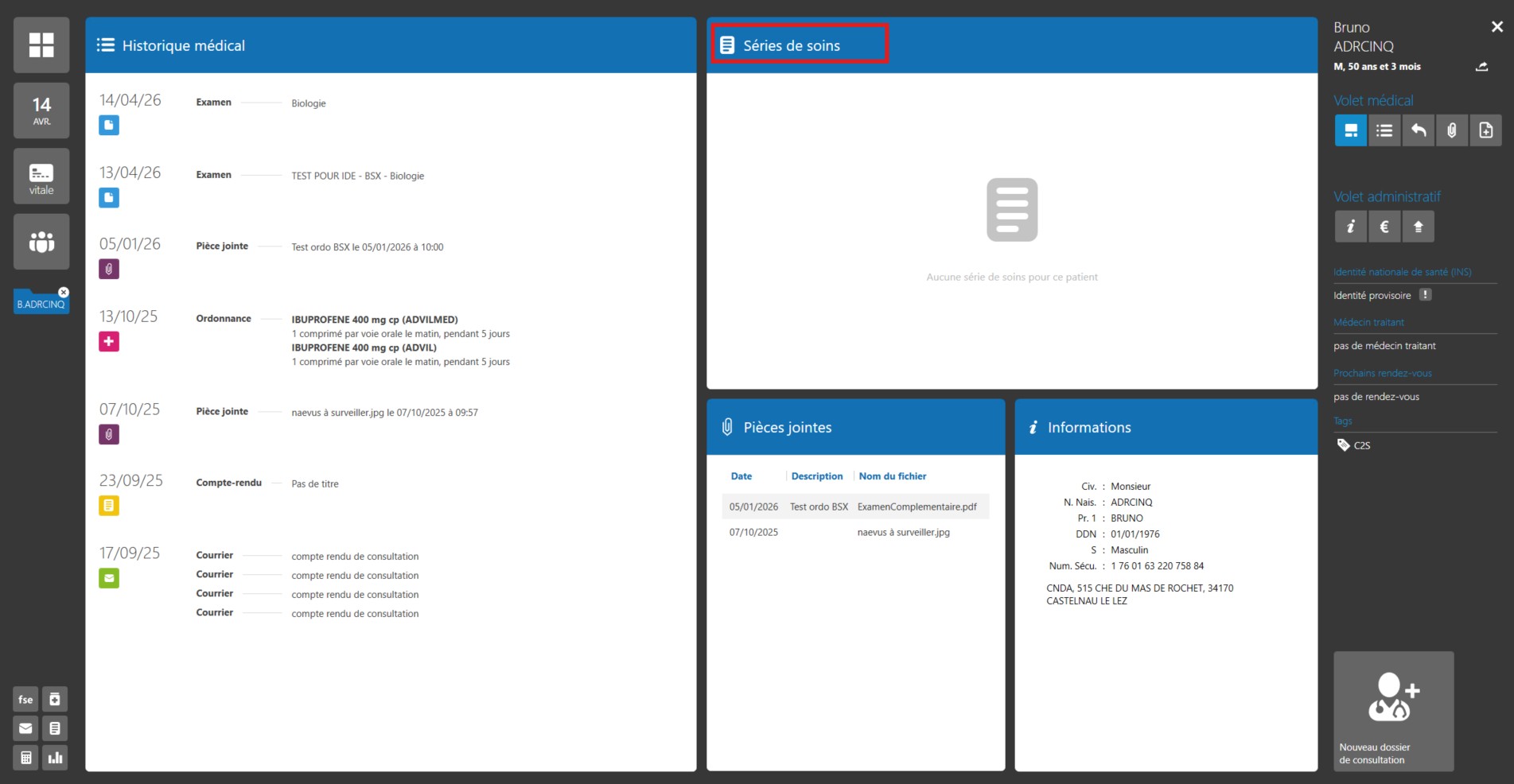
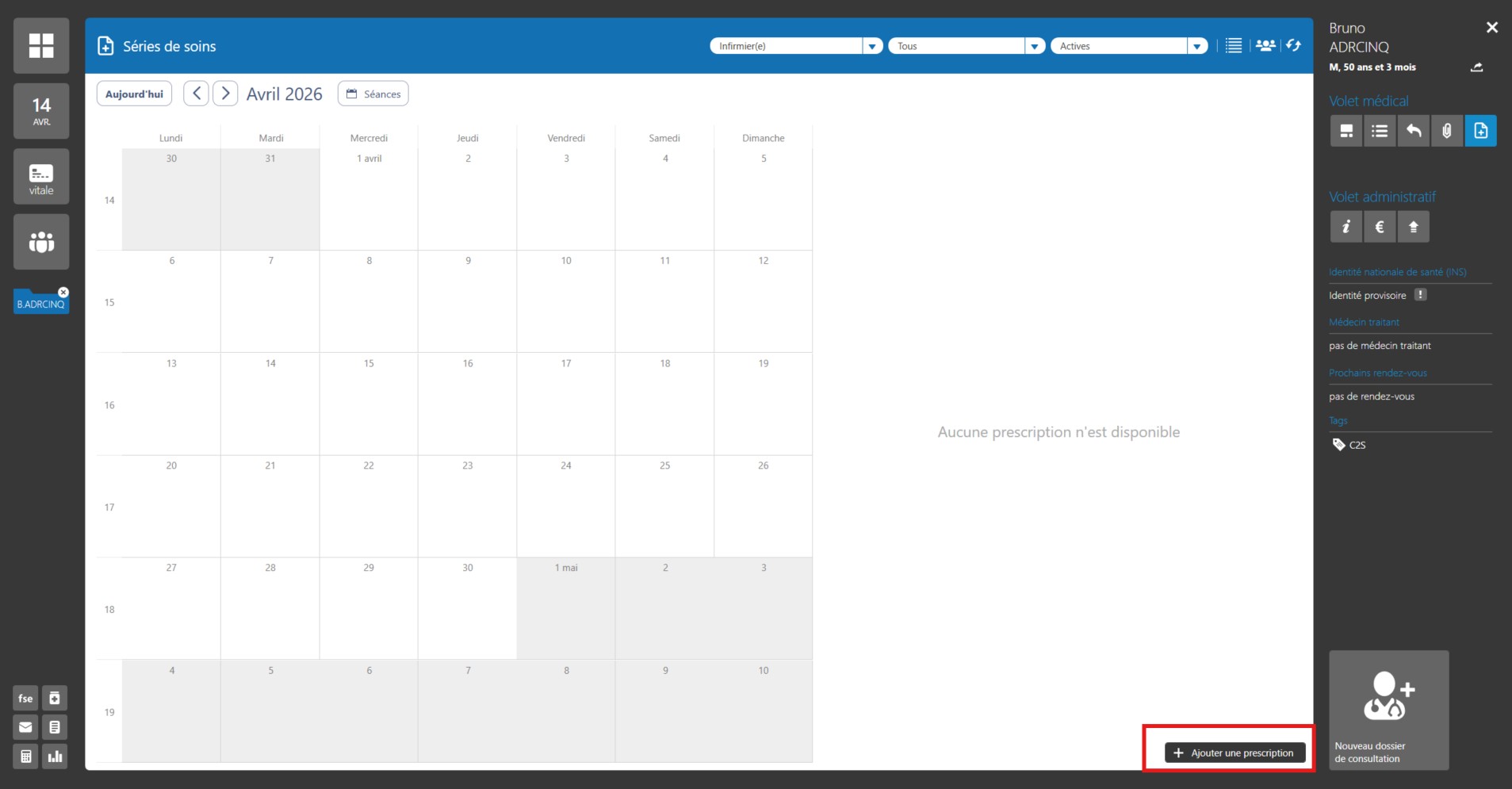
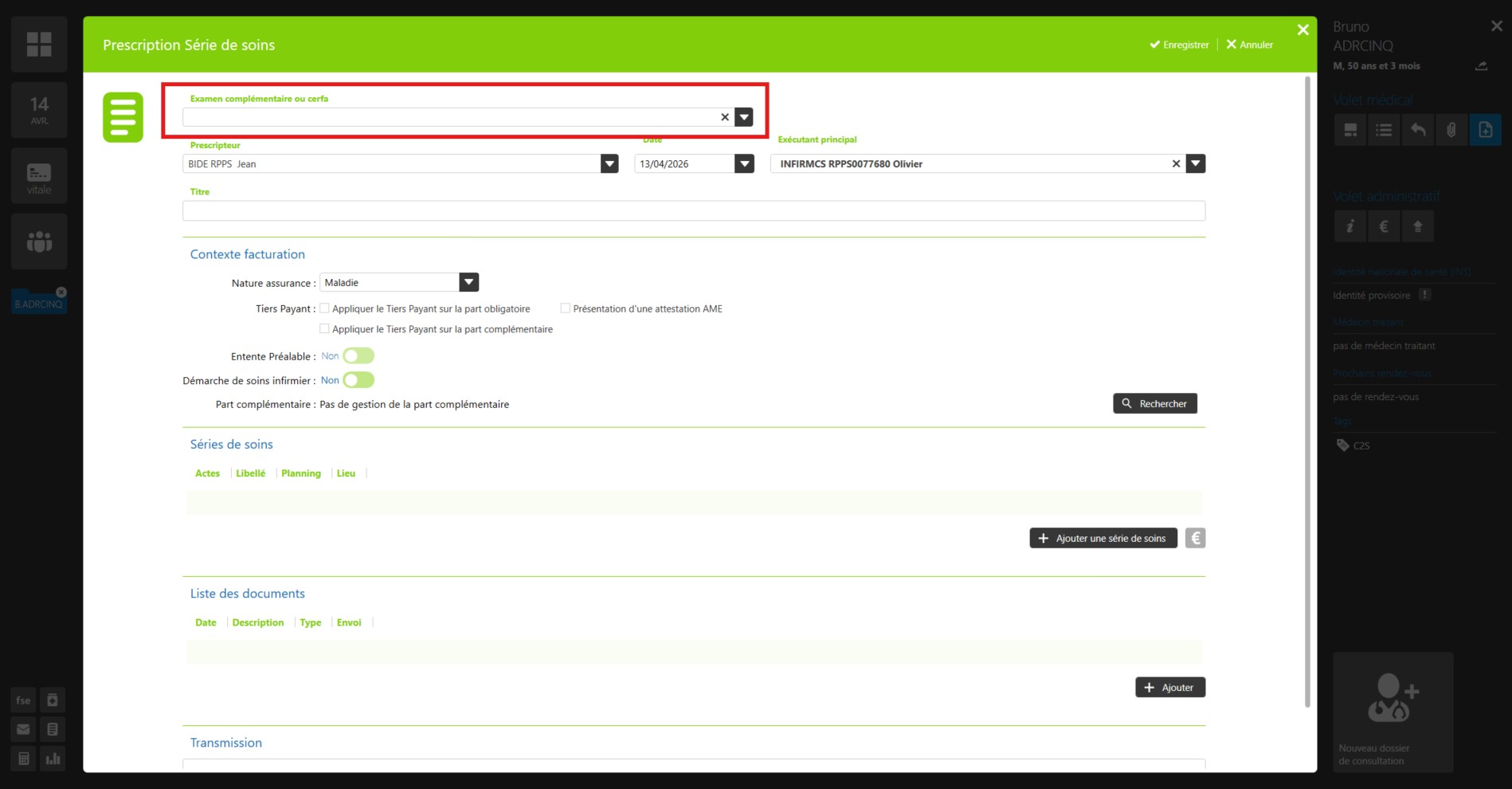
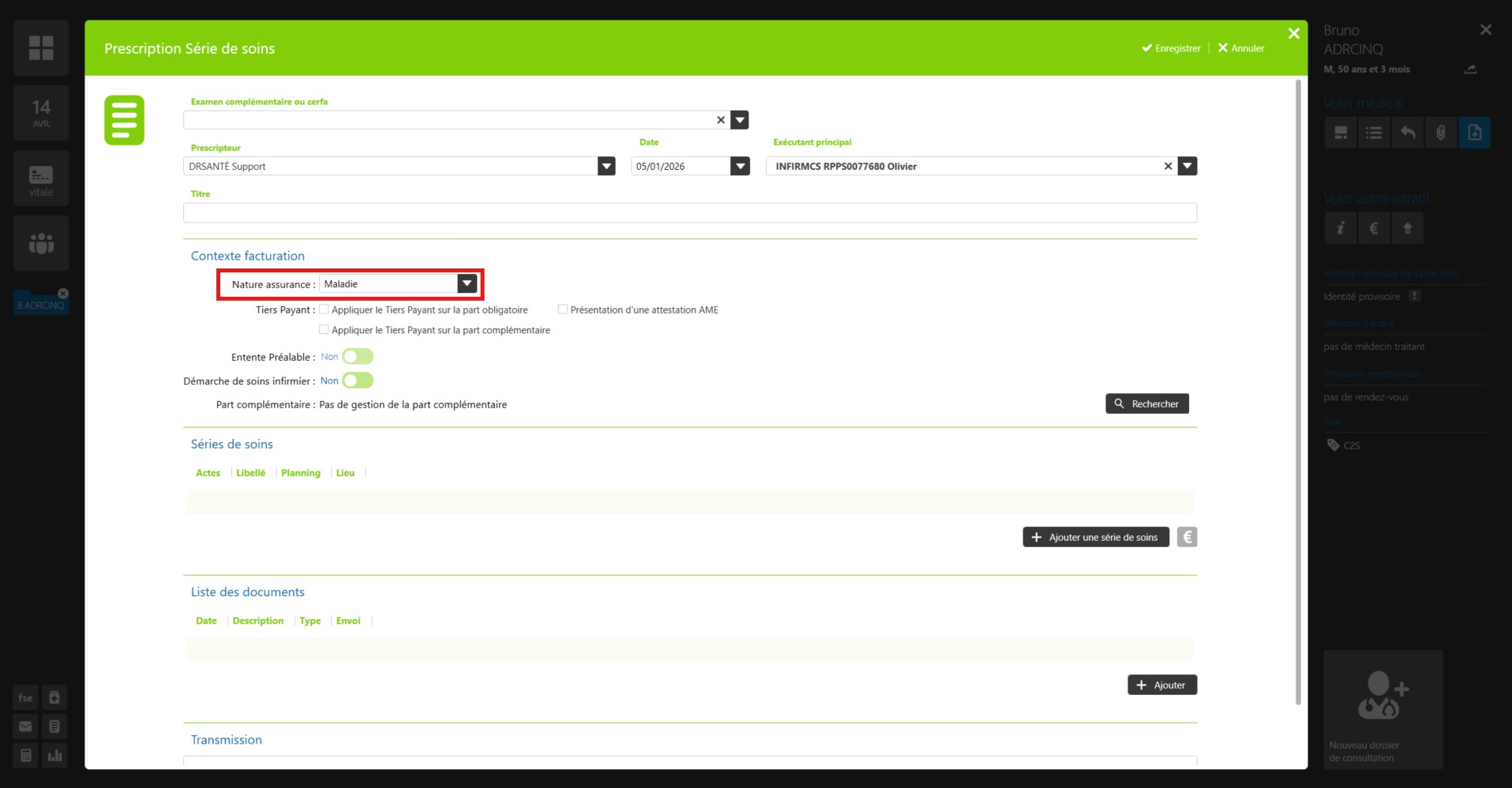
Depuis le Tableau de bord du patient, cliquez sur “+ Ajouter une prescription“. La saisie de la prescription s’effectue de haut en bas selon 5 blocs structurants :
1. Situation de la prescription
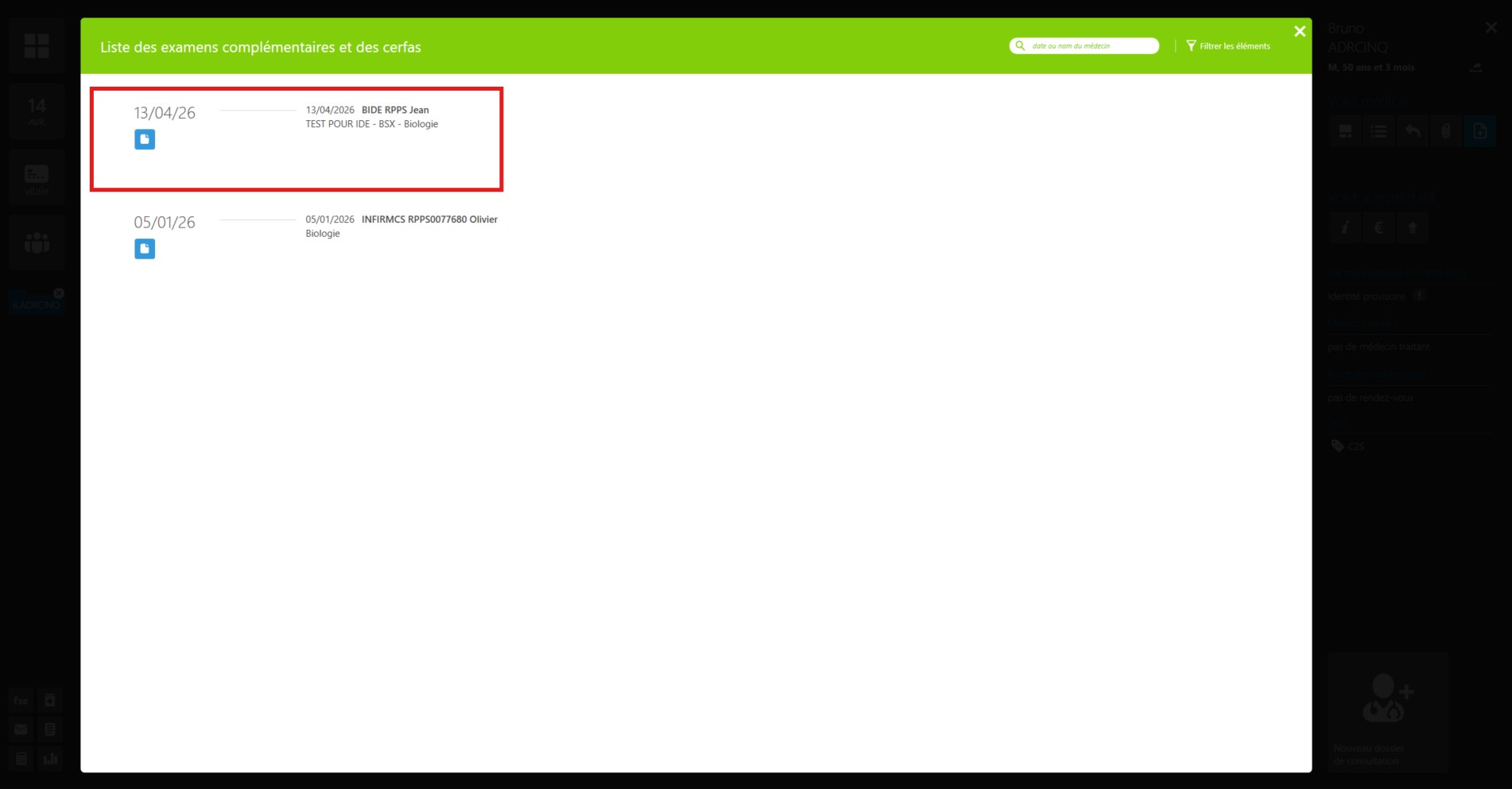
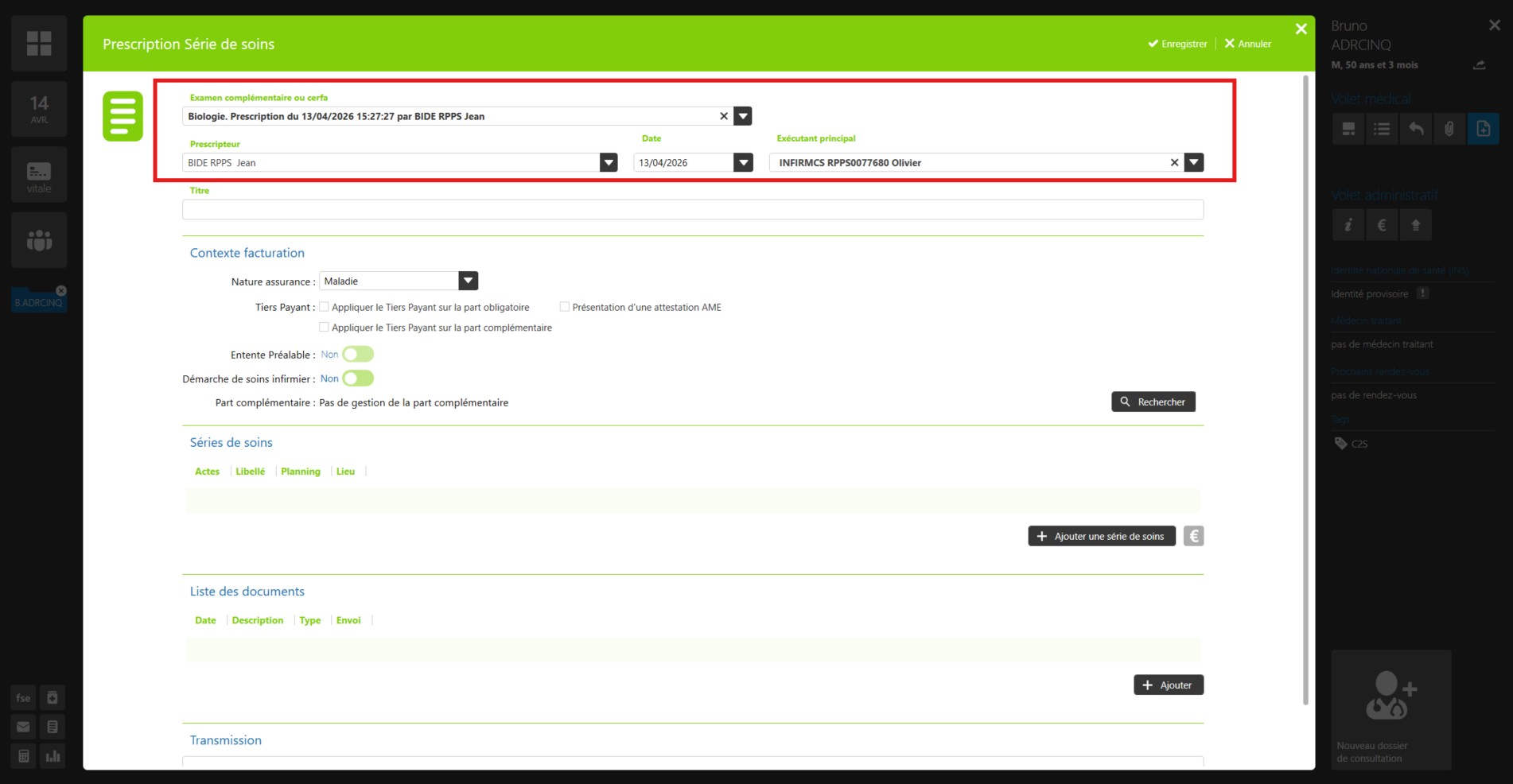
Examen complémentaire /Cerfa : Si un médecin du même cabinet ou centre a déjà créé l’ordonnance dans DrSanté, vous pouvez la récupérer directement depuis le dossier patient.
⚠️ Attention
Dans la « Liste des documents », il sera nécessaire de générer l’ordonnance avant de pouvoir l’utiliser.
Prescripteur : Sélectionnez le nom du médecin ayant prescrit l’ordonnance. S’il est absent de votre liste, renseignez son Nom, Prénom, N° AM (ou ADELI) et sa spécialité.Si le praticien est salarié, il faudra le FINESS.
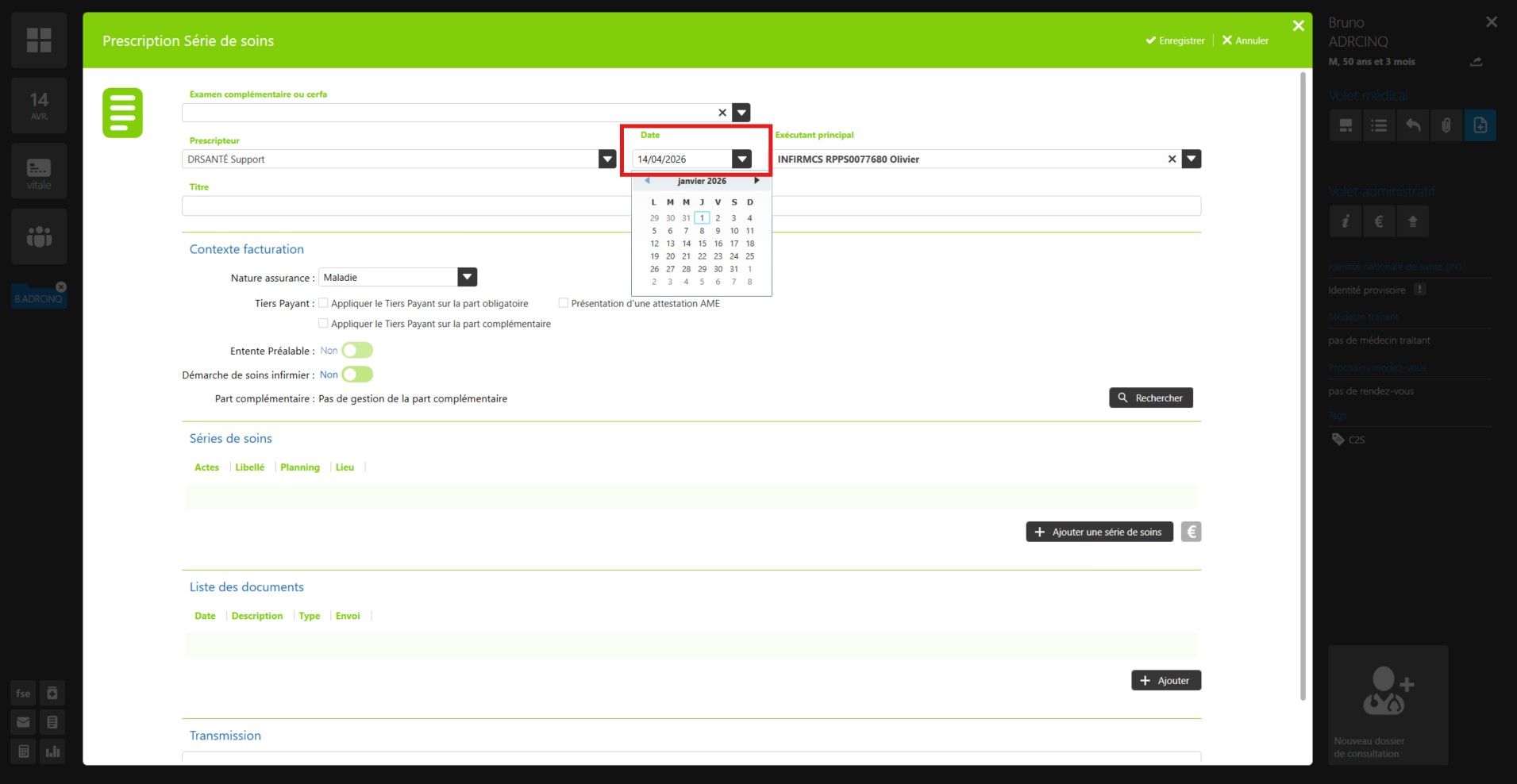
Date : Indiquez la date inscrite sur l’ordonnance.
Titre : est facultatif.
2. Contexte de facturation
Nature d’assurance : Sélectionnez le contexte approprié (Maladie, Accident du travail, etc.).
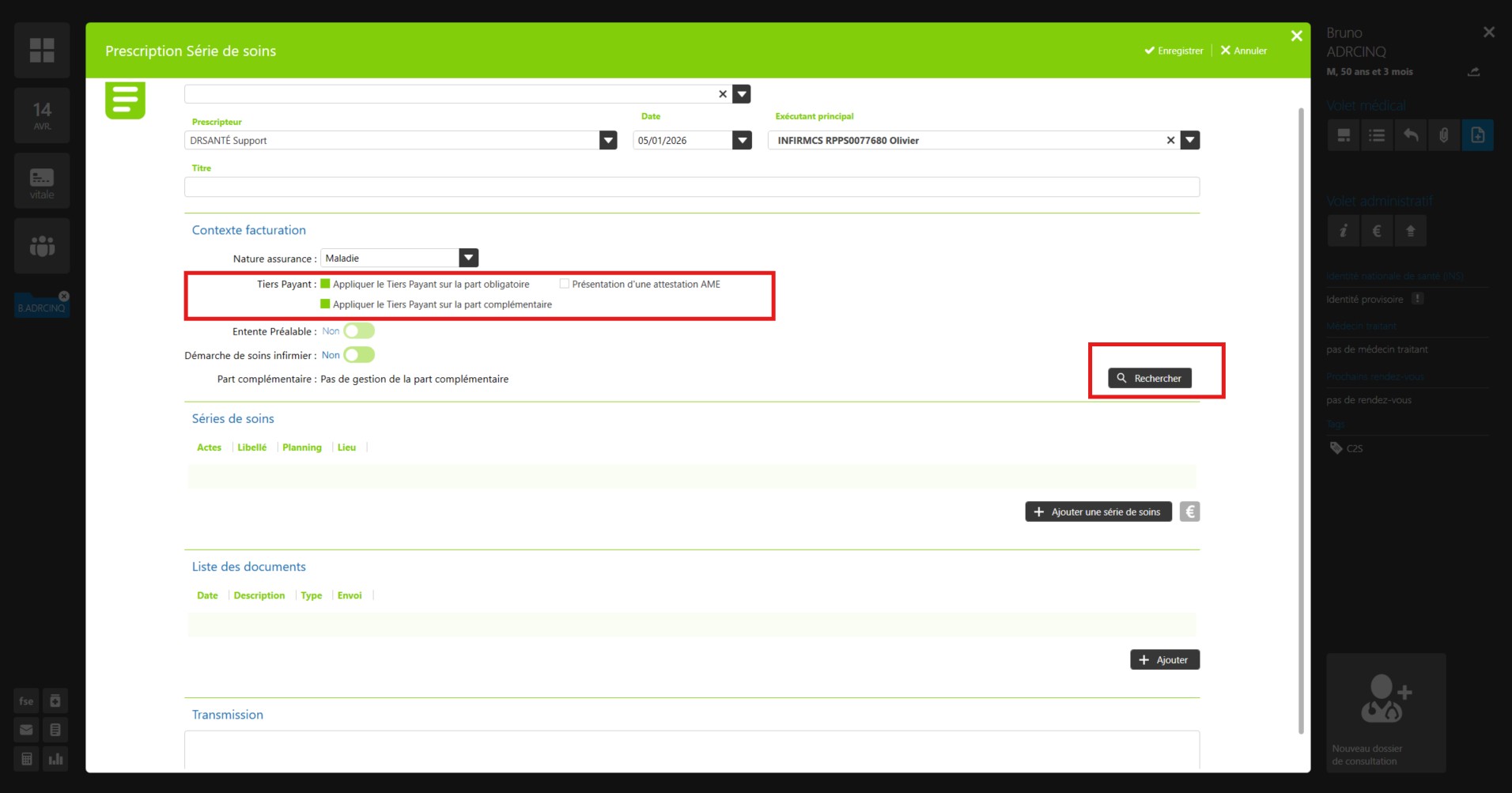
Tiers-Payant Obligatoire : À cocher pour les patients en ALD ou C2S.
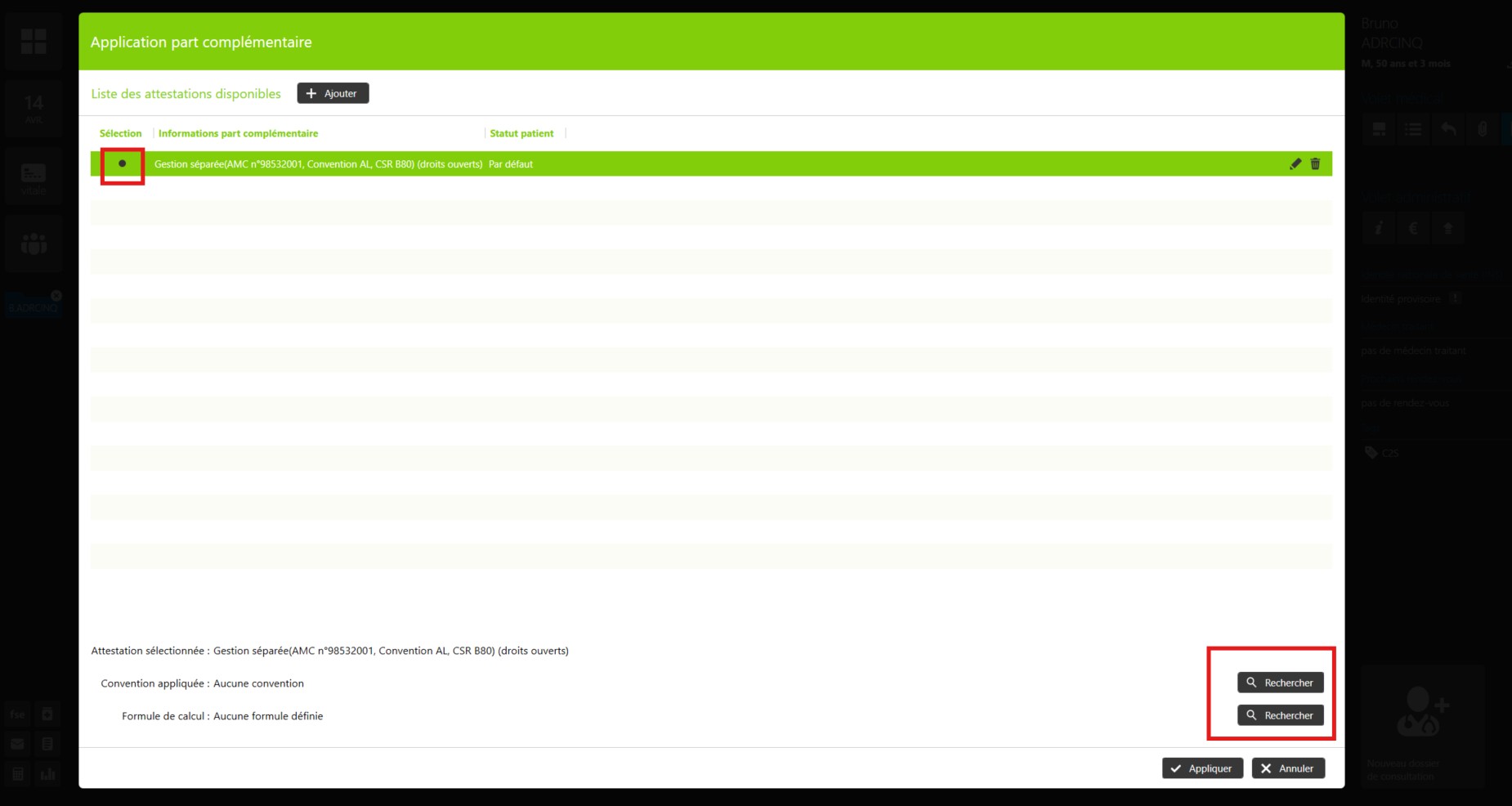
Cliquer sur “Rechercher“, sélectionner la convention, puis sur “rechercher” pour récupérer les paramètres de la mutuelle.
Pour la seconde recherche, choisissez systématiquement la formule 052 (100% du ticket modérateur).
3. Série de soin
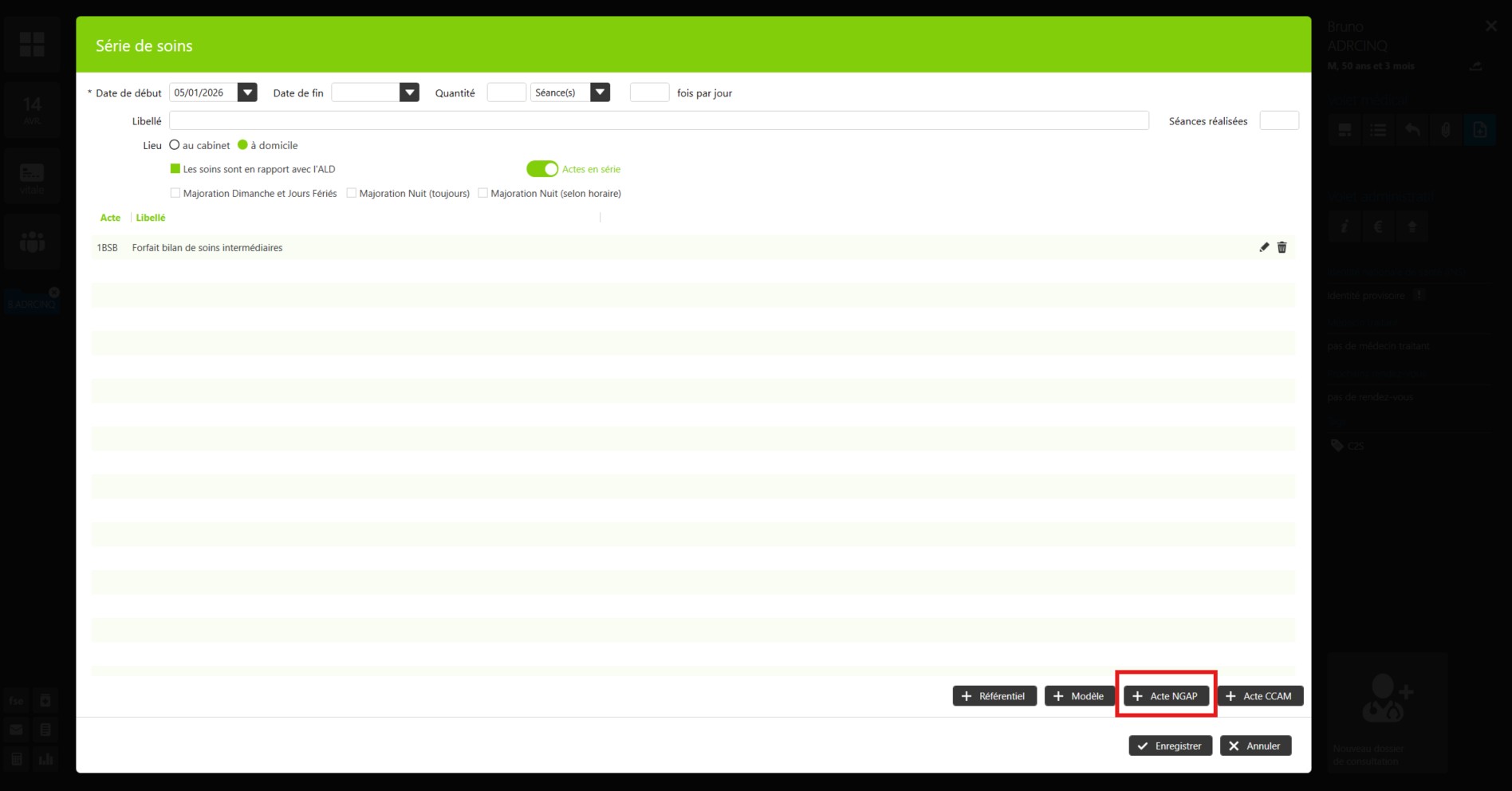
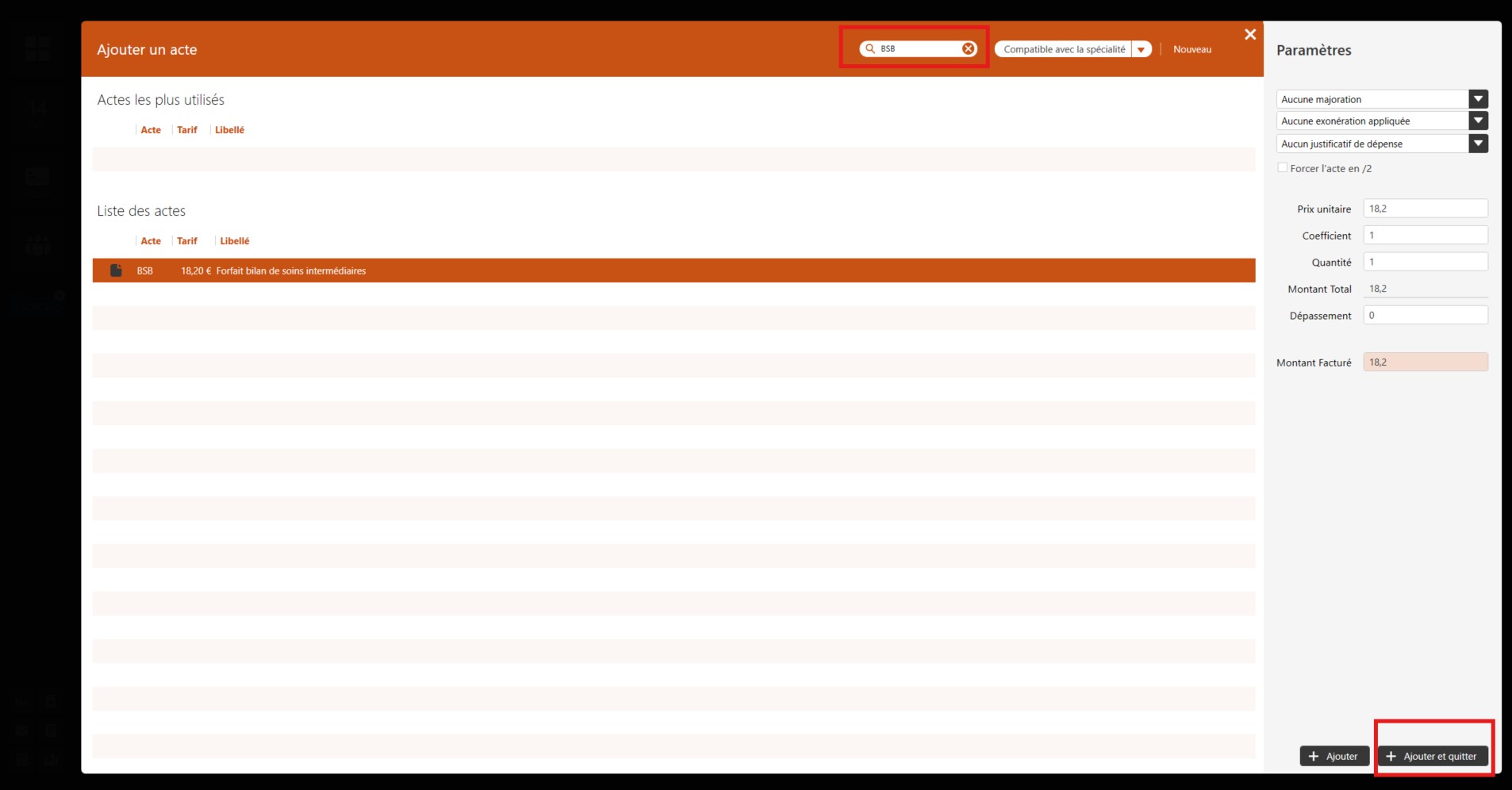
Cliquez sur “Ajouter une série de soin“. (ex : “BSB avec 2 déplacements par jour”)
2. Paramétrez le lieu (ex: “À domicile”) et cochez “Soins en rapport avec l’ALD” si nécessaire.
3. Utilisez le bouton “+ Acte NGAP” pour retrouver la nomenclature
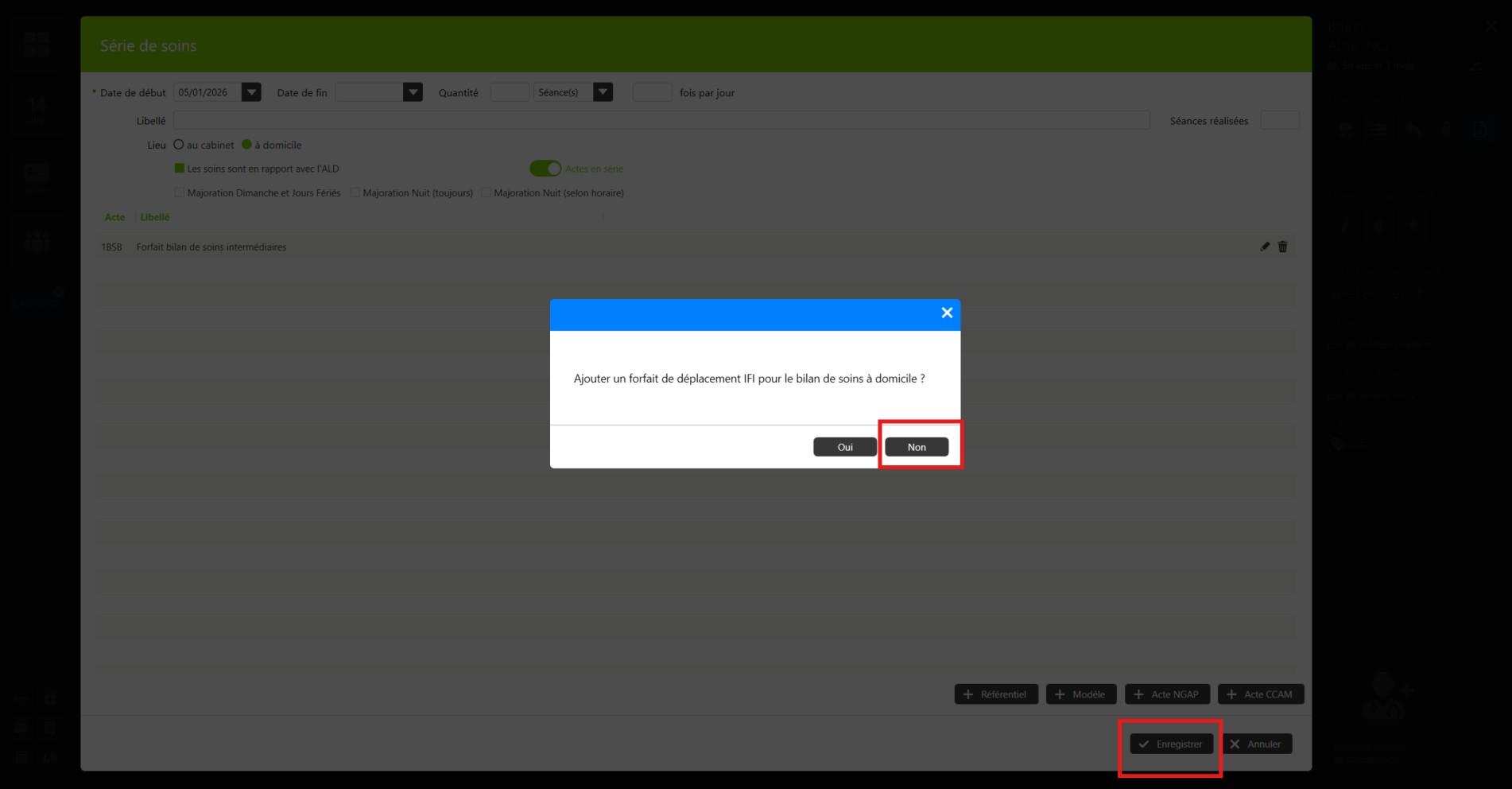
4. Retournez sur la série de soins, puis enregistrez en cochant “non” pour l’IFI.
⚠️ Attention
Depuis le mois de juillet, certaines CPAM acceptent la cotation IFI sur la même ligne que le BSX. Toutefois, cette pratique n'est pas encore généralisée. Nous vous conseillons donc de continuer à séparer les cotations BSX et IFI, notamment lorsqu'il y a plusieurs passages (IFI), afin de garantir une prise en charge conforme par l'ensemble des caisses.
Créez une première série de soins dédiée exclusivement au BSX.
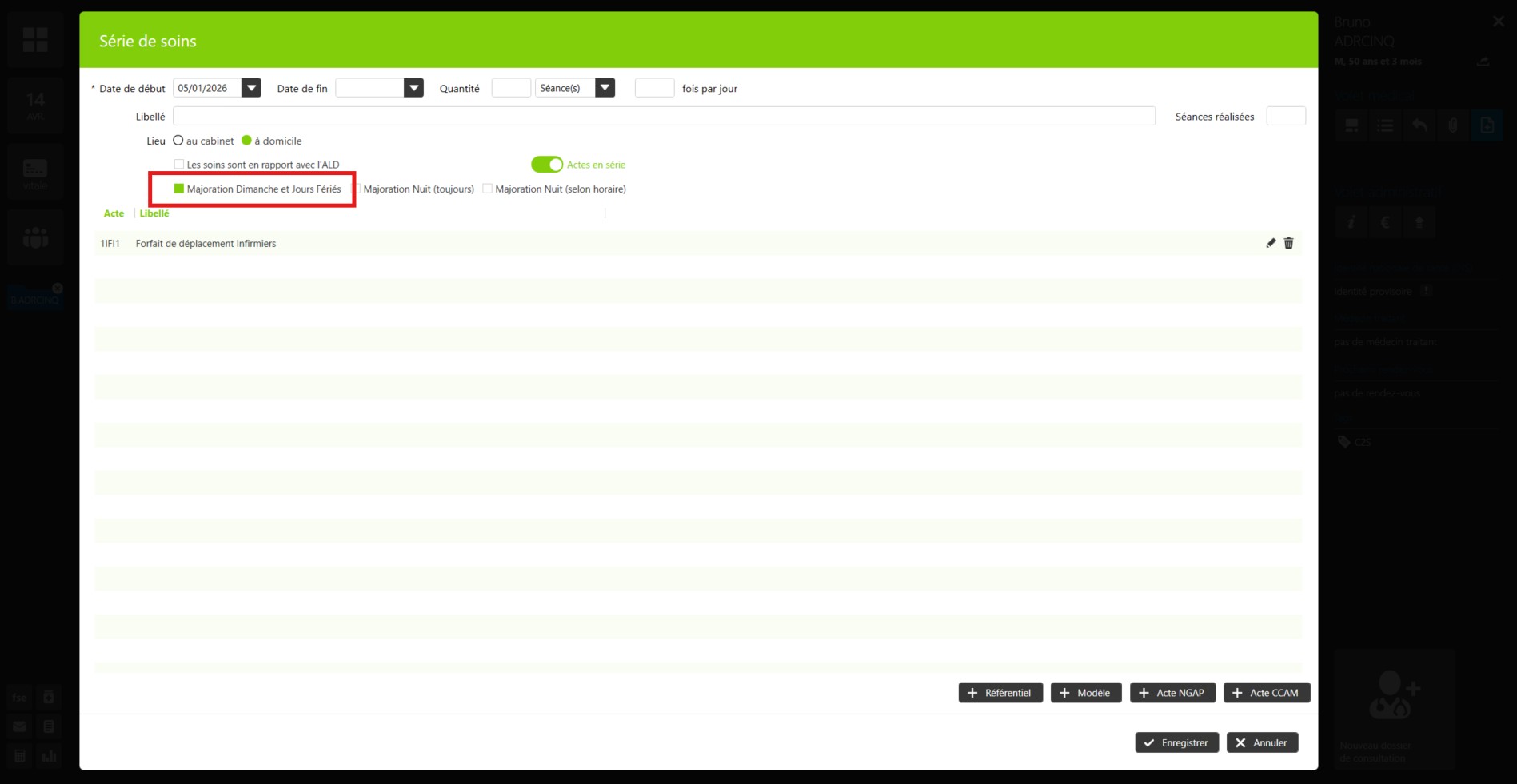
Utilisez le bouton "+ Ajouter une série de soin" pour créer une seconde ligne distincte pour l'IFI.
💡 Astuce
Paramétrer les majorations (Dimanche et Nuit)
Dimanche et jours fériés : Lors de la création de votre série IFI, cochez simplement la case correspondante.
Soins de nuit : Pour une gestion optimale, nous vous conseillons de créer une SDS spécifique :
Nommez le libellé : "NUIT".
Cochez la case : "Majoration Nuit (toujours)".
Cela automatisera l'application du tarif de nuit sur l'ensemble de la série concernée.
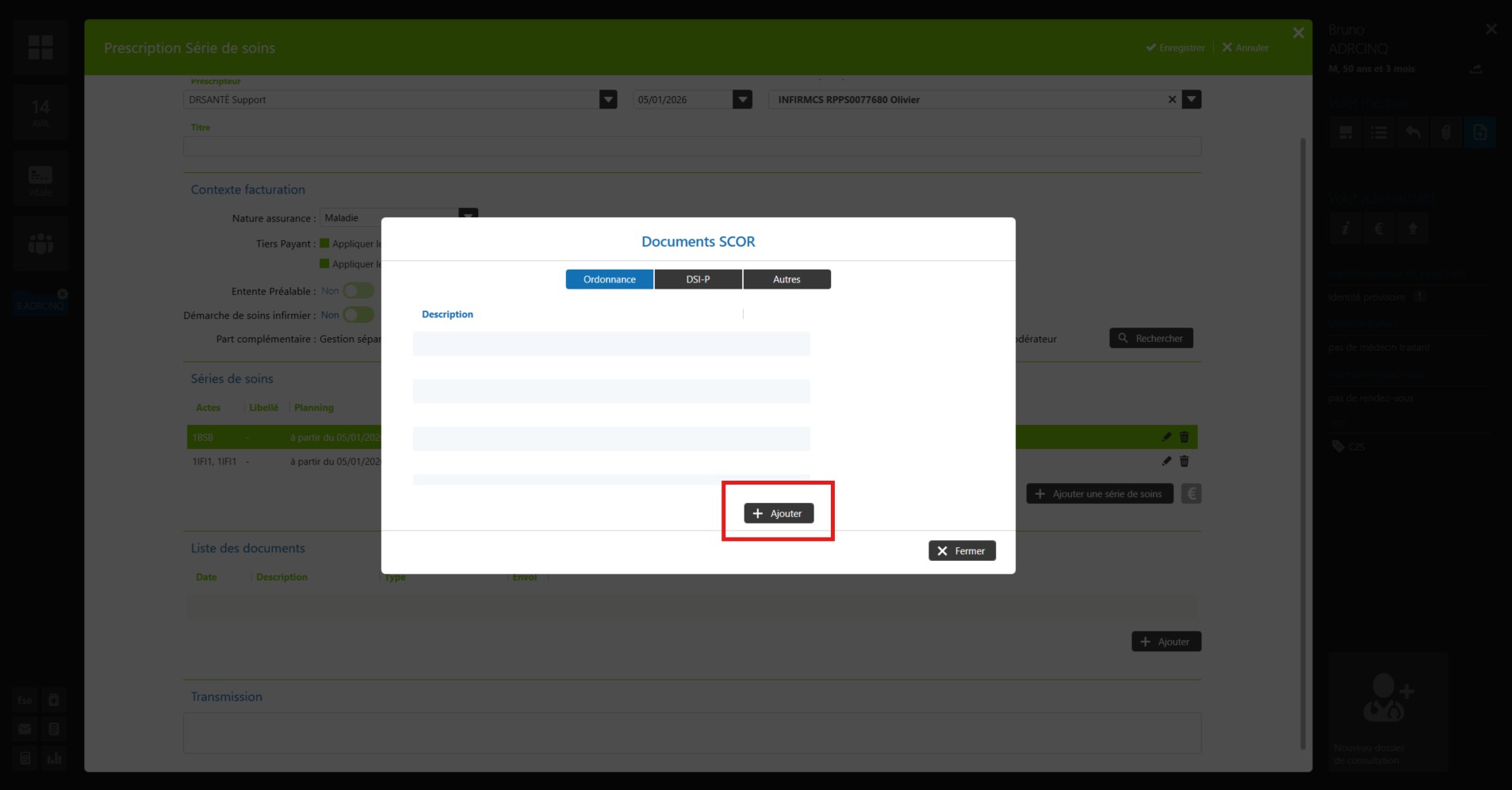
4. Liste des documents et Entente préalable
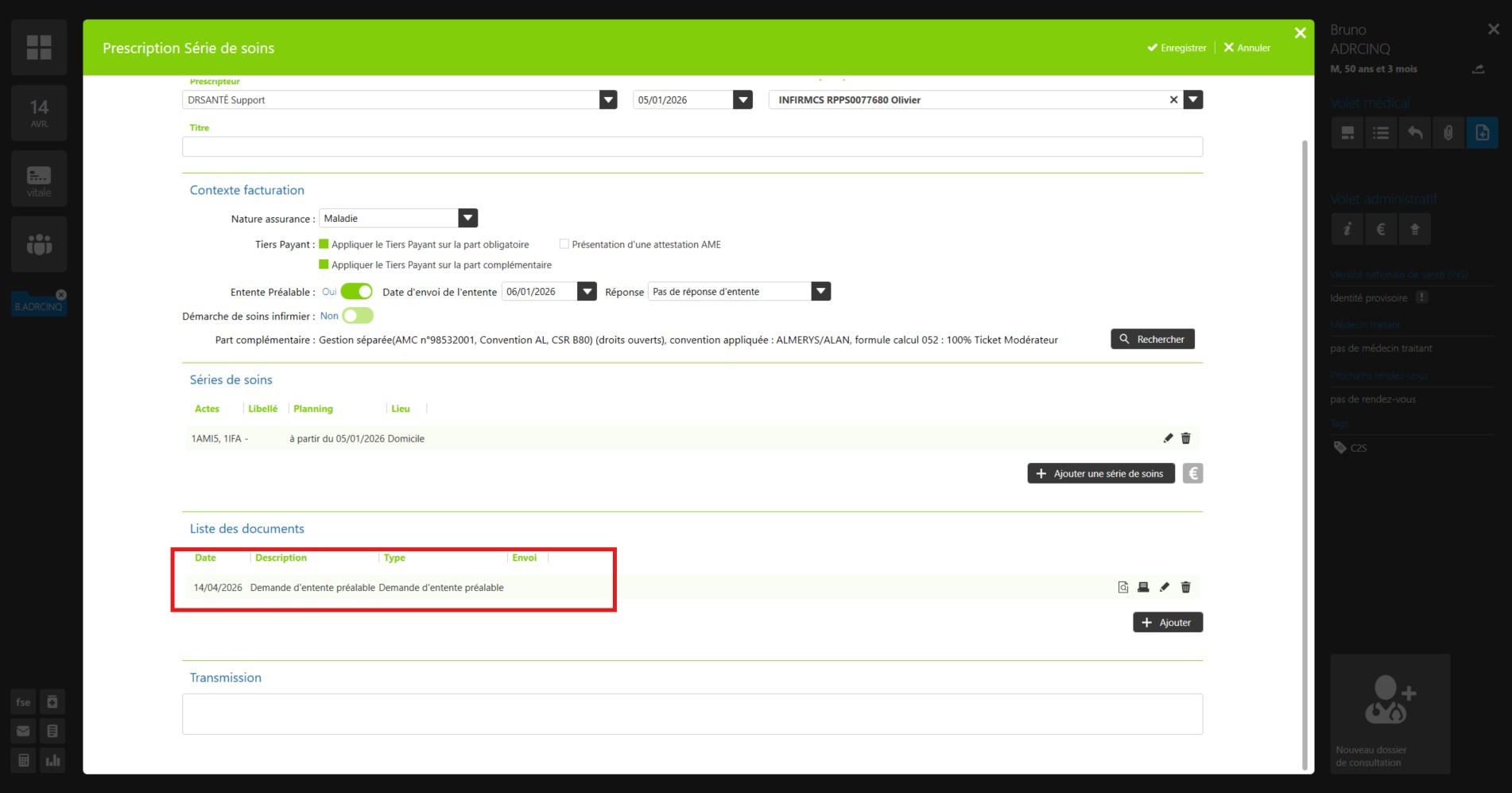
En ajoutant l’ordonnance à cet endroit, le SCOR va se générer automatiquement lors de la création de chaque feuille de soin.
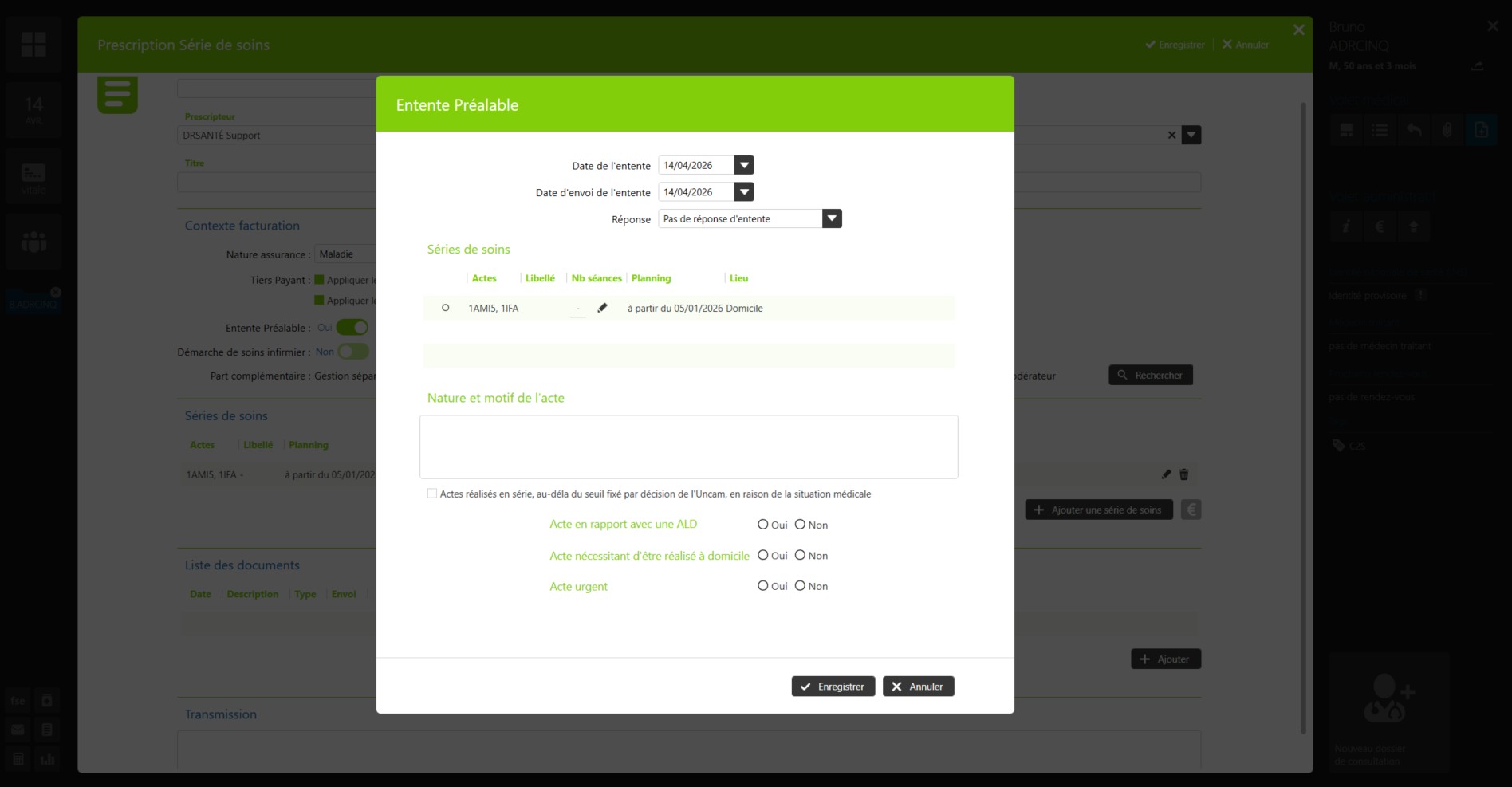
Si une entente préalable est requise, complétez les dates et la réponse. Le Cerfa sera automatiquement généré et ajouté à la liste des documents.
5. Transmission
Utilisez cet espace pour noter des informations ou consignes spécifiques si plusieurs praticiens du cabinet interviennent sur cette série.
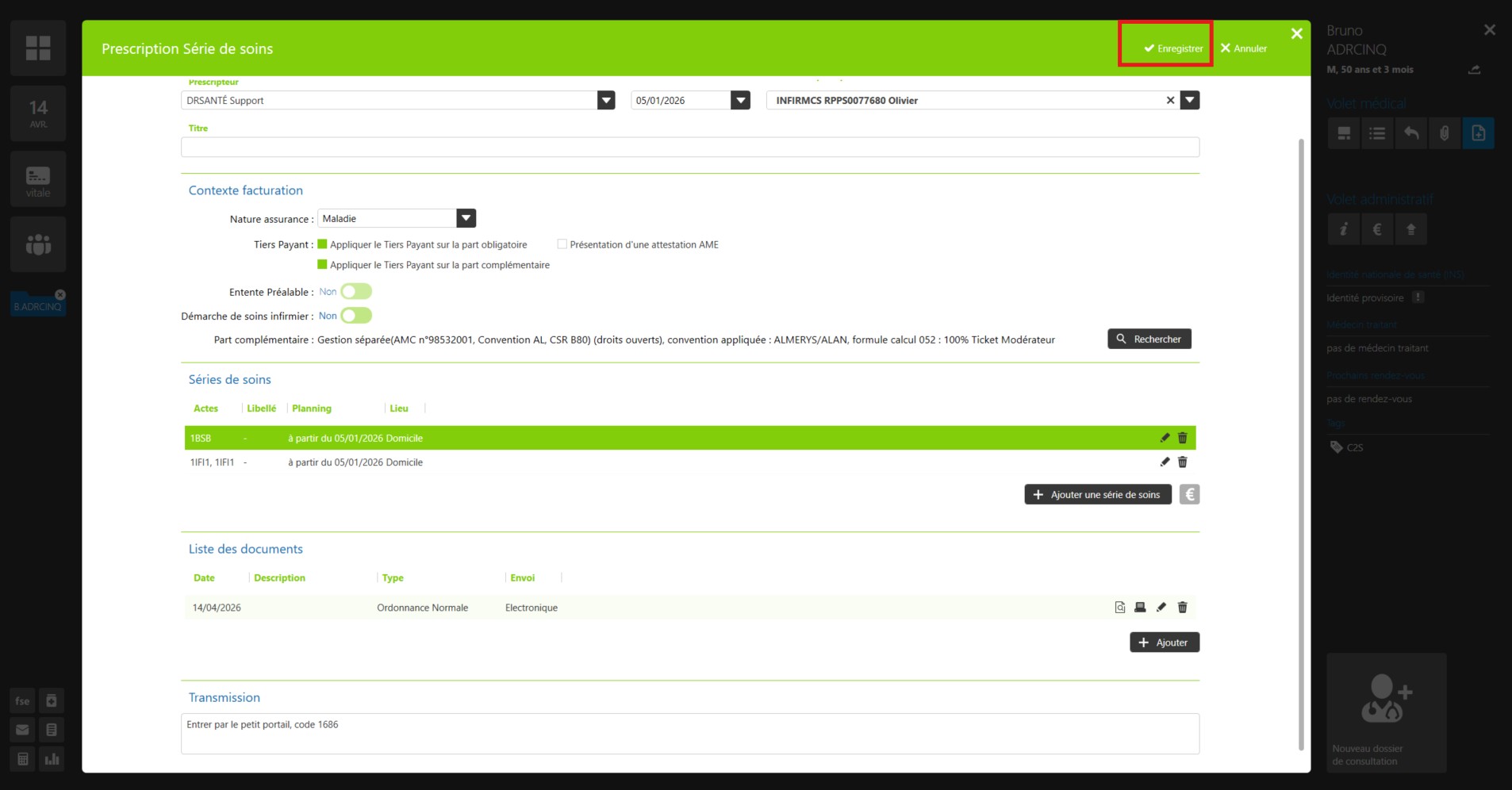
Une fois tous les blocs renseignés, cliquez sur Enregistrer en haut à droite. Votre prescription est désormais prête pour la facturation.
Si besoin de modifier la prescription, vous pouvez cliquer sur « Prescription »
💡 Astuce
L'ajout de l'ordonnance à la prescription SDS permet au SCOR de se générer automatiquement lors de la création de chaque feuille de soin.
Tiers-Payant : La formule 052 est la référence standard pour la part mutuelle.
⚠️ Attention
N'oubliez pas de bien paramétrer votre signature dans les réglages pour permettre l'envoi des FSE dégradées en cas d'absence de carte vitale.
Cet article vous a-t-il été utile ?
Besoin d’aide ou d’une formation ? Contactez notre service support
Par mail à l’adresse suivante support@logicieldrsante.com en nous précisant votre demande et vos disponibilités, ou directement par téléphone