Ce guide vous accompagne dans le cycle complet de facturation nomade : de la préparation de vos feuilles de soins au cabinet jusqu'à leur sécurisation chez le patient.
🧭 Avant de commencer
Votre lecteur doit être muni de votre carte CPS.
Le lecteur doit être raccordé au PC via USB pour les phases de chargement et de déchargement.
⚙️ Préparation et Chargement (au cabinet)
Avant de partir en visite, vous devez préparer vos factures dans le logiciel :
Une fois les FSE créées, elles apparaissent en statut “En attente de chargement“.
Dans le menu FSE, sélectionnez les factures concernées et cliquez sur Charger lecteur.
✍️Signature des factures (chez le patient)
Une fois chez votre patient, vous allez utiliser le Kap Inside pour sécuriser les factures préalablement chargées.
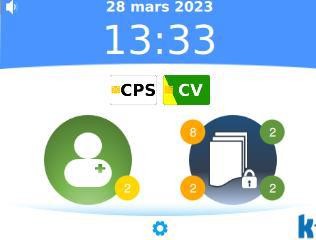
Préparation : Insérez la Carte Vitale du patient dans le lecteur autonome. Sur l’écran d’accueil, l’icône « CPS » indique que la carte CPS est présente, l’icône « CV » que la carte vitale est présente.
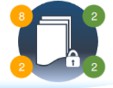
2. Lecture de l’écran d’accueil : Avant de signer, l’écran vous donne une visibilité précise sur vos factures grâce à des infobulles :
À gauche : Totaux pour tous les patients stockés dans le lecteur.
À droite : Totaux spécifiquement pour la carte Vitale insérée.
En haut : Nombre de factures à signer.
En bas : Nombre de factures déjà signées.
3. Lancement : Appuyez sur ce bouton Signature.
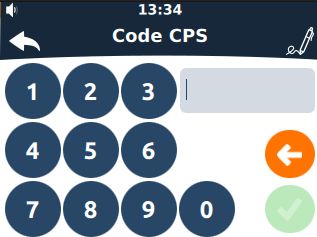
4. Authentification : Si demandé, saisissez votre code de carte CPS (Le code n’est pas mémorisé par le Kap-inSide. Il sera donc nécessaire de ressaisir le code après chaque extinction ou mise en veille de l’appareil).
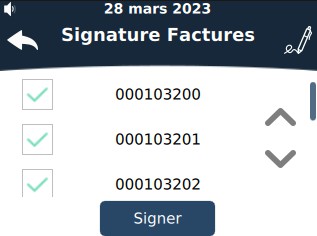
5. Sélection : Si plusieurs factures correspondent à la carte Vitale insérée, elles s’affichent sous forme de liste. Sélectionnez celles que vous souhaitez.
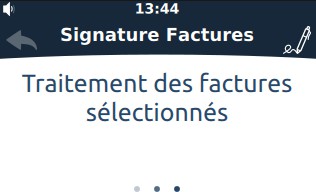
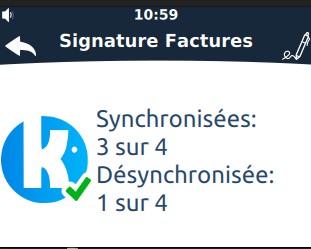
6. Validation : Cliquez sur le bouton Signer. Un résumé de l’opération s’affiche pour confirmer le succès de la sécurisation.
Un résumé est affiché en fin d’opération :
📥Déchargement dans DrSanté (au cabinet)
Une fois de retour au cabinet, vous devez transférer les données collectées vers votre logiciel.
Connectez le Kap Inside à votre PC via le câble USB.
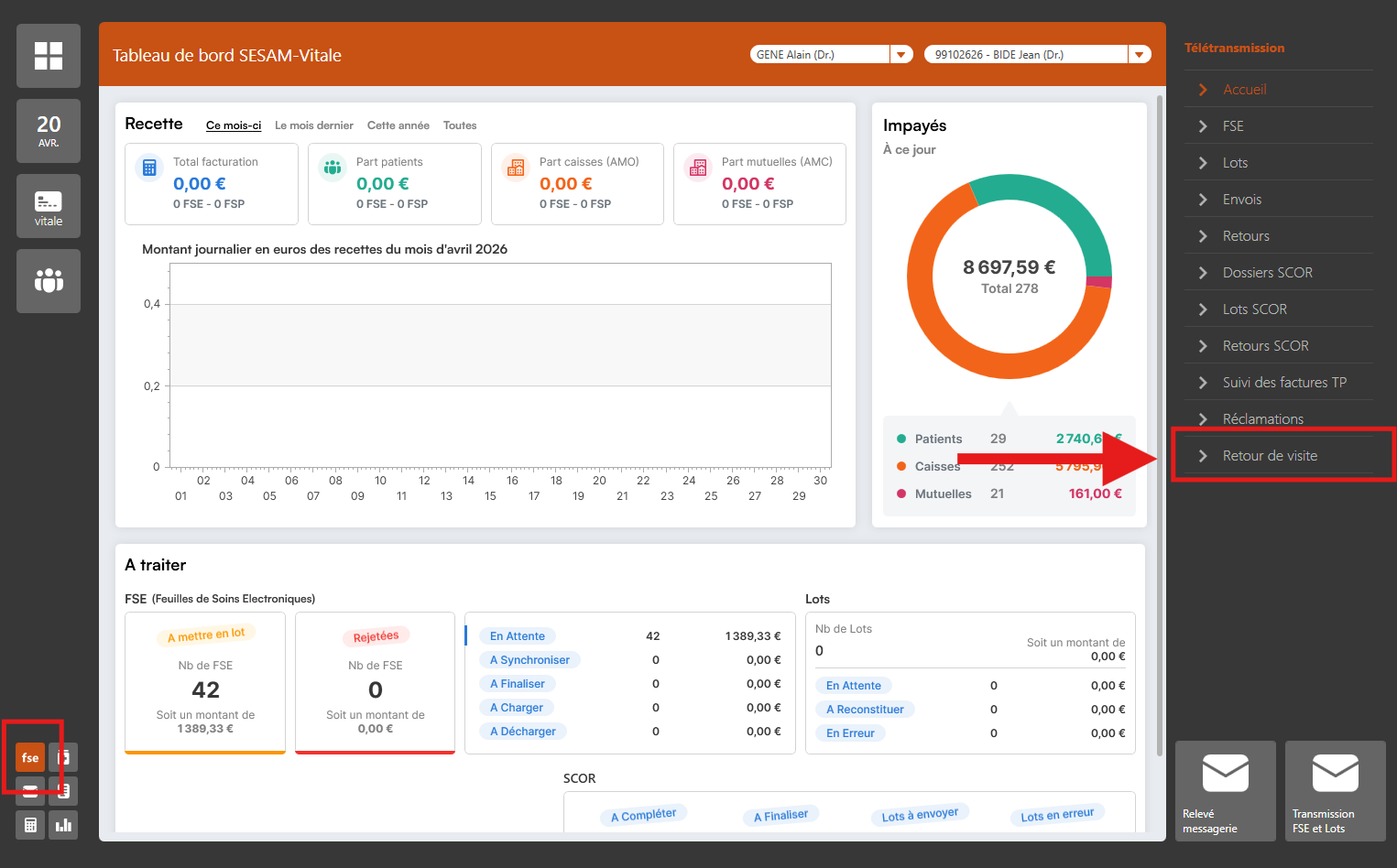
Dans DrSanté, ouvrez le menu FSE (en bas à gauche), puis cliquez sur “Retour de visite.”
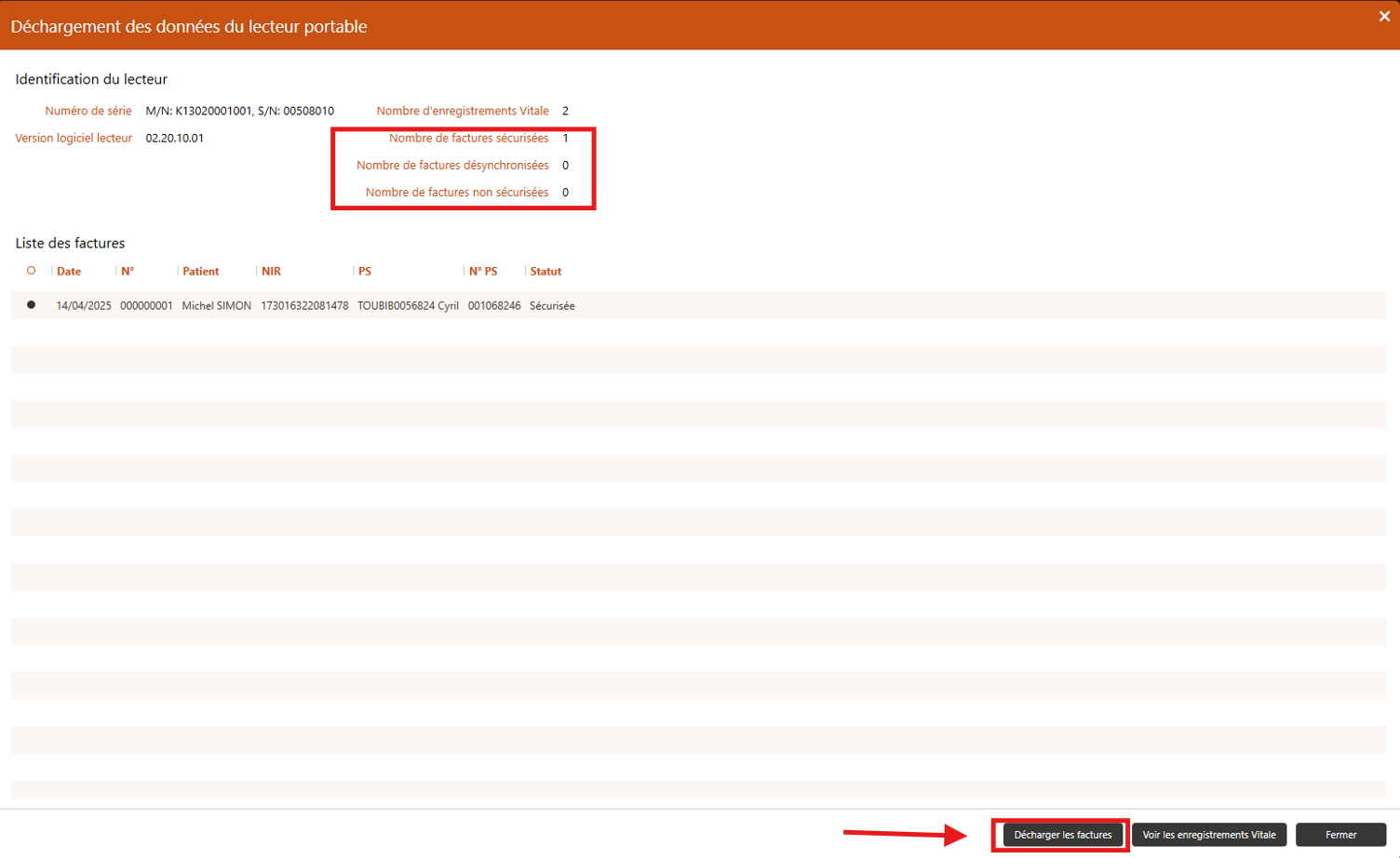
3. Analyse des factures : La fenêtre affiche l’état des factures présentes dans le lecteur. Elles sont classées en différentes catégories :
Factures sécurisées ou désynchronisées : Ce sont celles que vous avez signées avec la carte Vitale chez le patient. Elles sont sélectionnées par défaut.
Factures non sécurisées : Ce sont les factures chargées mais non signées. Elles ne sont pas sélectionnées par défaut (elles resteront dans le lecteur ou pourront être rechargées plus tard).
4. Cliquez sur le bouton Décharger (icône flèche vers la gauche).
5. Suivi des statuts après déchargement dans DrSanté : Après le déchargement, vérifiez le nouveau statut de vos factures dans votre tableau de bord FSE :
Les factures sécurisées passent en statut « en attente de mise en lot »
Les factures désynchronisées passent en statut « à synchroniser »
Les factures « non sécurisées » repassent en statut « En attente de chargement » pour une prochaine visite.
🔄 Télétransmission (au cabinet)
Une fois les factures déchargées, elles intègrent le circuit de facturation standard de DrSanté. À cette étape, le processus est strictement identique à une facturation classique.
Vérification : Vos factures sécurisées (ou désynchronisées) apparaissent désormais dans votre tableau de bord FSE avec leur nouveau statut.
Envoi groupé : Vous pouvez lancer la télétransmission directement depuis le bouton Transmission FSE et Lots (en bas à droite)
La télétransmission est alors effectuée vers l’Assurance Maladie.
🎯 À retenir
Une fois le déchargement effectué, vos FSE Kap Inside sont traitées exactement comme vos factures de cabinet. Vous n'avez aucune nouvelle procédure de télétransmission à réaliser !
Cet article vous a-t-il été utile ?
Besoin d’aide ou d’une formation ? Contactez notre service support
Par mail à l’adresse suivante support@logicieldrsante.com en nous précisant votre demande et vos disponibilités, ou directement par téléphone