


- Droits requis : Vérifiez que votre profil dispose des autorisations d'administration des paramètres applicatifs.
- Modifications : Tout ajout, modification ou suppression dans ce menu s'applique immédiatement à l'ensemble des utilisateurs du cabinet ou du centre de santé.
- Accès : Cliquez sur l'icône Roue dentée (en haut à droite) > Paramètres applications > Tables.
🗂️ Accéder aux Tables et ajouter des données
1. Accéder à l'interface de configuration
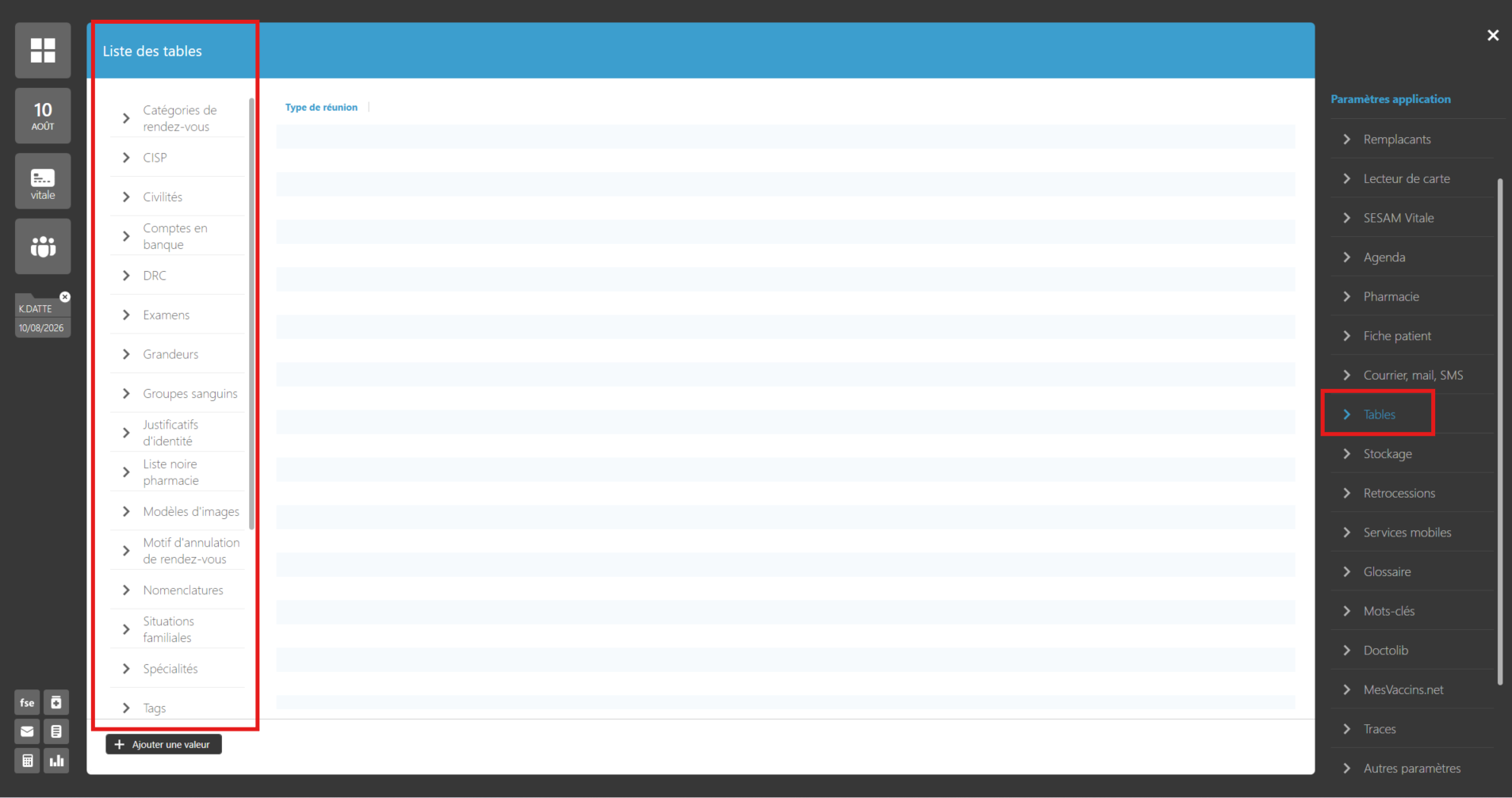
Depuis n’importe quel écran de DrSanté, cliquez sur le pictogramme Roue dentée, sélectionnez Paramètres applications, puis cliquez sur l’onglet Tables.
2. Sélectionner la table à modifier
Dans le menu déroulant ou la liste mise à disposition, choisissez la thématique que vous souhaitez personnaliser.
3. Configurer vos éléments de référence
Voici les tables les plus couramment utilisées par les praticiens :
- Compte bancaire
Renseignez vos coordonnées bancaires pour éditer vos bordereaux de remise en banque.
En savoir plus : Réaliser une remise en banque
- Grandeur
Ajoutez de nouvelles mesures au tableau de suivi du dossier patient (ex. : saturation en oxygène, pointure, périmètre crânien).
Pour en savoir plus : Personnaliser l’affichage des mesures dans le dossier patient
- Modèle d’image
Intégrez des schémas anatomiques ou des images récurrentes pour les annoter rapidement en consultation.
Pour en savoir plus : Créer et utiliser vos propres modèles d’images pour annoter dans DrSanté
- Tags
Créez ou supprimez des étiquettes pour classer et filtrer efficacement vos dossiers patients.
Pour en savoir plus : Gérer et utiliser les tags pour filtrer mes patients
- Type de rappel
Définissez des motifs d’alertes personnalisés pour le suivi de vos patients (vaccins, bilans biologiques, contrôles).
Pour en savoir plus : Rappel : Configurer des alertes patients vaccins, bilans etc…
- Type de réunion
Structurez l’organisation de vos réunions d’équipe (RCP, staff médical, réunions administratives).
Pour en savoir plus : Maîtriser le module Réunions
- Vaccins
Ajoutez manuellement une référence vaccinale spécifique si celle-ci ne figure pas encore dans la base DrSanté.
Pour en savoir plus : Ajouter ou mettre à jour les vaccins
4. Enregistrer les modifications
Saisissez les informations demandées puis validez pour rendre la donnée disponible immédiatement pour l’ensemble du cabinet.
Toute suppression d'élément dans une table est irréversible et impacte l'ensemble des comptes praticiens et secrétaires rattachés à la structure.
- Le menu Tables centralise la gestion de vos listes de référence dans DrSanté.
- Les personnalisations effectuées sont instantanément synchronisées pour tous les membres de la structure.
- Une nomenclature claire et partagée améliore la recherche d'informations et le suivi de vos dossiers médicaux.