


- Accès centralisé : Tous les modèles de documents (comptes-rendus, certificats, courriers, examens, devis et factures) se gèrent depuis l'espace dédié : Paramètres > Utilisateur > Modèles.
🧾Créer mes modèles de devis
1. Activer les modules Devis et Factures
Avant de pouvoir élaborer des modèles et les utiliser en consultation, vous devez débloquer ces options dans votre profil :
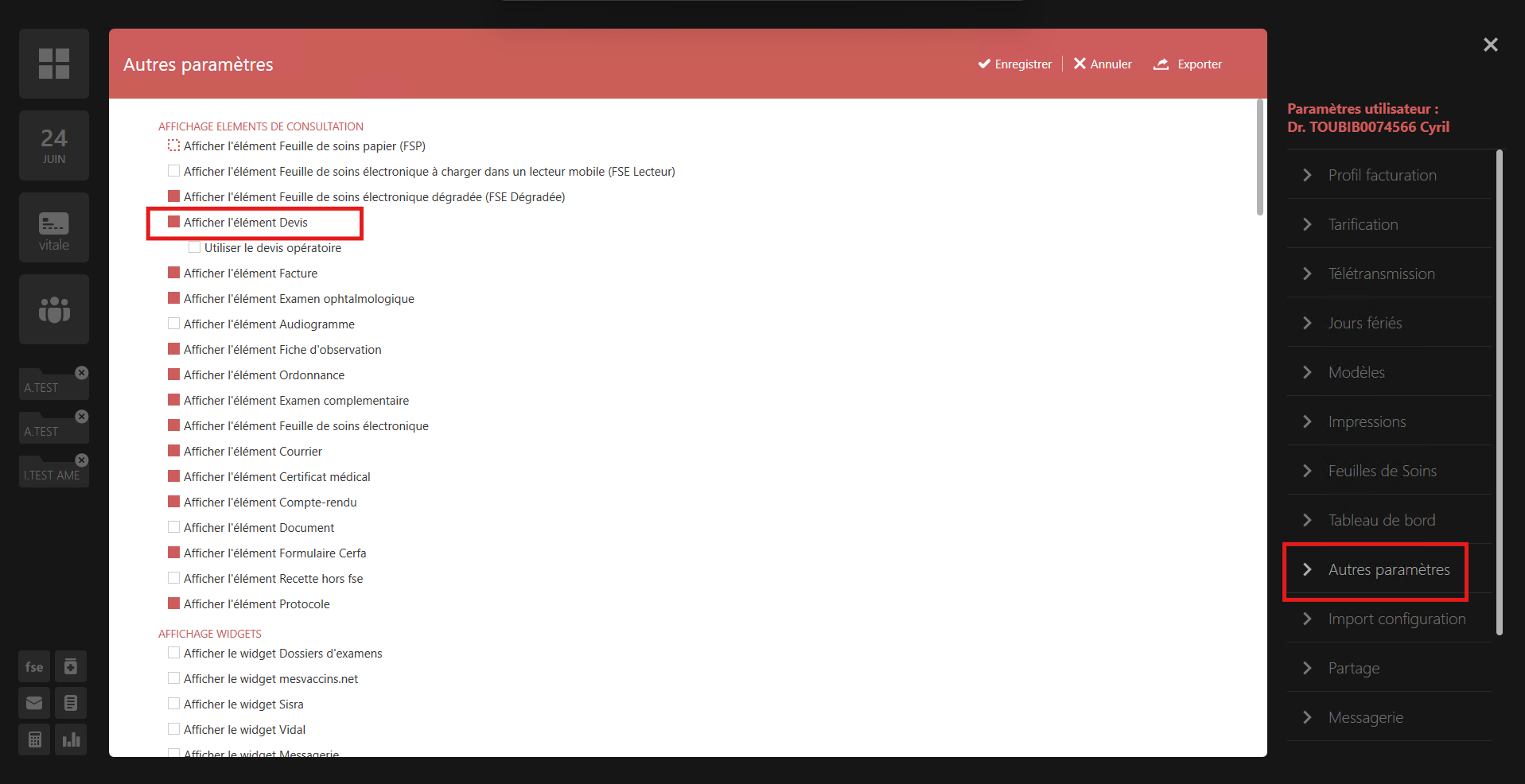
- Rendez-vous dans Paramètres > Utilisateur > Autres paramètres.
- Cliquez sur l’icône Crayon (Modifier) en haut de la page.
- Cochez la case Devis (et cochez également Devis hospitalier si votre activité le nécessite).
2. Modèle de devis classique
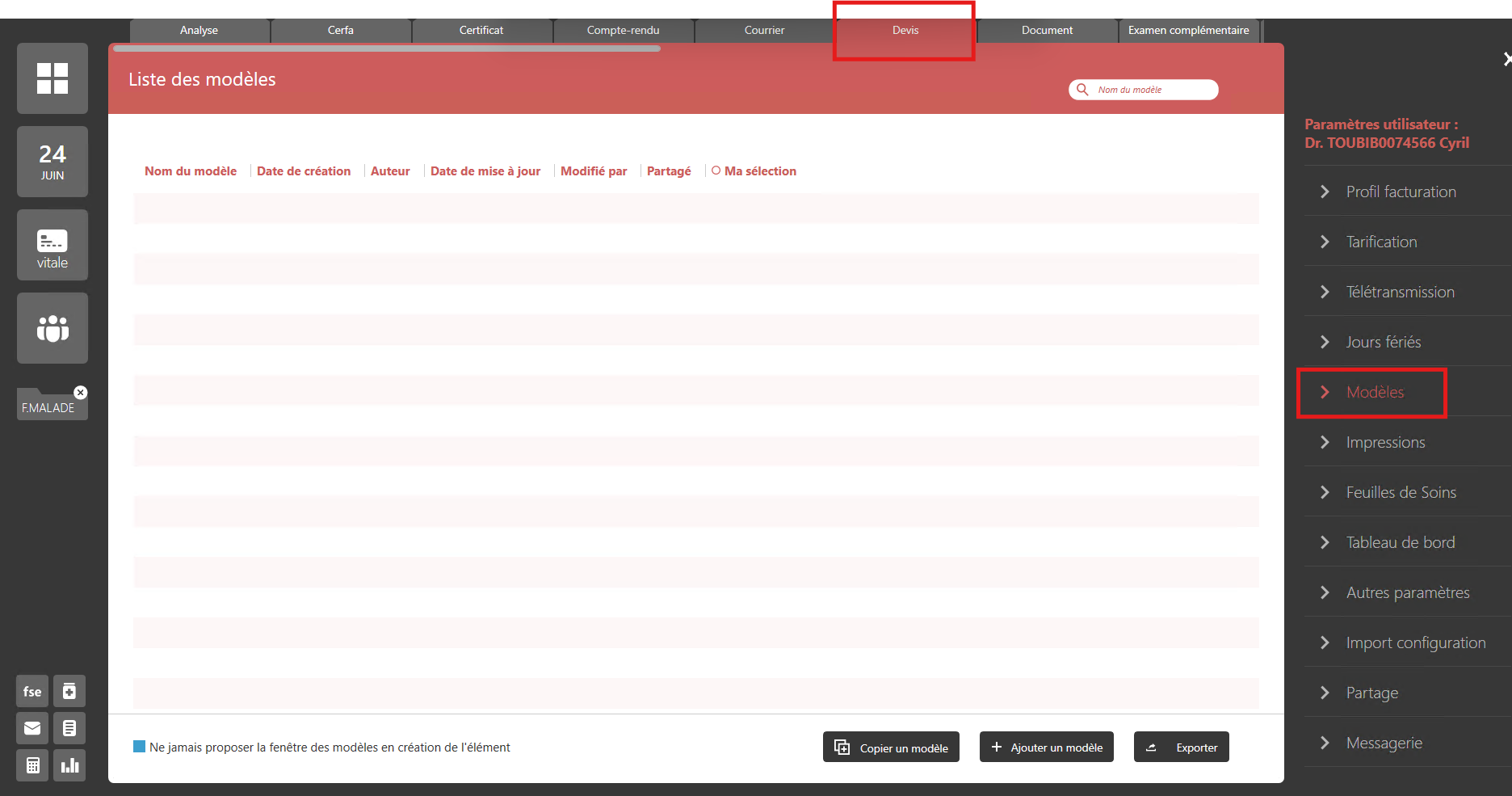
- Allez dans Paramètres > Utilisateur > Modèles, puis sélectionnez l’onglet Devis.
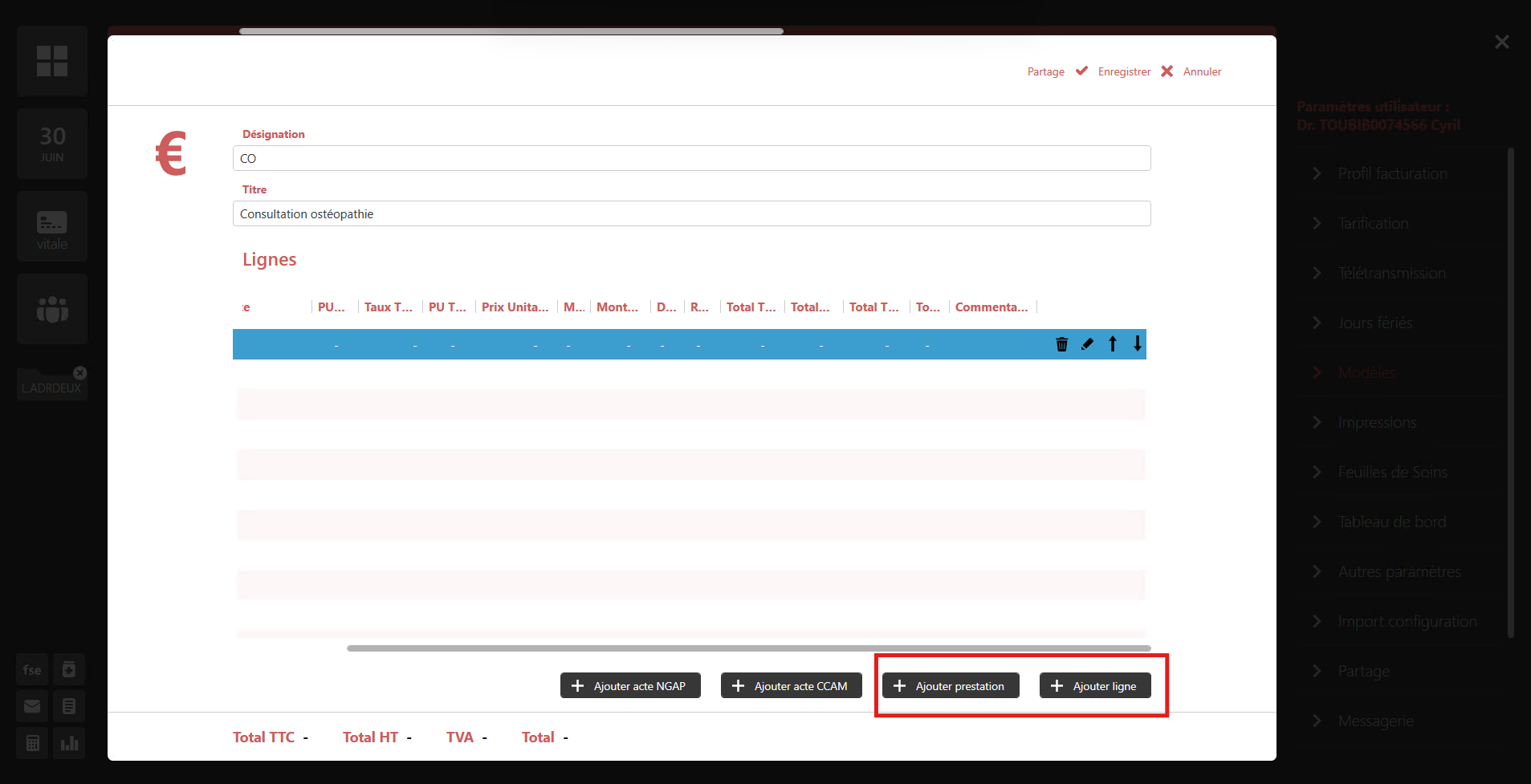
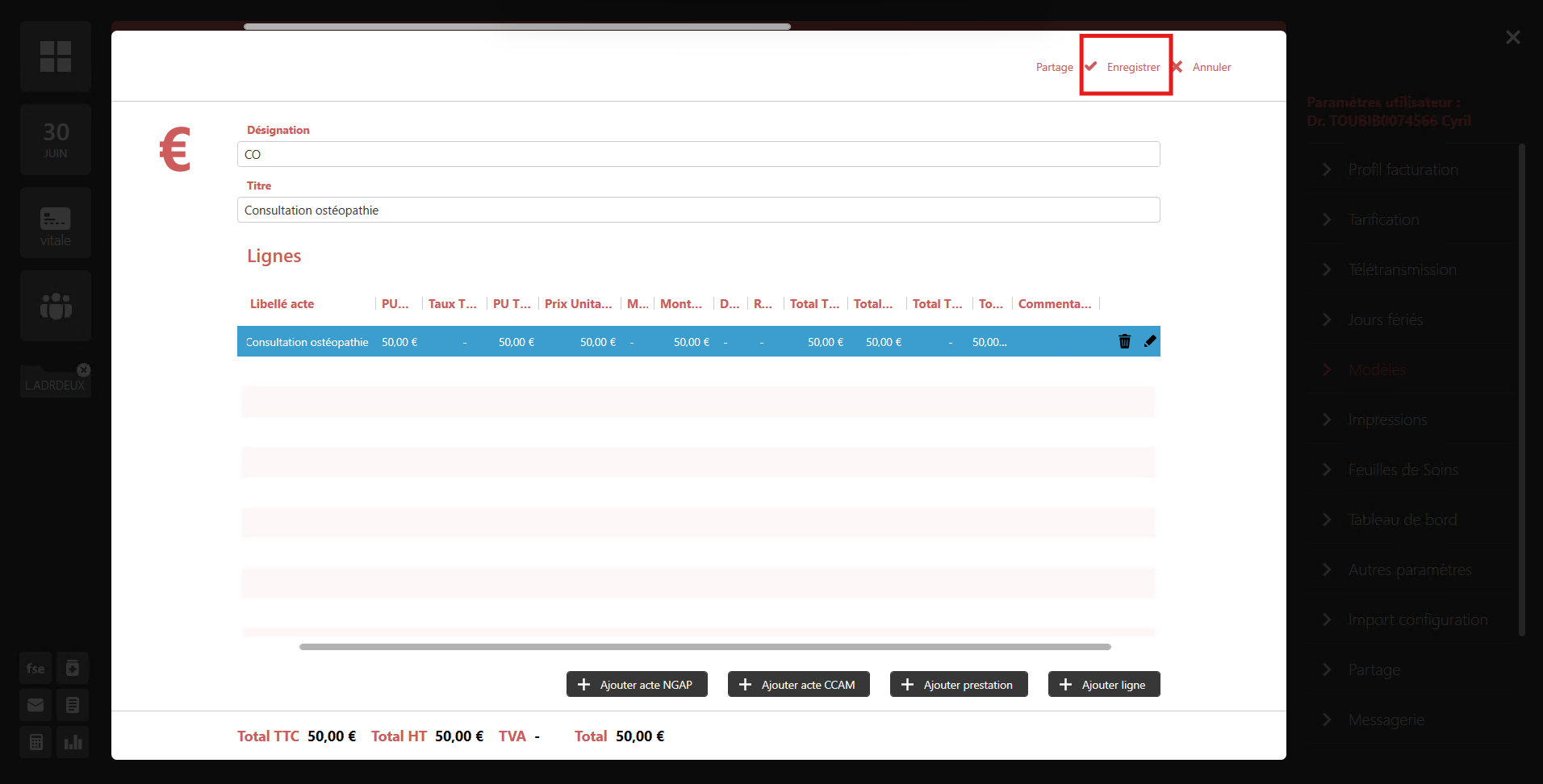
2. Pour constituer le contenu financier du devis, deux options d’ajout s’offrent à vous :
- + Ajouter une prestation : À privilégier pour l’insertion d’actes issus des nomenclatures officielles (ex. LPP, CCAM).
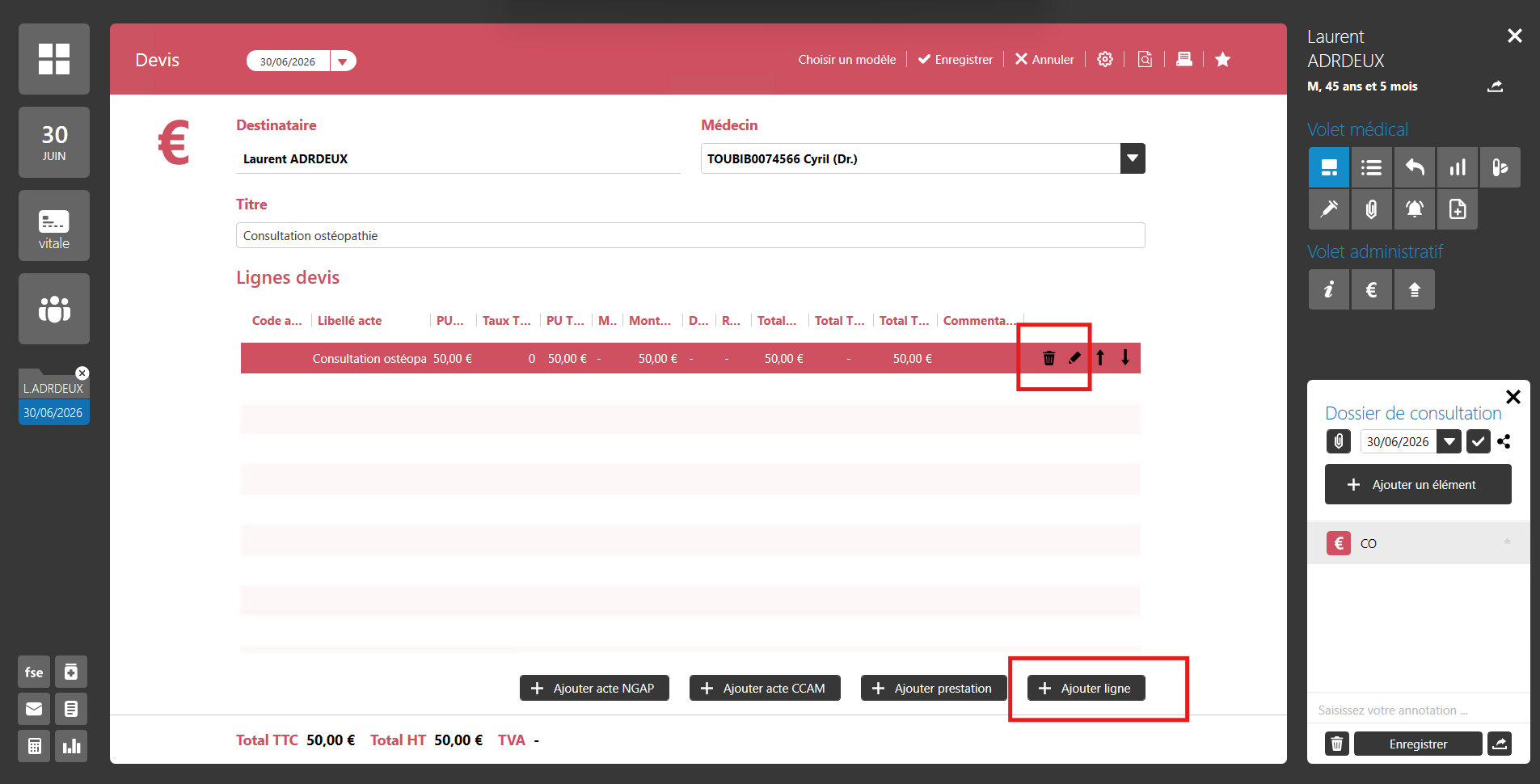
- + Ajouter une ligne : Pour saisir un libellé totalement libre. Effectuez un double-clic sur la ligne créée pour taper votre texte et ajuster le montant.
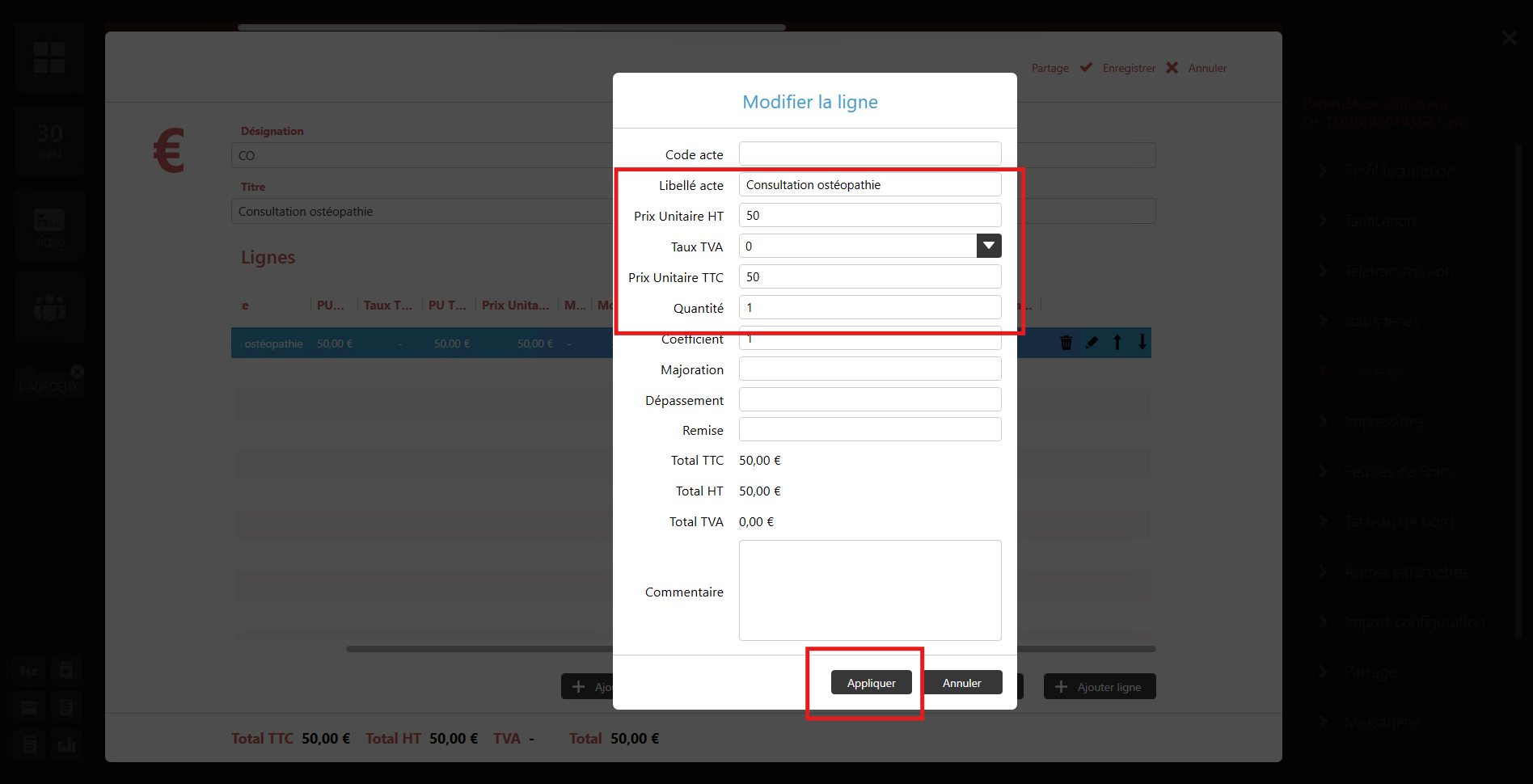
3. Cliquez sur Enregistrer (bouton en haut à droite).
3. Modele de devis hospitalier
Si vous avez préalablement activé l’option Devis hospitalier dans vos réglages utilisateurs :
- Dans l’onglet Devis, cochez la case Devis hospitaliers.
- Configurez les prestations spécifiques à la prise en charge hospitalière selon la même méthode que pour un devis classique, puis enregistrez.
4. Utiliser, faire valider et convertir un devis en consultation
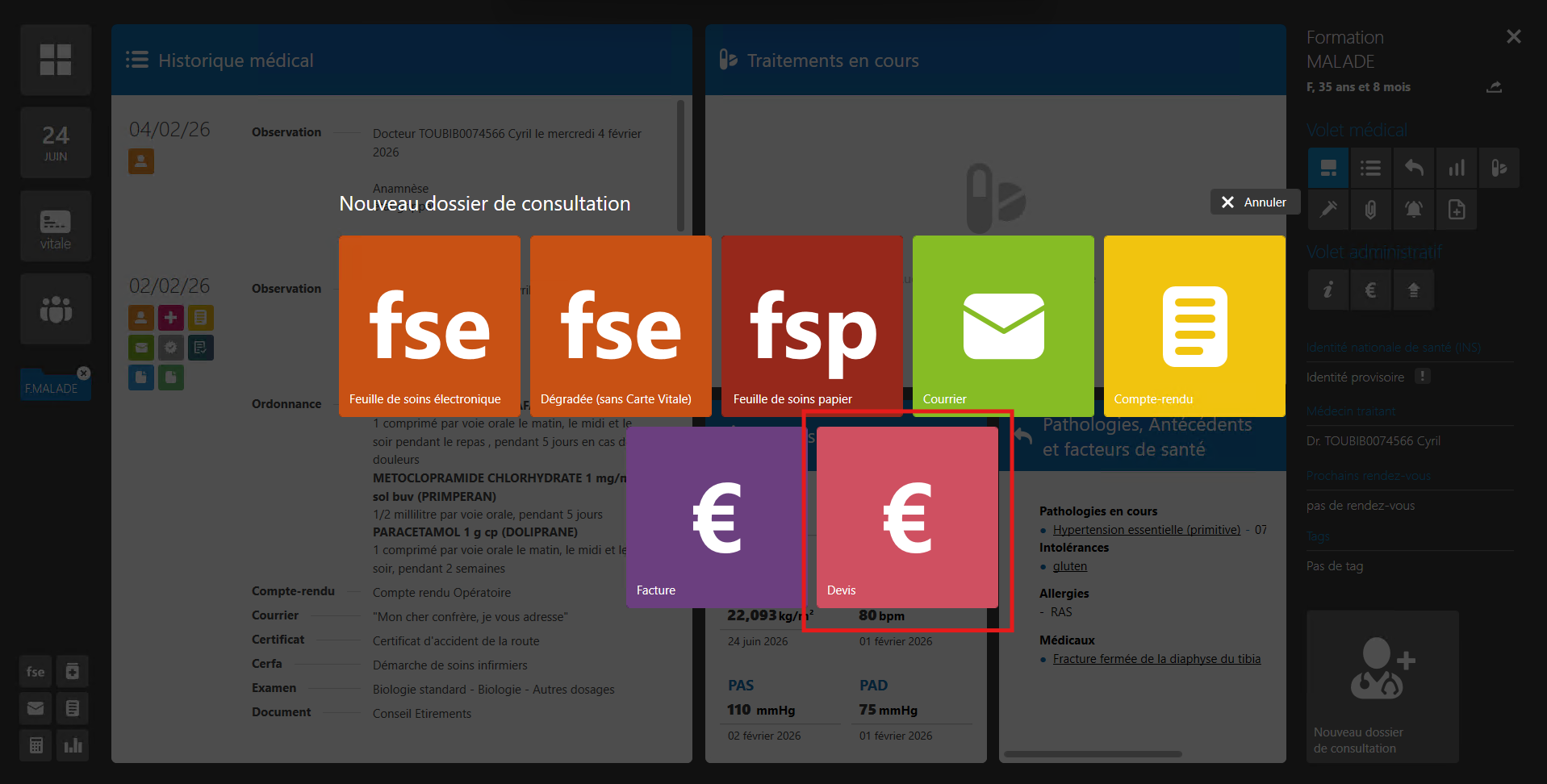
- Éditer le devis : Dans le dossier de consultation (ruban de consultation), cliquez sur l’icône Devis. Sélectionnez le modèle souhaité dans la liste déroulante.
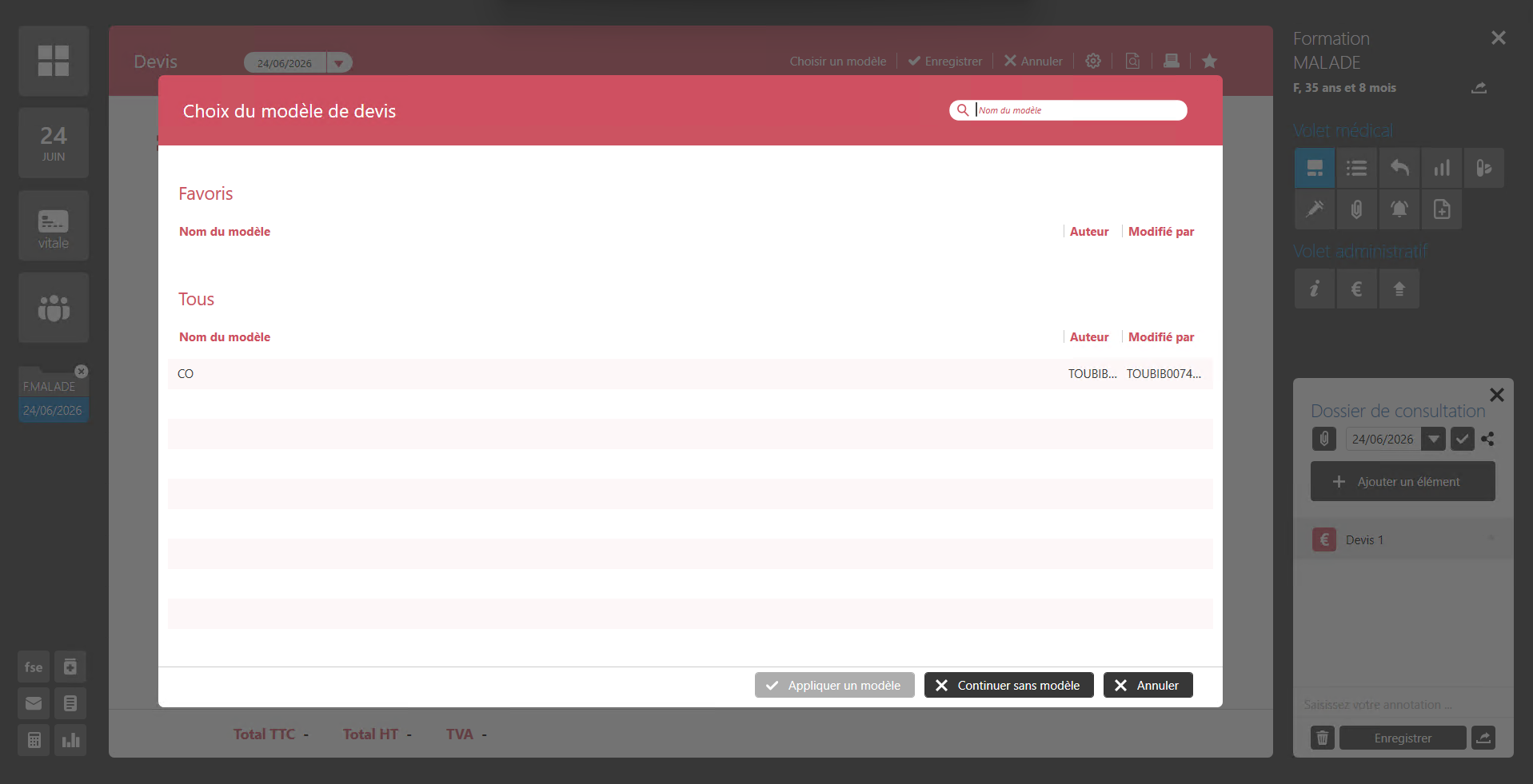
2. Ajuster et imprimer : Modifiez si besoin les lignes directement dans la consultation. Cliquez sur l’icône Imprimante pour remettre le document au patient (utile pour les démarches auprès de sa mutuelle).
3. Gérer l’accord du patient :
- 1 clic sur le bouton Accepter : Le statut du devis passe en “Accepté”.
- 2 clics sur le bouton “Accepter” : Le devis est invalidé.
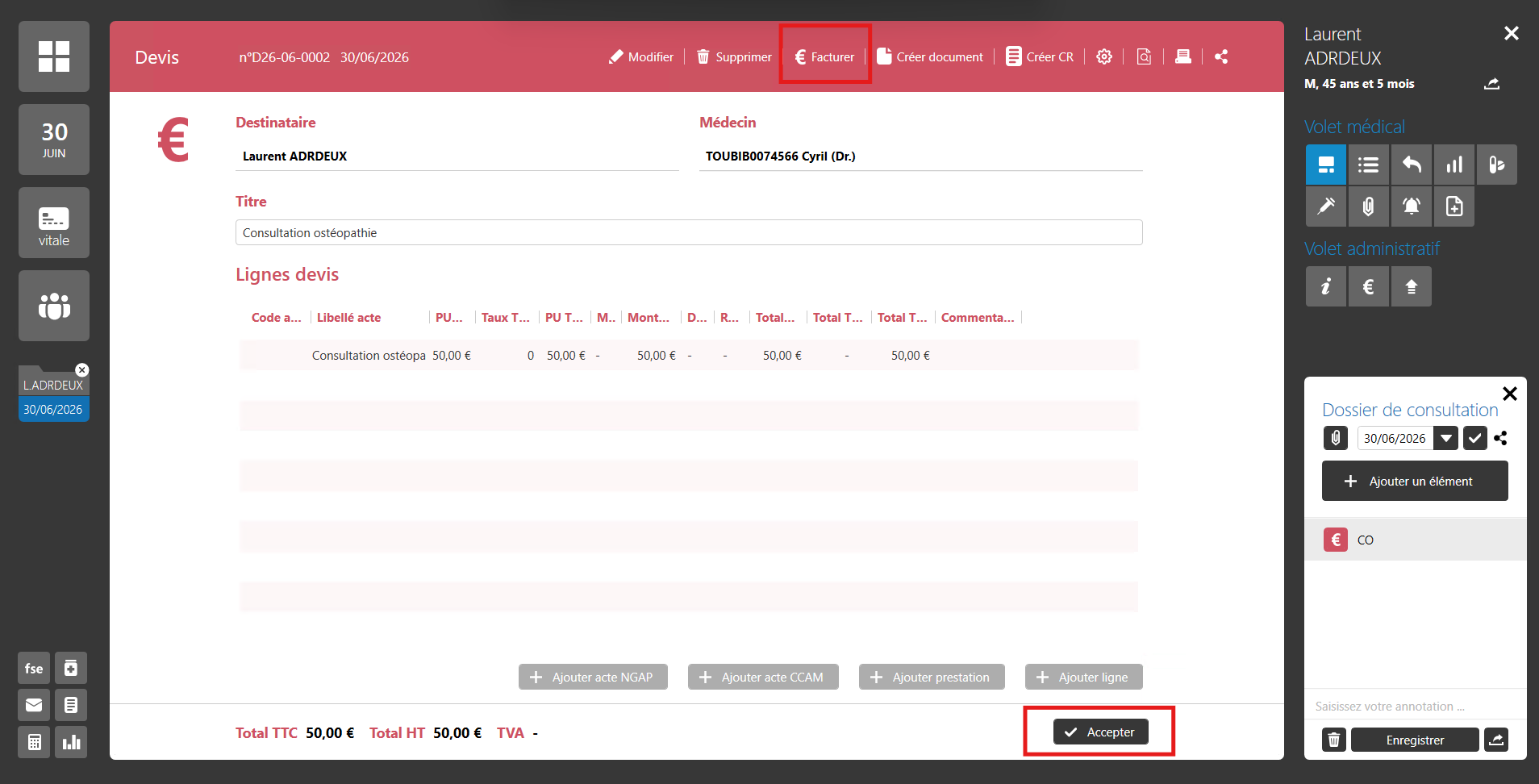
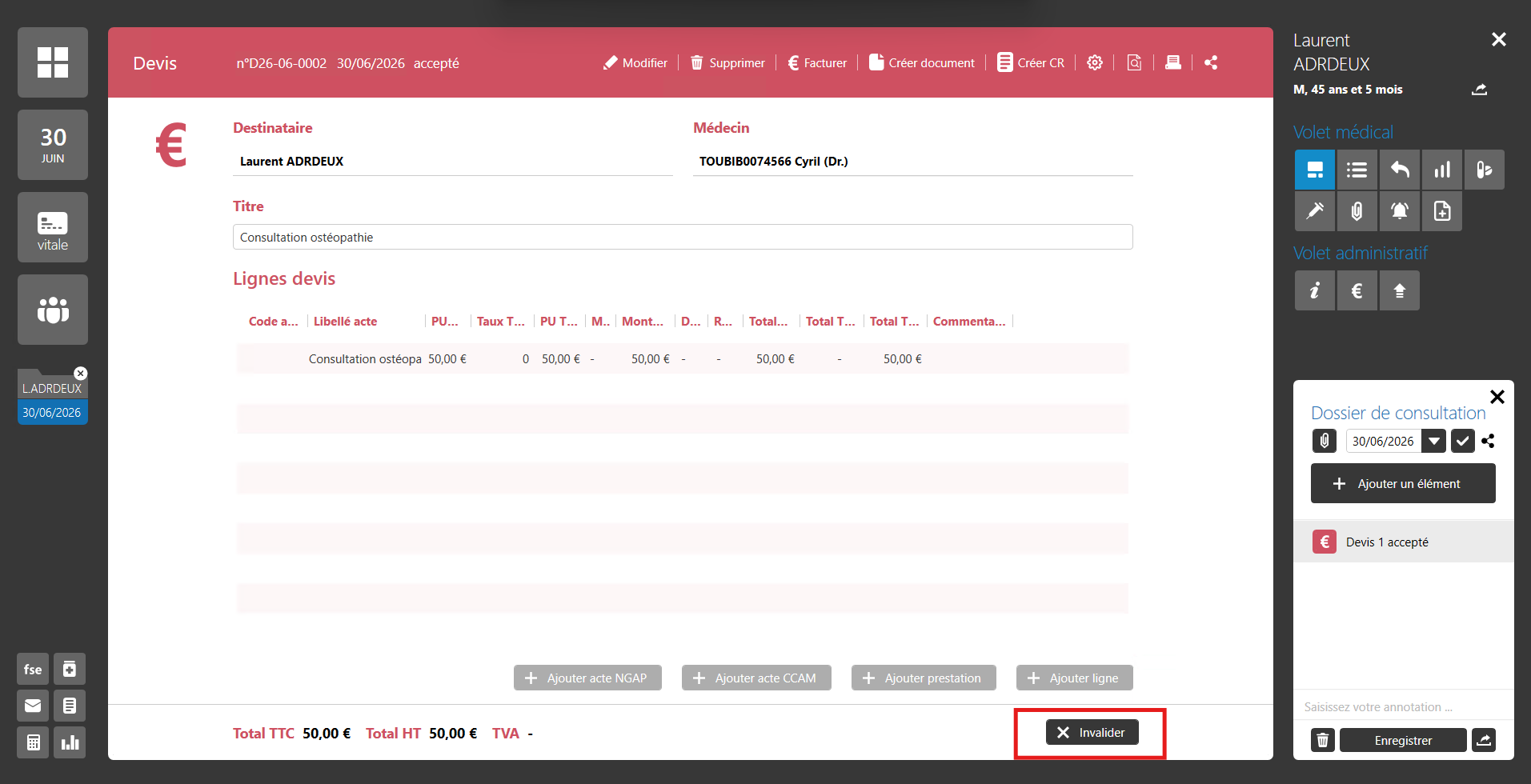
4. Générer la facture : Une fois le devis passé au statut “Accepté”, cliquez sur le symbole € situé dans le ruban rose pour générer automatiquement la facture correspondante.
📝 Créer mes modèles de facture
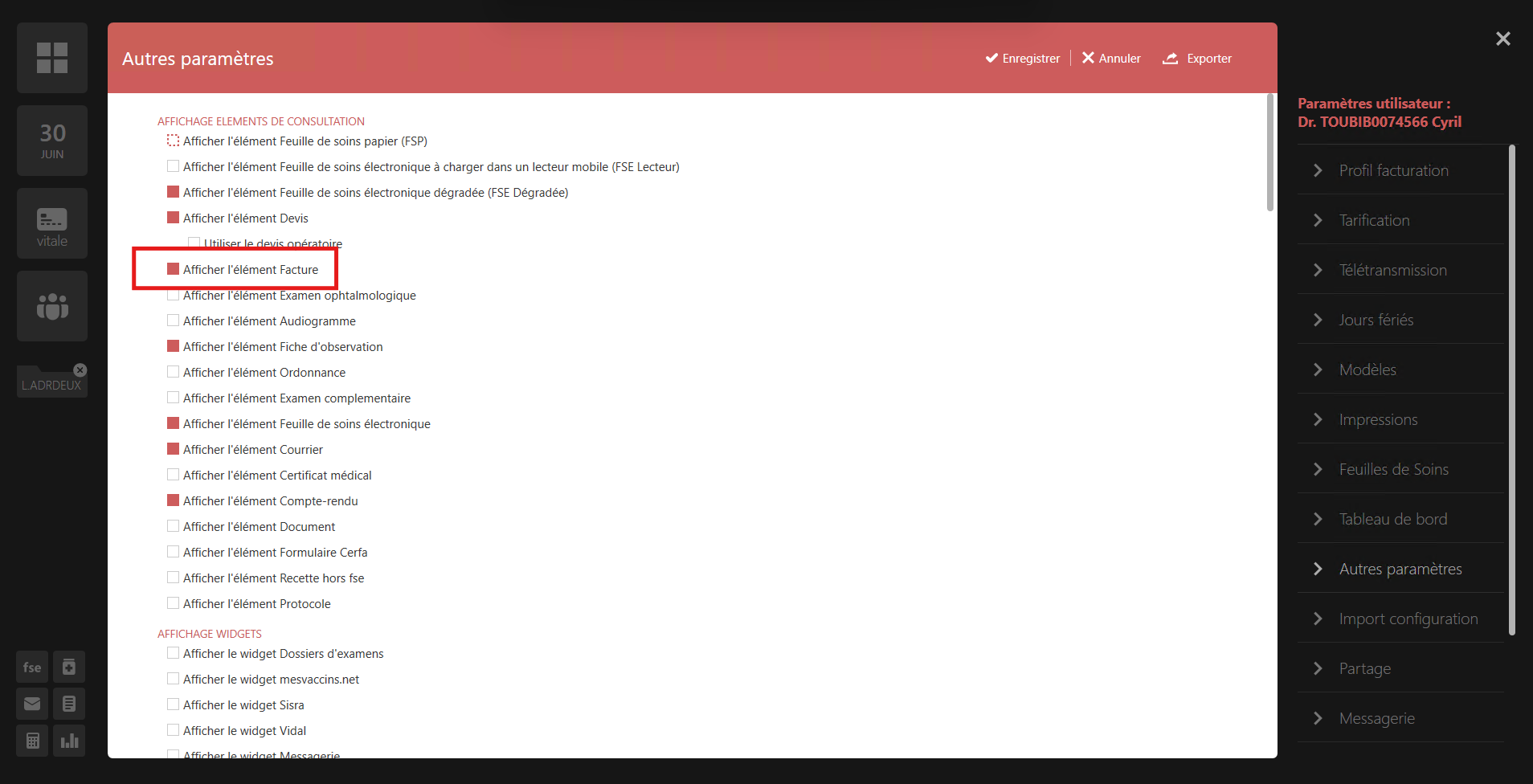
Pour activer les factures, rendez-vous dans Paramètres > Utilisateurs > Autres paramètres > Cliquer sur l’icône Crayon modifier et cocher l’élément Facture
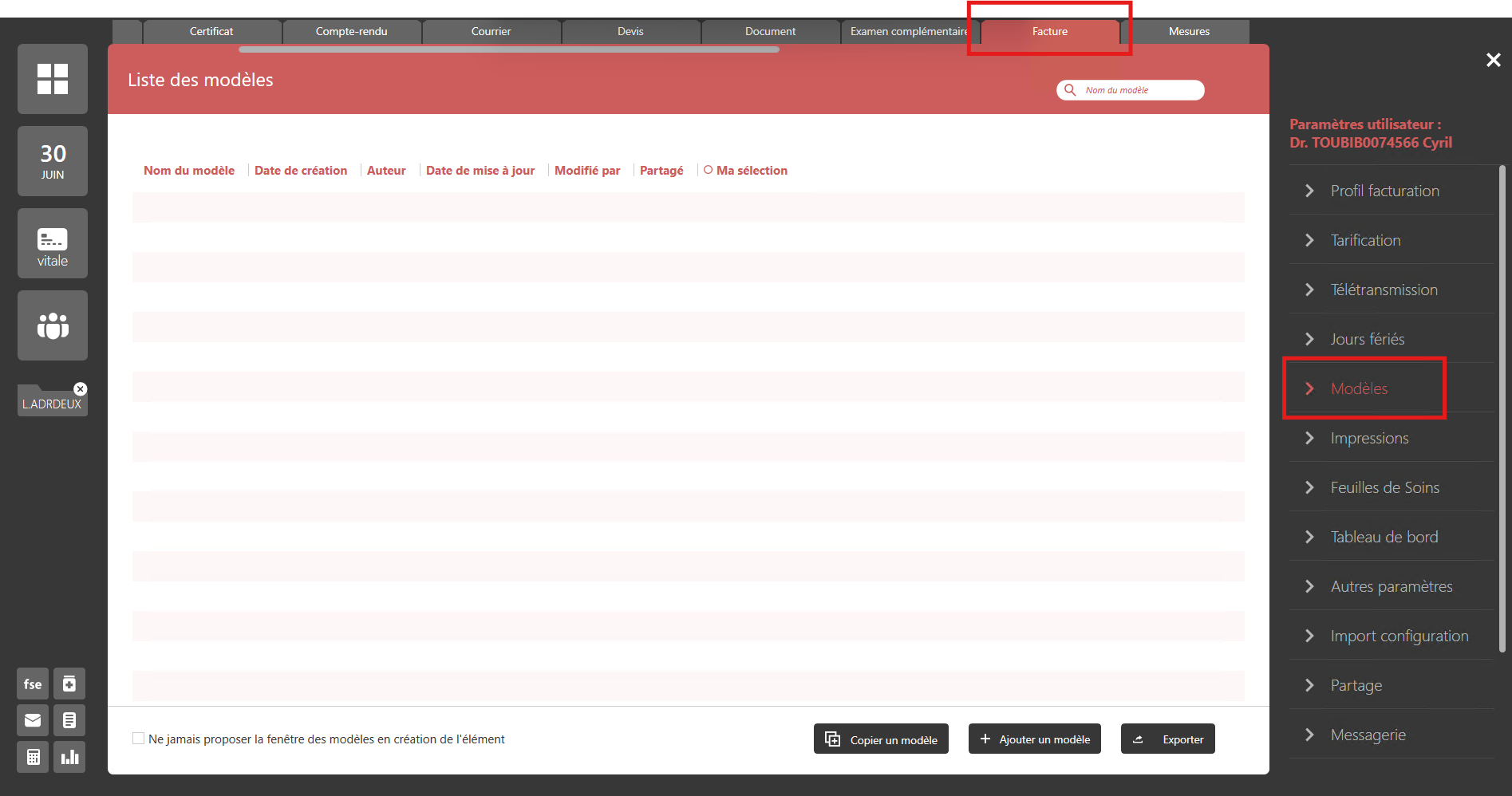
Pour créer un modèle de factures, rendez-vous dans : Paramètres > Utilisateur > Modèles > Onglet Facture
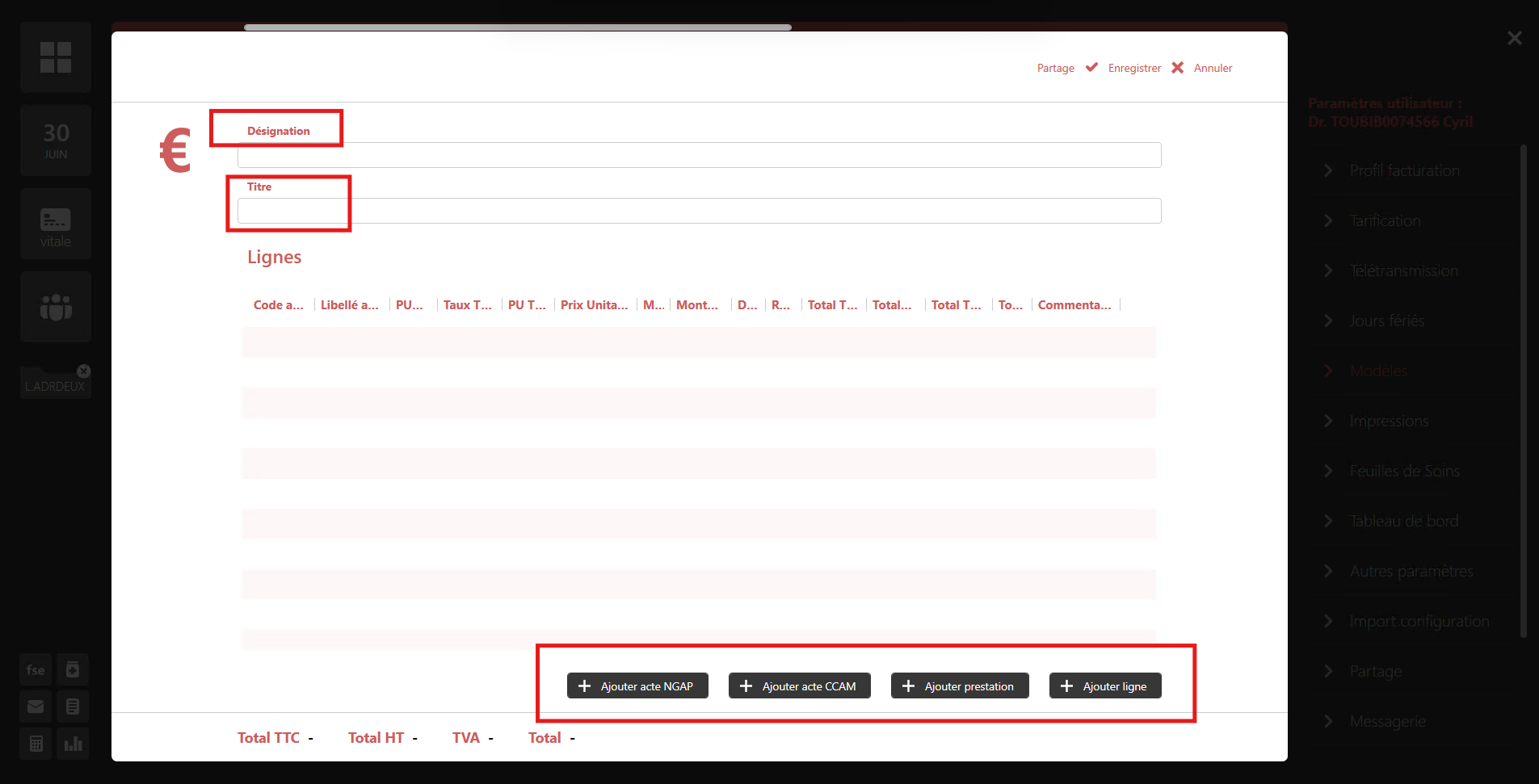
Renseignez la structure de votre facture :
- Désignation : Nom interne du modèle (visible uniquement par vous et votre secrétariat).
- Titre : Intitulé officiel qui apparaîtra explicitement sur le document imprimé remis au patient.
Ajoutez vos lignes tarifaires via la nomenclature (+ Ajouter une prestation) ou en texte libre (+ Ajouter une ligne).
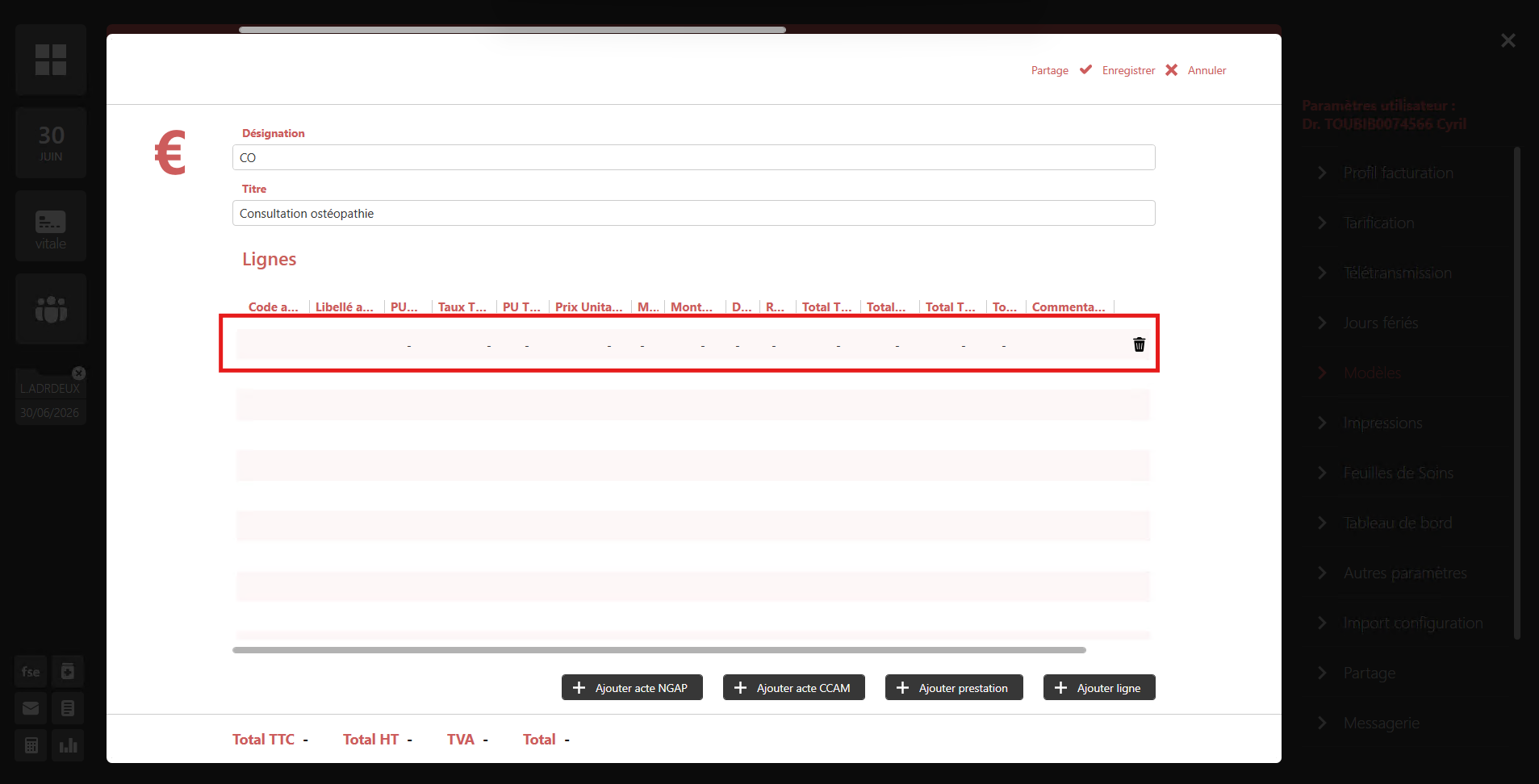
Cliquer sur la ligne et saisir les informations souhaitées.
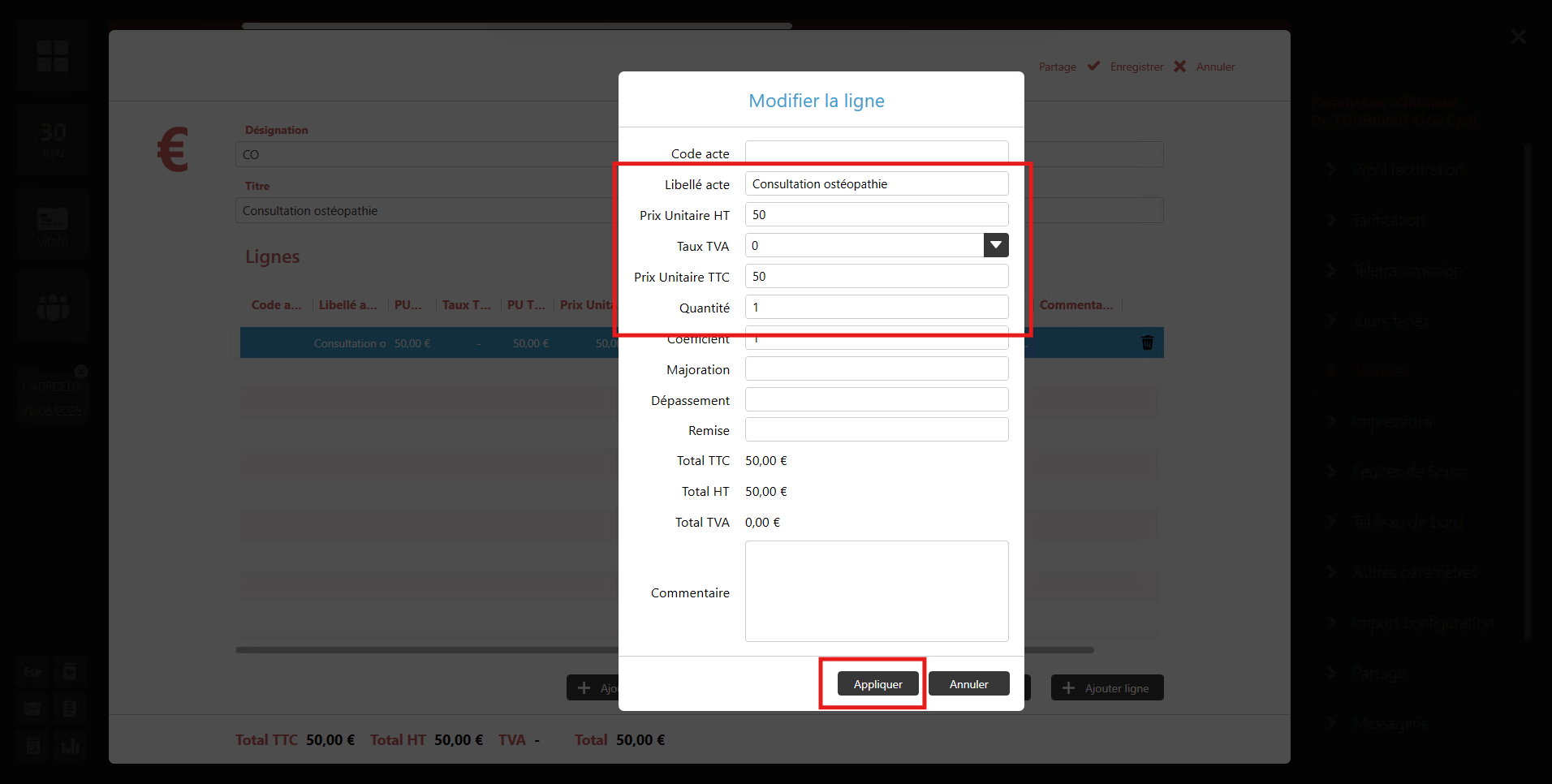
Cliquez sur Enregistrer en haut à droite.
- Partage de modèles au sein du cabinet : Dans la fiche du modèle, cliquez sur le bouton Partage. Vous pourrez y définir précisément qui a le droit d'utiliser ou d'éditer le document dans la structure.
- Factures et FSE sont distinctes : La génération automatique d'une facture à partir d'un devis crée un document comptable pour le patient, mais ne constitue pas une Feuille de Soins Électronique (FSE). Aucun flux de télétransmission AMO/AMC n'est envoyé à l'Assurance Maladie par cette action.
- Statut du devis : La conversion directe via le bouton € ne peut s'effectuer que si le devis a été préalablement validé (bouton Accepter).
- Activation : Les fonctionnalités se débloquent dans Paramètres > Utilisateur > Autres paramètres.
- Gestion centralisée : Tout le paramétrage s'effectue sous Paramètres > Utilisateur > Modèles.
- Fluidité : Un devis validé (Accepter) se transforme en facture en un clic via l'icône € de la consultation.
- Lisibilité : En création de facture, veillez à bien distinguer la Désignation (usage interne) du Titre (imprimé pour le patient).