


- Accès : Cliquez sur la roue crantée > paramètres utilisateurs > modèles et entête.
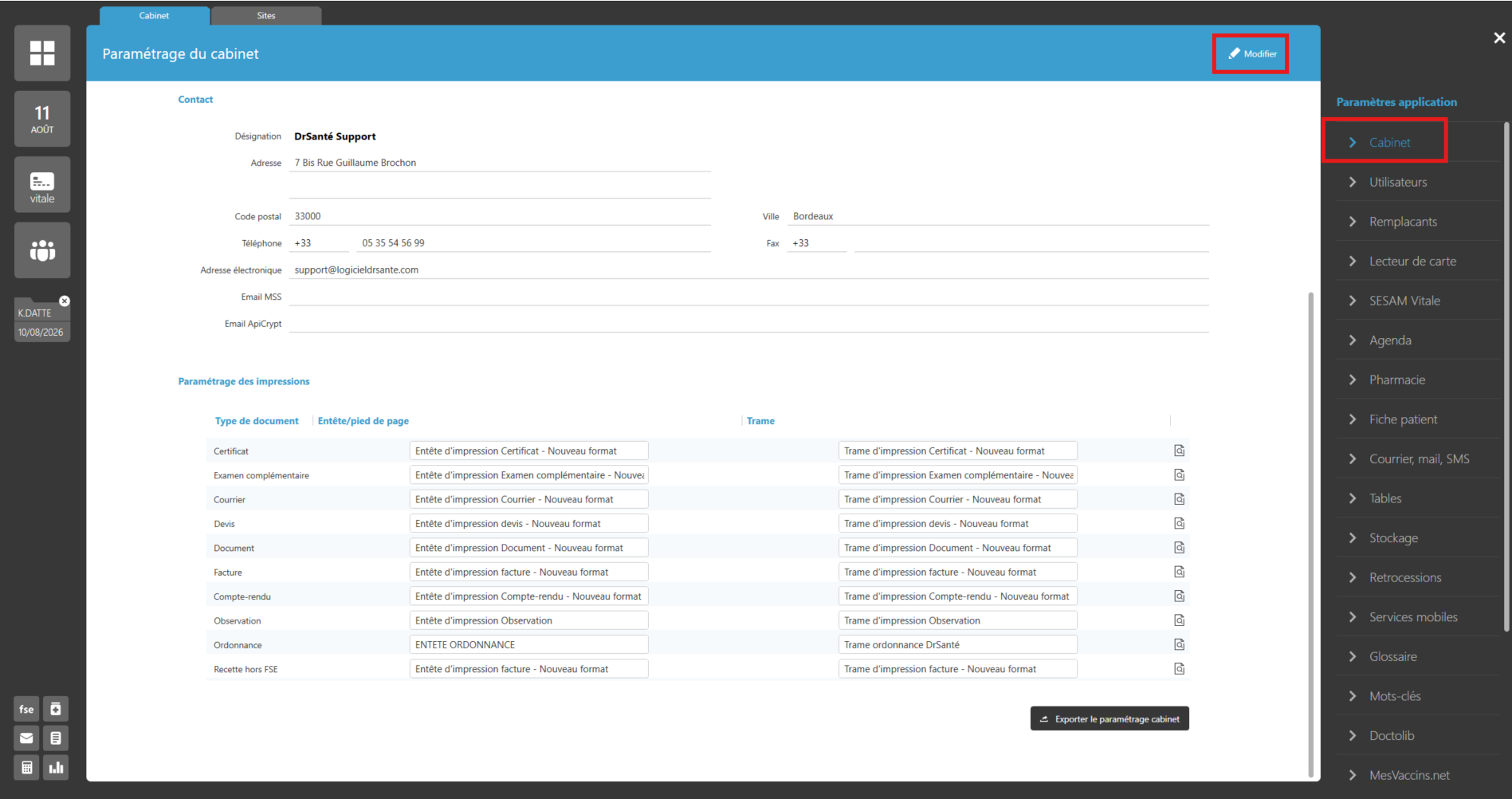
- Prérequis : Vérifiez que votre carte CPS est insérée et que les informations de votre cabinet sont bien renseignées dans Paramètres application > Cabinet (ce sont ces données qui alimentent automatiquement vos en-têtes).
⚙️ Personnaliser ou modifier un en-tête
Sur DrSanté, vos en-têtes sont générés automatiquement en combinant les données saisies dans le menu Cabinet et les informations issues de votre carte CPS. Vous disposez d’en-têtes dédiés pour chaque type de document : ordonnances, examens complémentaires, comptes-rendus, courriers ou certificats.
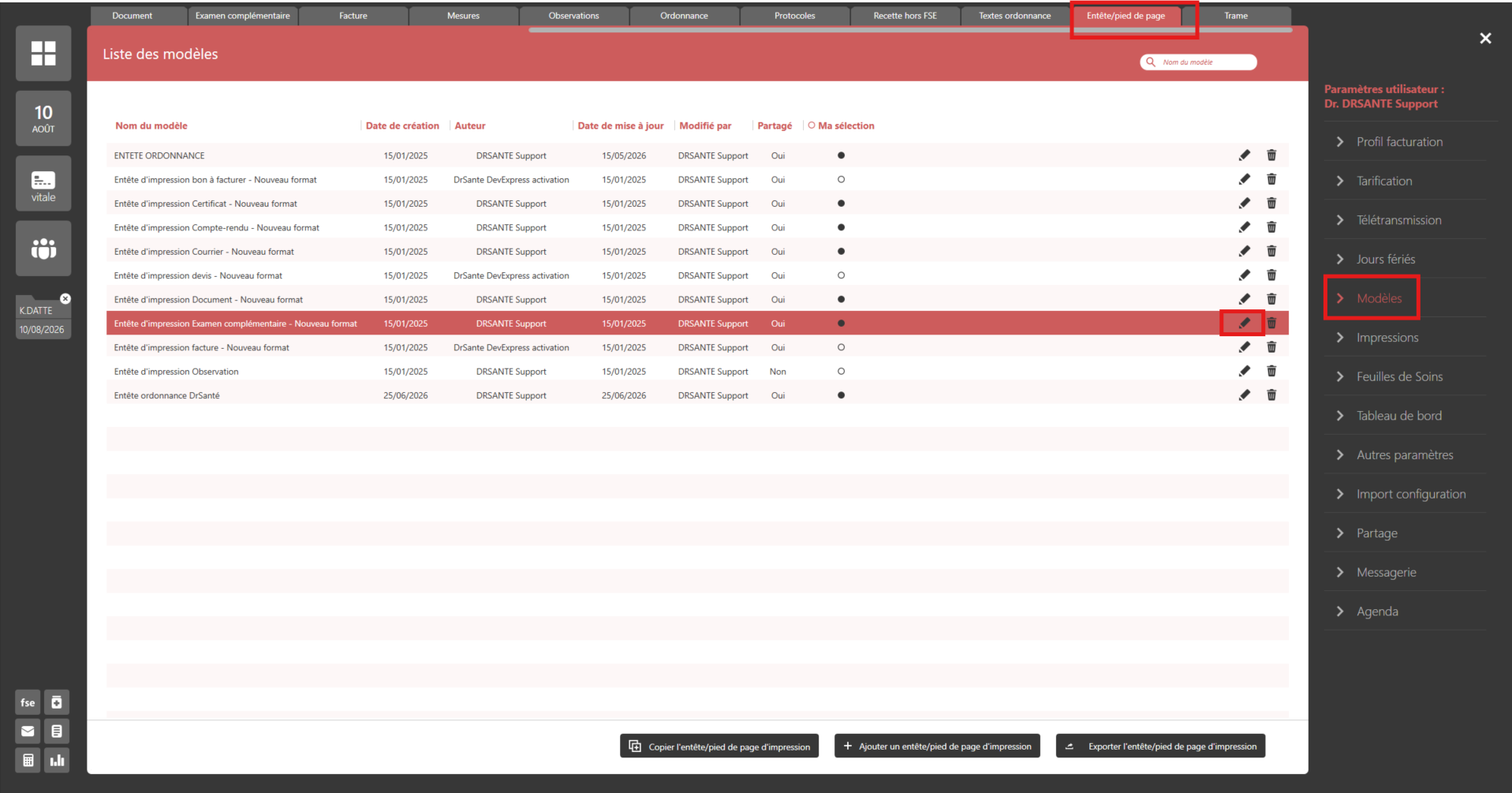
Pour modifier un en-tête existant (ex. ajouter une adresse MSS uniquement dédiée aux examens) :
1. Allez dans Roue crantée > Paramètres utilisateurs > Modèles En-tête.
2. Sur la ligne de l’en-tête souhaité (ex. Examen complémentaire), cliquez sur l’icône Crayon (Éditer).
Si vous exercez avec plusieurs confrères, pensez à cliquer impérativement sur "Copier l'en-tête" avant toute modification. Dans le cas contraire, vos changements modifieront le modèle partagé par l'ensemble des praticiens du cabinet !
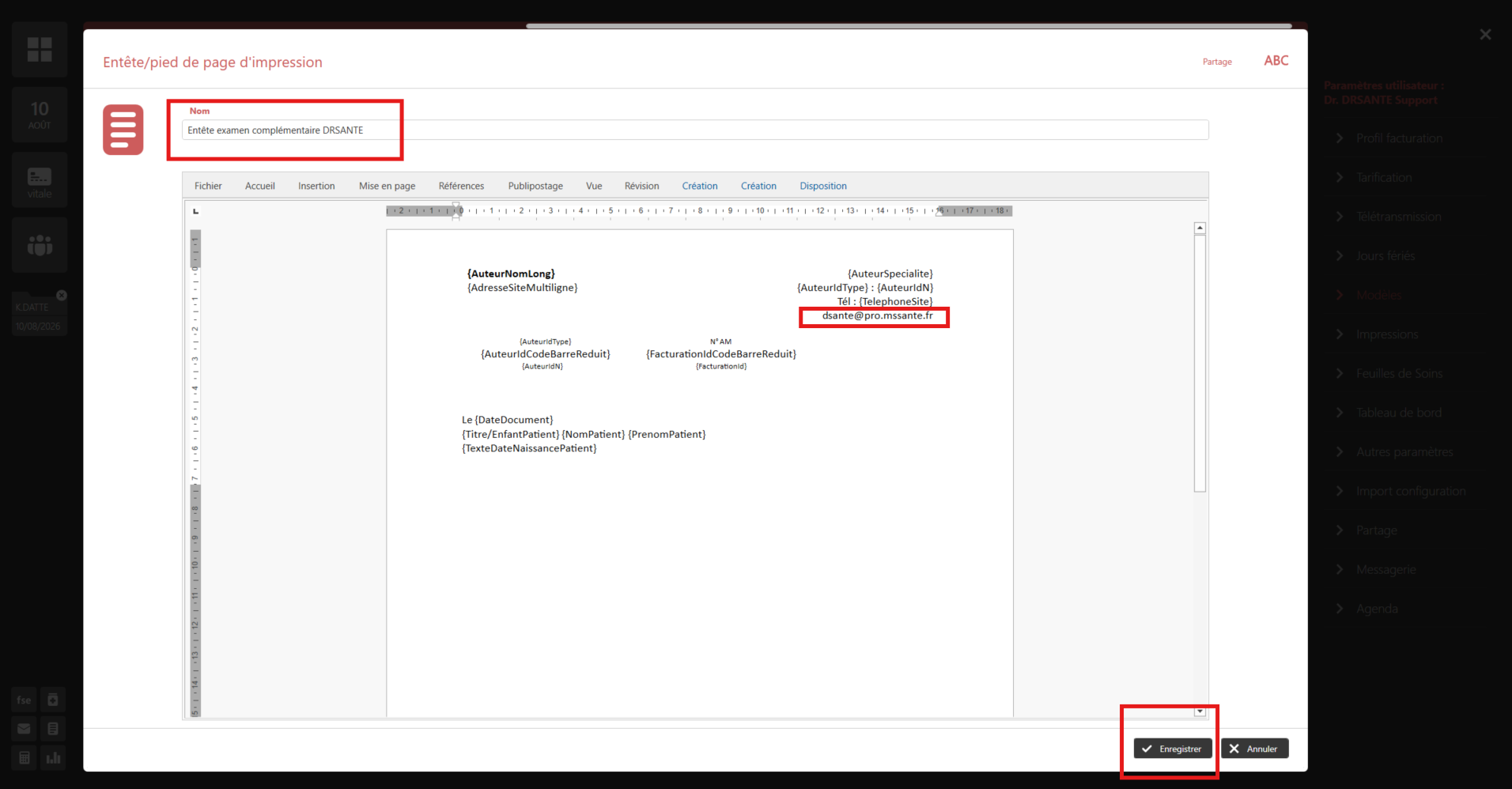
💻 Ajuster les informations et utiliser les macros
DrSanté utilise des macros (lignes de code dynamique entre crochets) pour récupérer automatiquement vos identifiants professionnels (Nom, Prénom, RPPS, ADELI, téléphone).
- Pour ajouter une information fixe (ex. une adresse de Messagerie Sécurisée de Santé – MSS) : positionnez le curseur sous la macro du téléphone ou de l’adresse et saisissez directement le texte souhaité.
- Conservez les macros existantes pour garantir l’actualisation automatique de vos données personnelles.
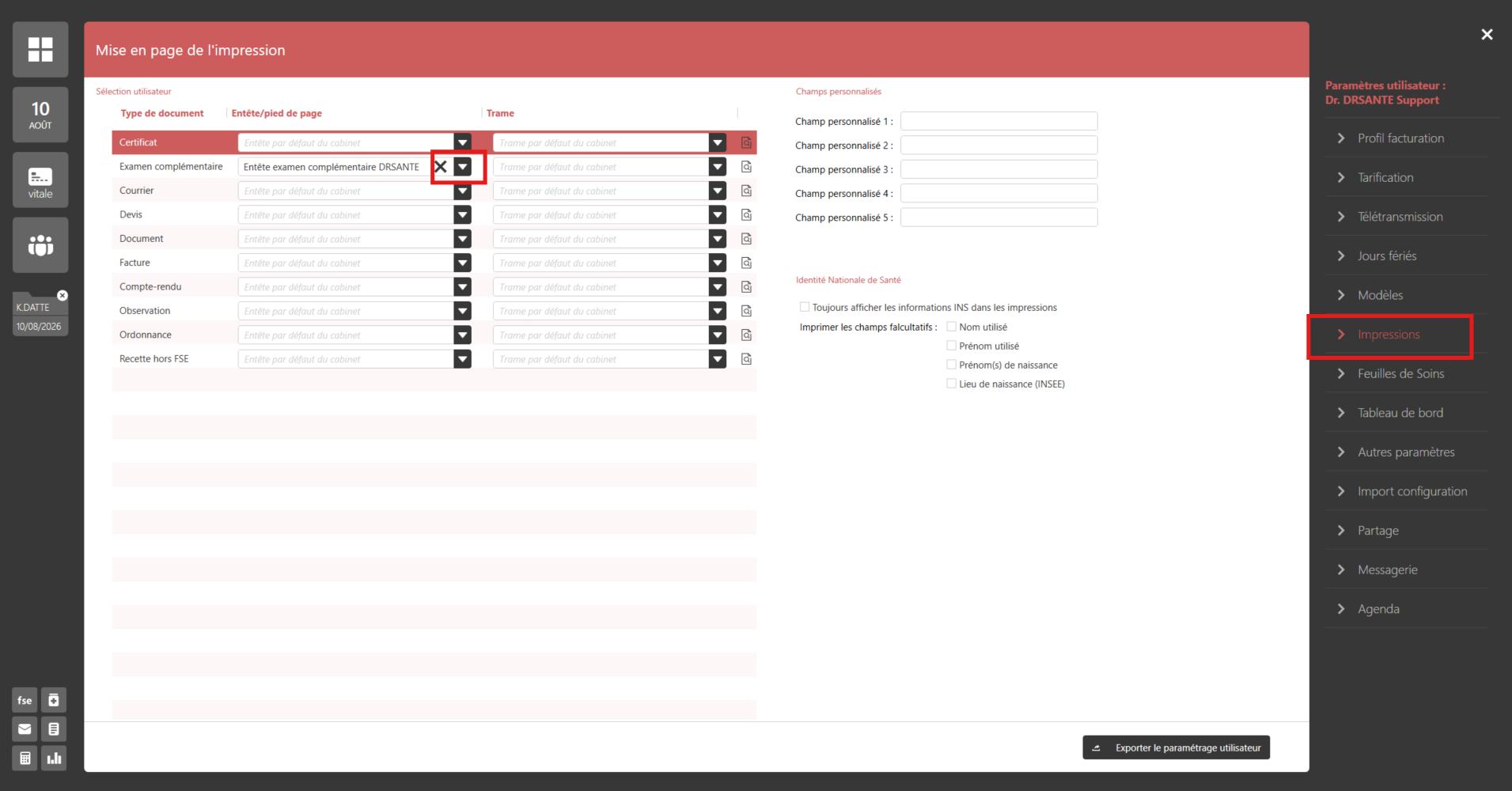
Se rendre ensuite dans l’onglet impressions et ajouter l’entête où vous le souhaitez.
🖼️ Intégrer votre logo de cabinet ou de spécialité
Pour apporter une touche visuelle professionnelle à vos documents :
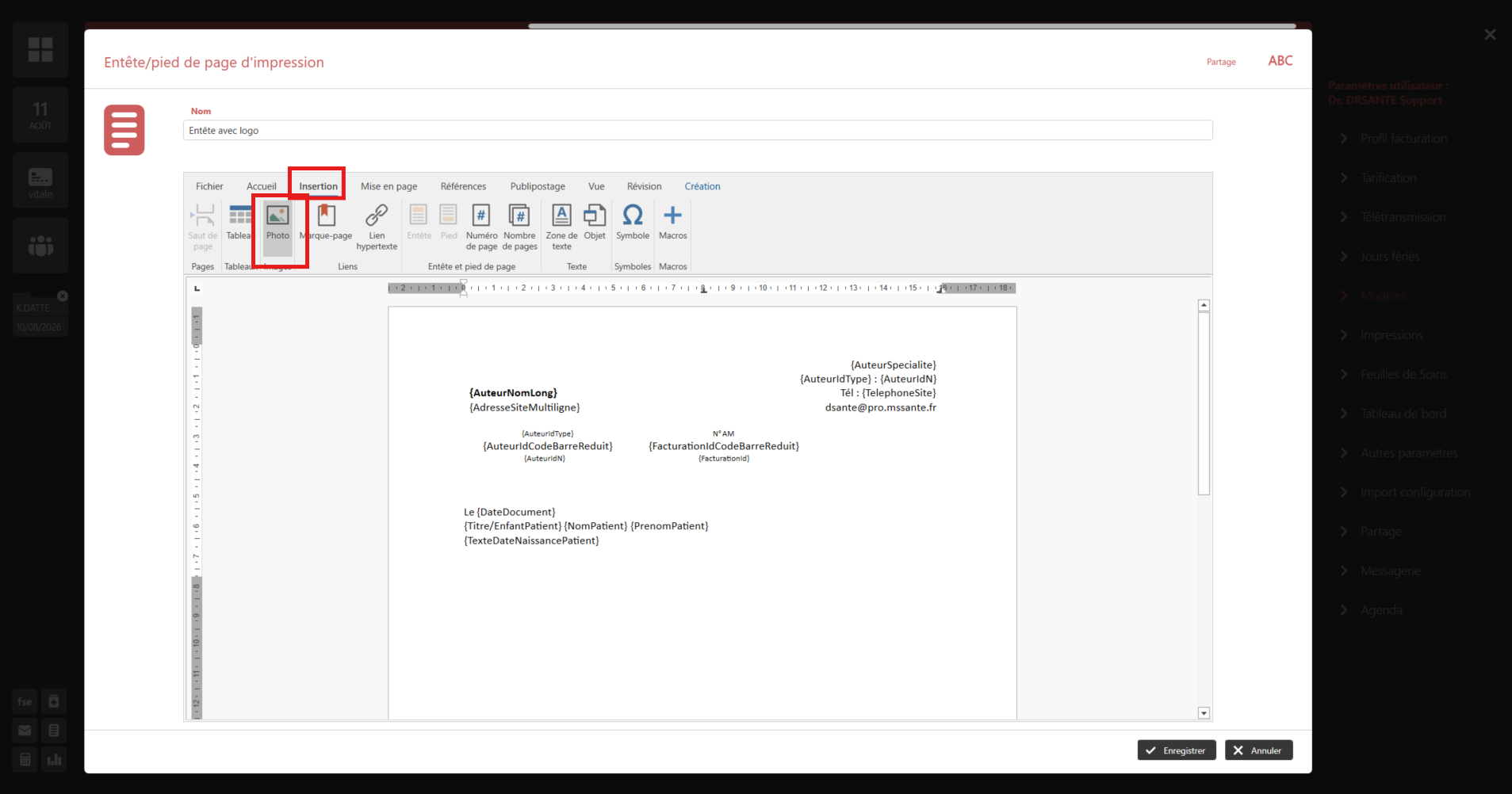
1. Dans l’éditeur d’en-tête, cliquez sur le menu Insertion dans la barre d’outils.
2. Sélectionnez Photo, puis choisissez le fichier de votre logo sur votre ordinateur.
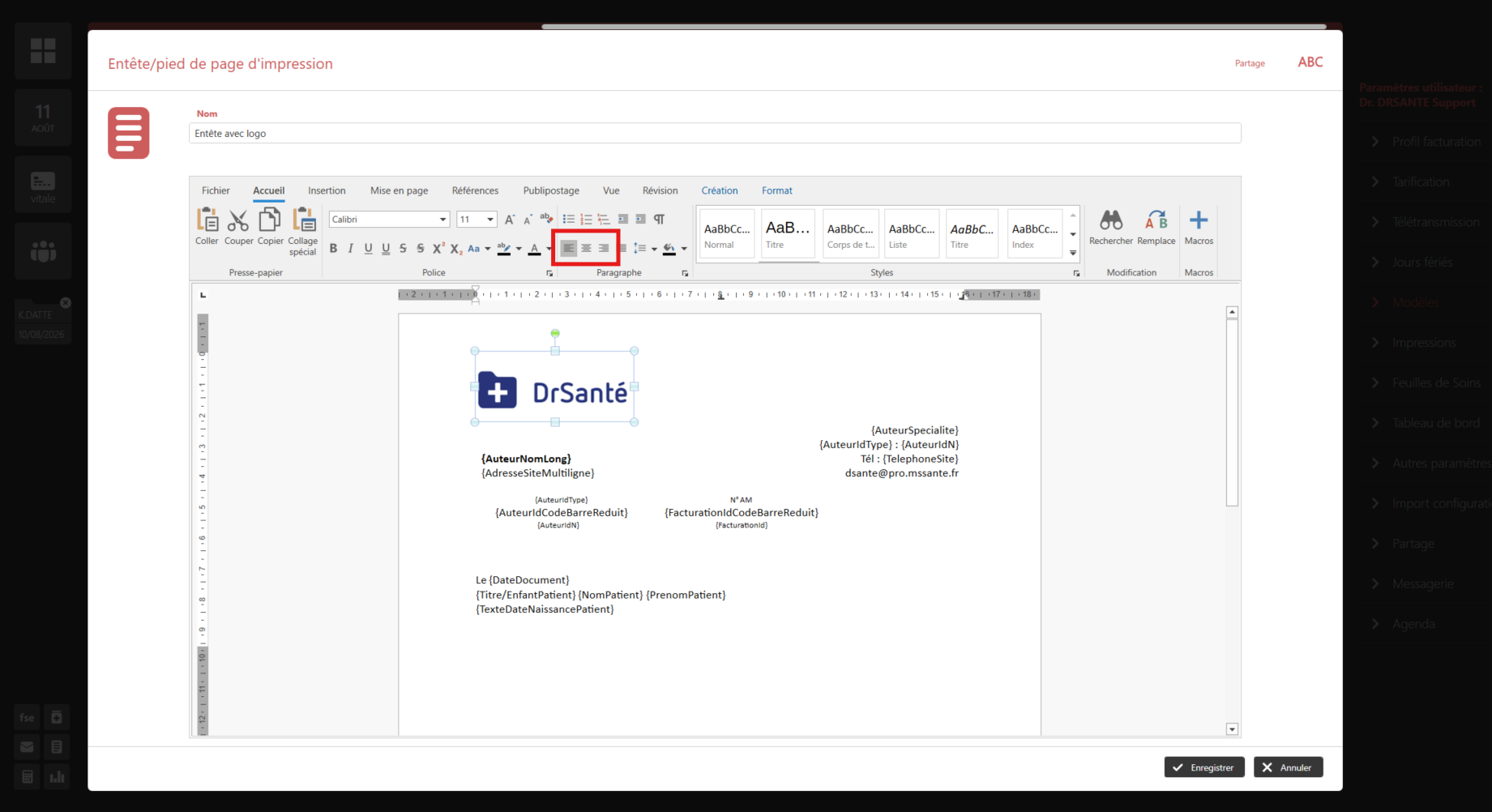
3. Ajustez la taille et le positionnement du logo dans le document selon vos préférences.
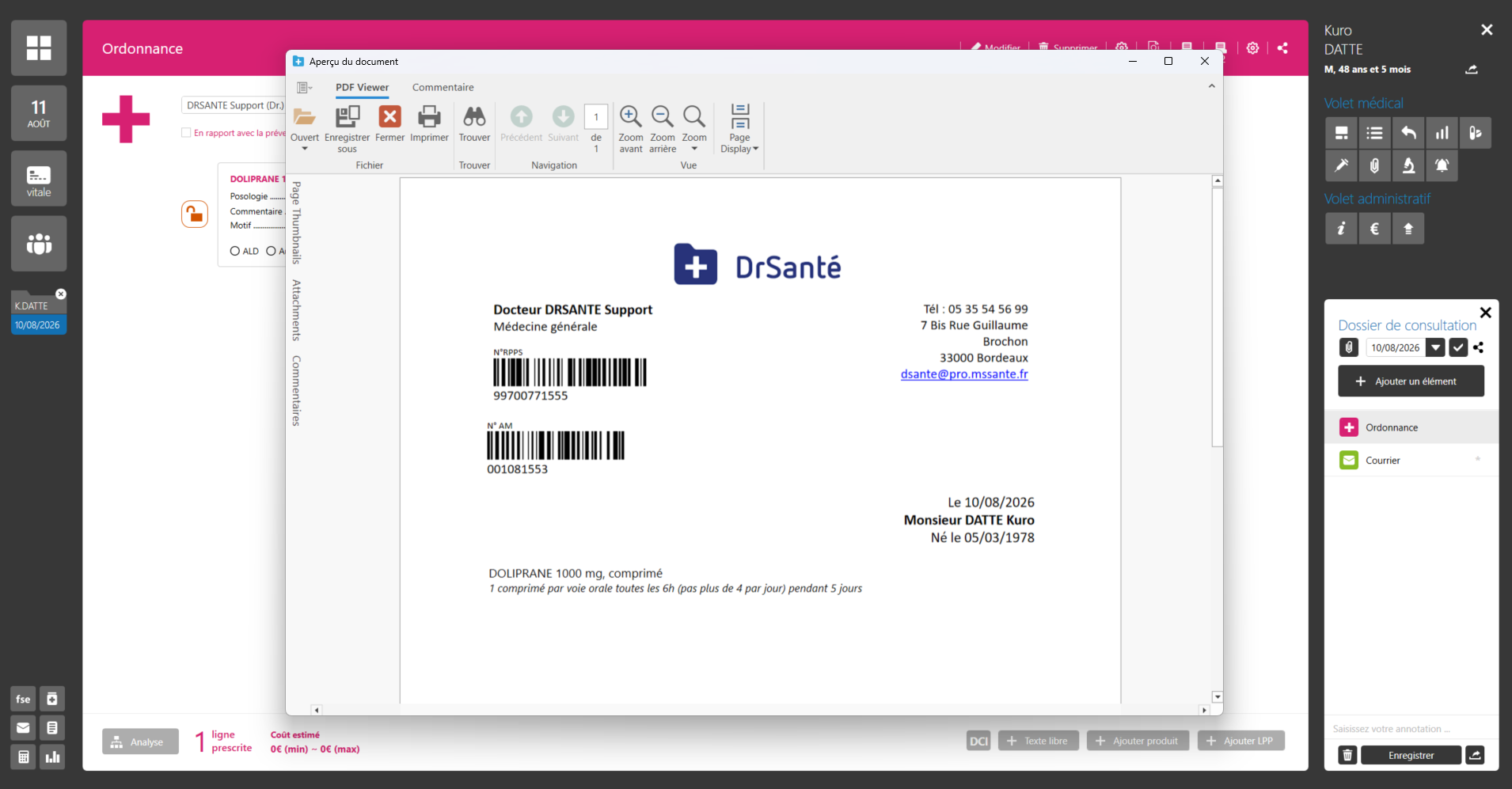
4. Utilisez le bouton Aperçu dans le menu Impressions pour valider le rendu visuel avant enregistrement.
📌 Affecter l'en-tête à vos types de documents
Une fois votre en-tête configuré et enregistré :
1. Rendez-vous dans l’onglet Impressions.
2. Associez le modèle d’en-tête créé aux documents de votre choix (ordonnances, courriers, examens, etc.).
3. Validez l’enregistrement de vos préférences.
- Automatisation : Les identifiants légaux (RPPS, ADELI) sont insérés automatiquement via votre carte CPS et l'onglet Cabinet.
- Utilisez la fonction "Copier l'en-tête" pour éviter d'écraser la trame commune de vos associés.
- L'onglet Impressions vous permet de décider précisément quel modèle s'applique à chaque type de document édité.