Apprenez à enregistrer les données d'une carte Vitale lors de vos visites à domicile pour créer facilement de nouveaux dossiers patients dans DrSanté dès votre retour au cabinet.
🧭 Avant de commencer
Votre lecteur Kap Inside doit être chargé et muni de votre carte CPS.
Le lecteur doit être utilisé en mode autonome (non connecté au PC).
📁 Enregistrer un bénéficiaire sur le lecteur (chez le patient)
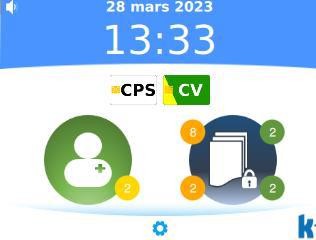
Insérez la Carte Vitale du patient dans le lecteur. Sur l’écran d’accueil, l’icône « CPS » indique que la carte CPS est présente, l’icône « CV » que la carte vitale est présente.
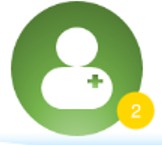
Le bouton ci-dessous donne accès à la fonctionnalité d’enregistrement de la carte Vitale. L’infobulle en bas à droite de ce bouton (contenant le chiffre “2” sur notre exemple) affiche le nombre total d’enregistrements actuellement stockés sur le lecteur (un enregistrement par carte).
Cliquez sur ce bouton pour enregistrer une carte Vitale :
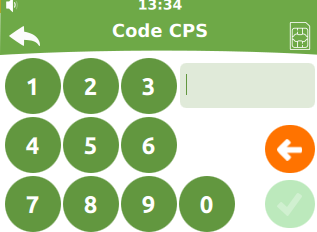
Si demandé, saisissez votre code de carte CPS (Le code n’est pas mémorisé par le Kap-inSide. Il sera donc nécessaire de ressaisir le code après chaque extinction ou mise en veille de l’appareil).
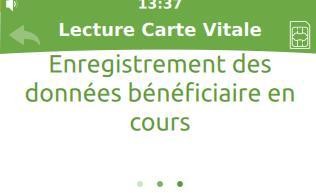
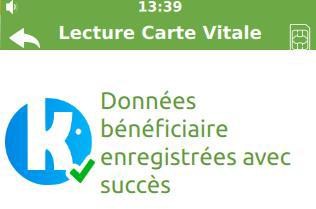
Une fois l’utilisateur authentifié, l’enregistrement des données bénéficiaires est lancé automatiquement.
📥 Déchargement dans DrSanté (au cabinet)
Une fois de retour au cabinet, vous devez transférer les données collectées vers votre logiciel.
Connectez le Kap Inside à votre PC via le câble USB.
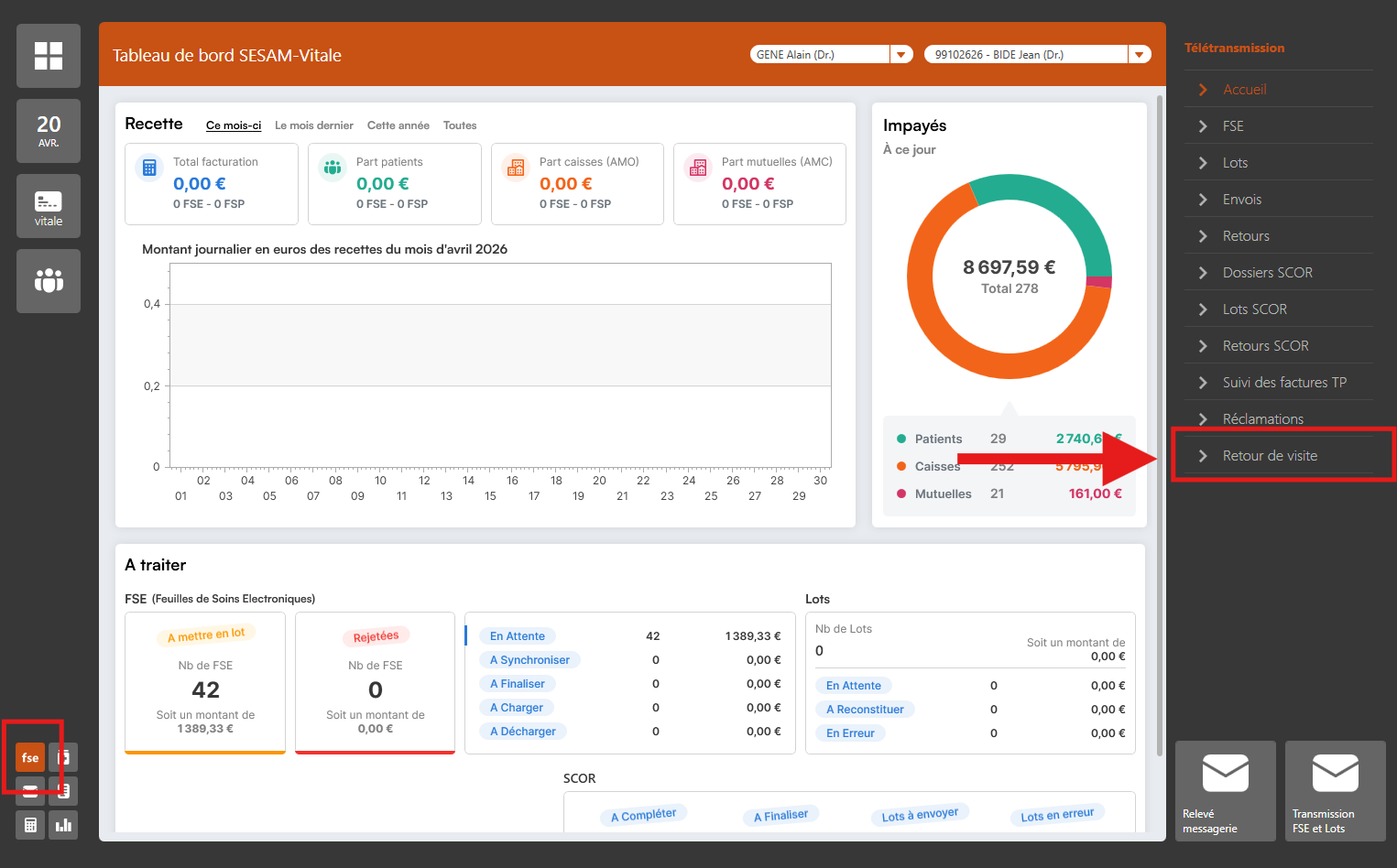
2. Dans DrSanté, ouvrez le menu FSE (en bas à gauche), puis cliquez sur “Retour de visite.”
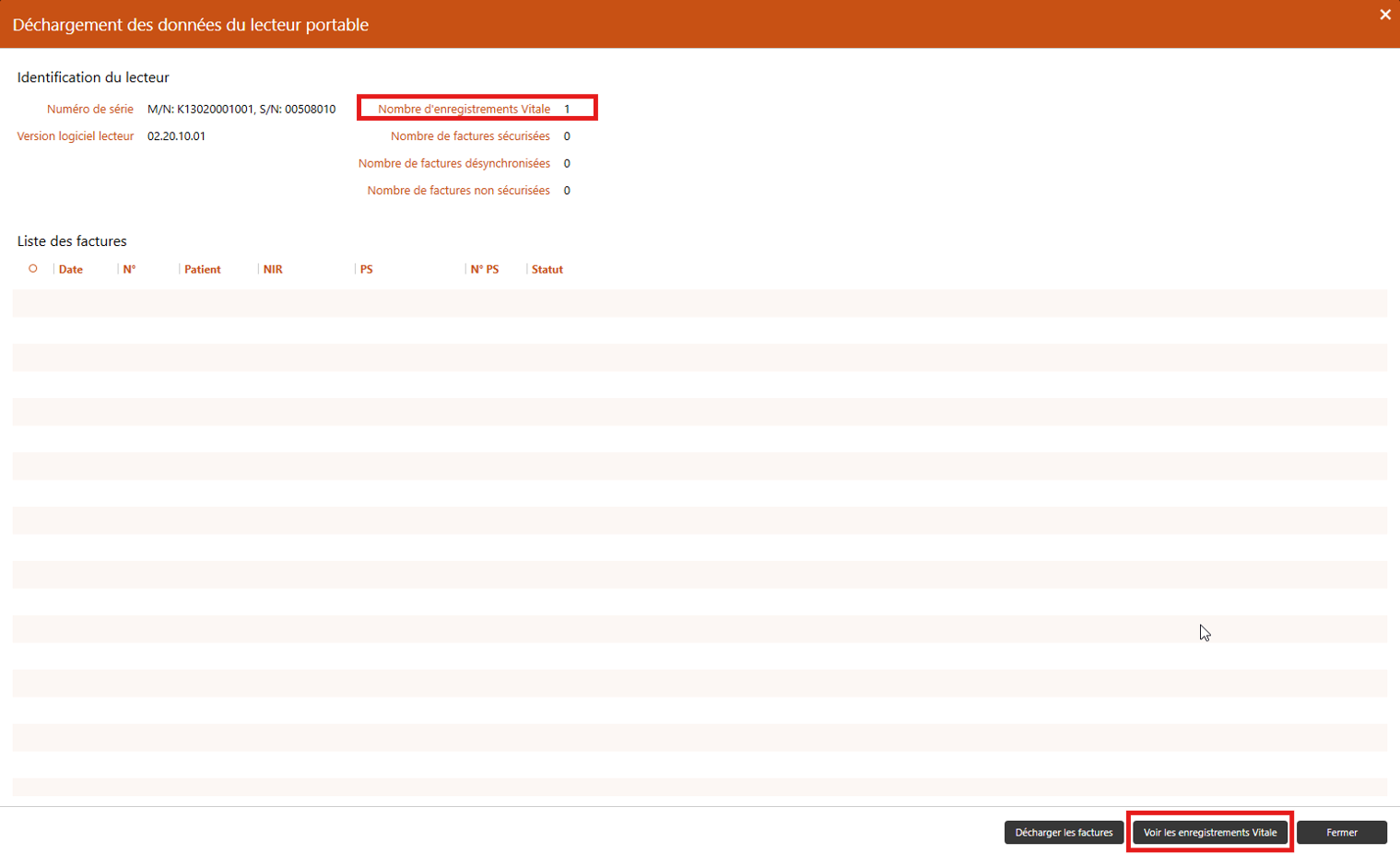
3. Visualisation : La fenêtre affiche en haut le nombre de cartes Vitale stockées dans le lecteur. Cliquez sur le bouton Voir les enregistrements Vitale.
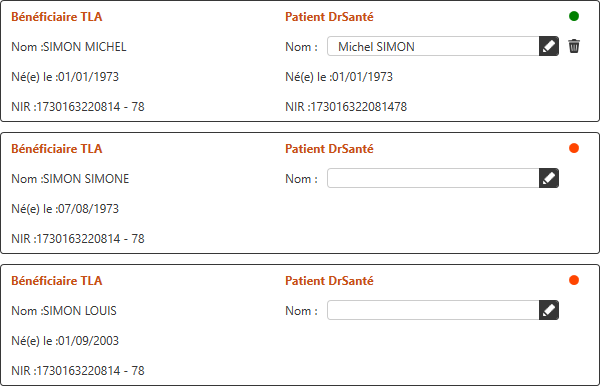
4. Traitement des bénéficiaires : Comme avec un TLA classique, DrSanté analyse les données :
Si le patient est connu : Il est automatiquement sélectionné.
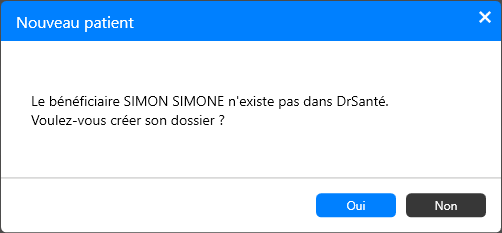
Si le patient est inconnu : DrSanté vous propose de créer sa fiche immédiatement
5. Rapprochement des données : Si un dossier avait été créé précédemment sans carte Vitale, vous pouvez utiliser l’option de rattachement pour lier les données de la carte au dossier existant.
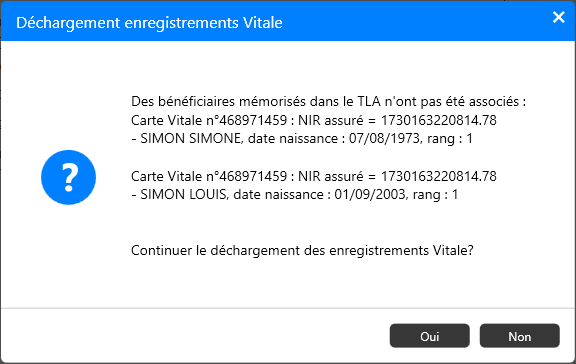
6. Finalisation : Une fois les dossiers vérifiés ou créés, cliquez sur le bouton Décharger les enregistrements Vitale et confirmez votre choix.
⚠️ Attention
Le clic sur Décharger transfère les données vers DrSanté et supprime les enregistrements de la mémoire du lecteur pour le libérer.
🎯 À retenir
L'enregistrement en visite fait gagner du temps sur la création de dossier.
Pensez à décharger votre lecteur régulièrement pour libérer la mémoire.
Cet article vous a-t-il été utile ?
Besoin d’aide ou d’une formation ? Contactez notre service support
Par mail à l’adresse suivante support@logicieldrsante.com en nous précisant votre demande et vos disponibilités, ou directement par téléphone