


🧭 Avant de commencer
- Assurez-vous d'être en version 25.7.0.0 ou supérieure.
- Identifiez votre agenda : utilisez-vous l’agenda classique DrSanté ou la prise de rendez-vous en ligne Zena ? Les options de création diffèrent selon le mode.
1️⃣ Comprendre la migration
Auparavant, les types de rendez-vous étaient communs à tout le cabinet. Désormais, ils sont individuels.
- Anciens utilisateurs : Vous retrouvez automatiquement vos types habituels dans votre profil.
- Nouveaux utilisateurs / Ressources : Une liste de 5 types standards (Consultation, Suivi, Visite, Vaccination, Certificat) est créée par défaut.
⚠️ Attention
Pour modifier un rendez-vous créé avant la migration, vous devrez re-sélectionner le type de rendez-vous (même s'il est identique) avant de cliquer sur "Enregistrer les modifications".
2️⃣ Créer ou modifier un type de rendez-vous
Accéder aux paramètres
Deux chemins possibles :
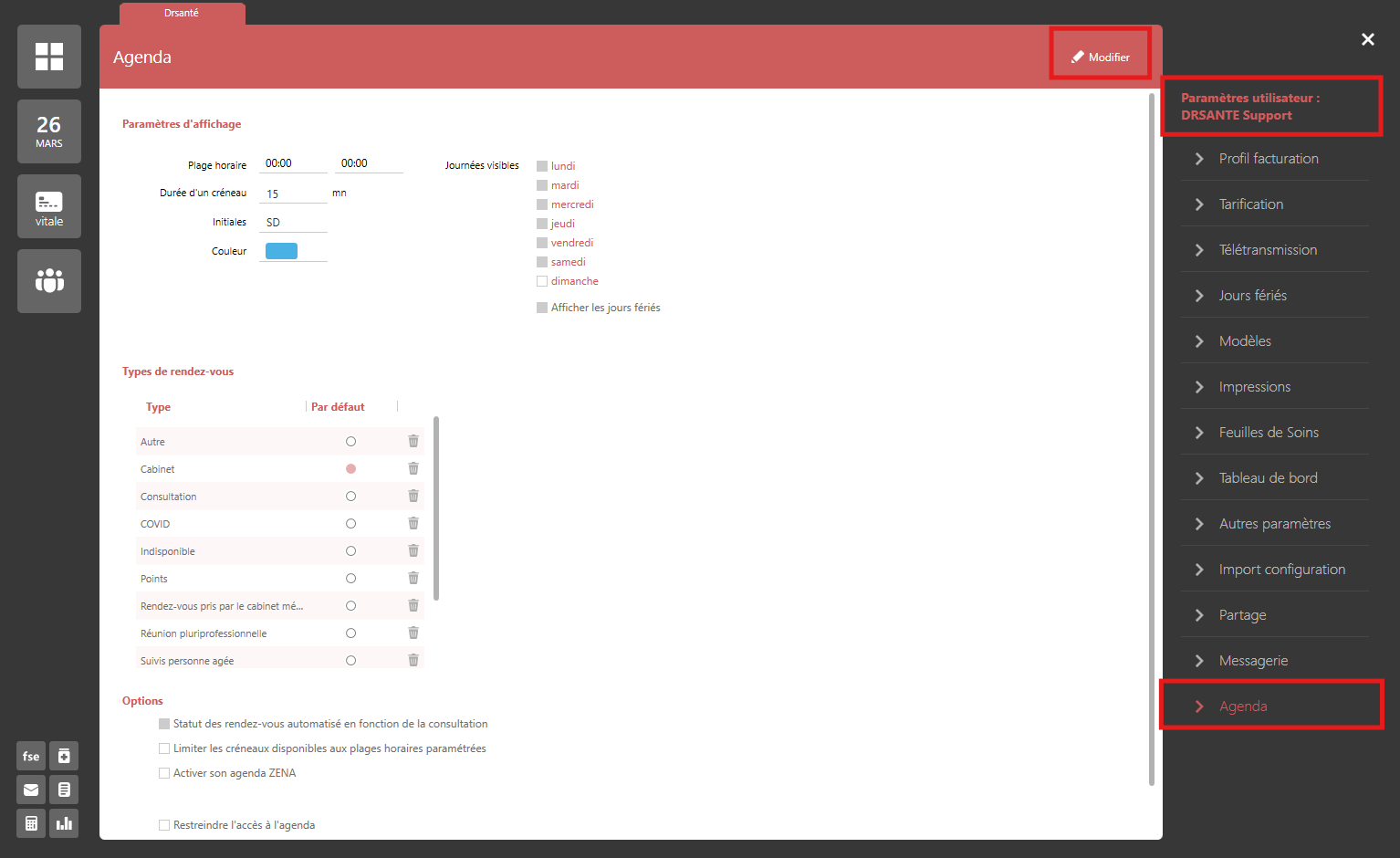
- Paramètres → Utilisateur → Agenda
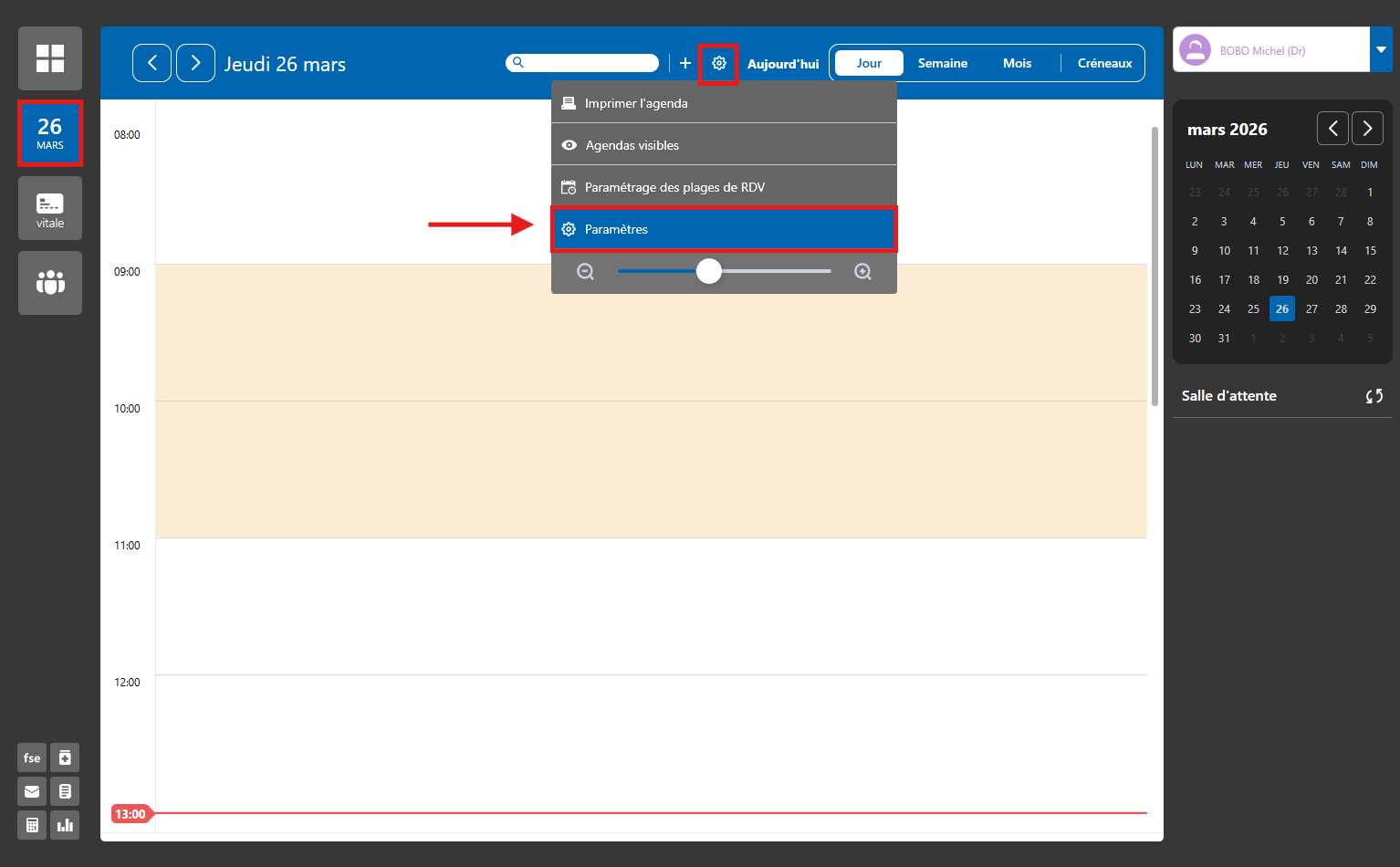
- Depuis l’agenda : cliquez sur la roue crantée, puis sur Paramètres.
Ensuite, cliquez sur Modifier pour déverrouiller l’édition.
Ajouter un type de rendez-vous
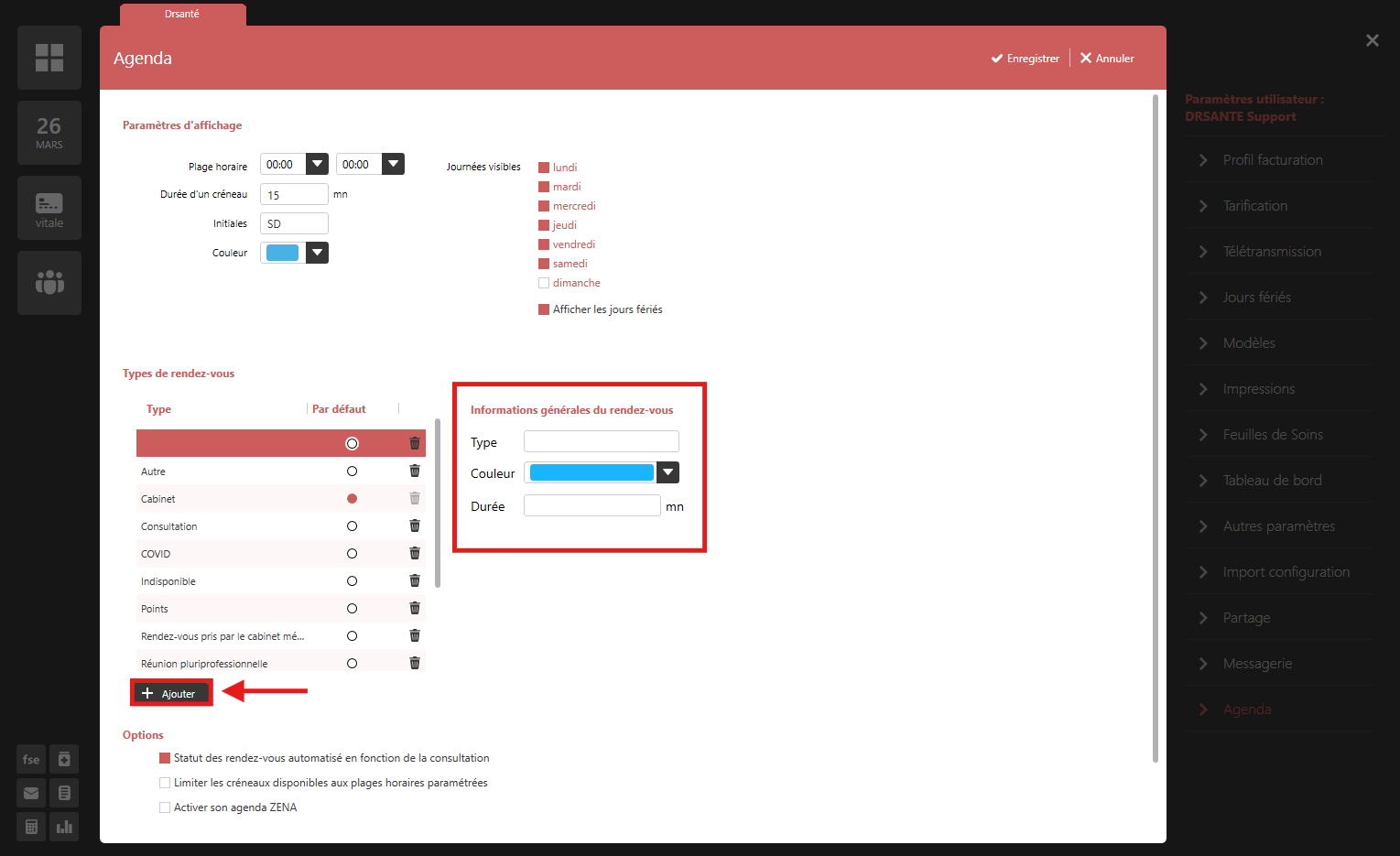
- Cliquez sur + Ajouter.
- Une nouvelle ligne apparaît et un formulaire s’ouvre à droite.
- Remplissez les champs :
Nom du rendez-vous
Couleur
Durée
Modifier un type de rendez-vous existant
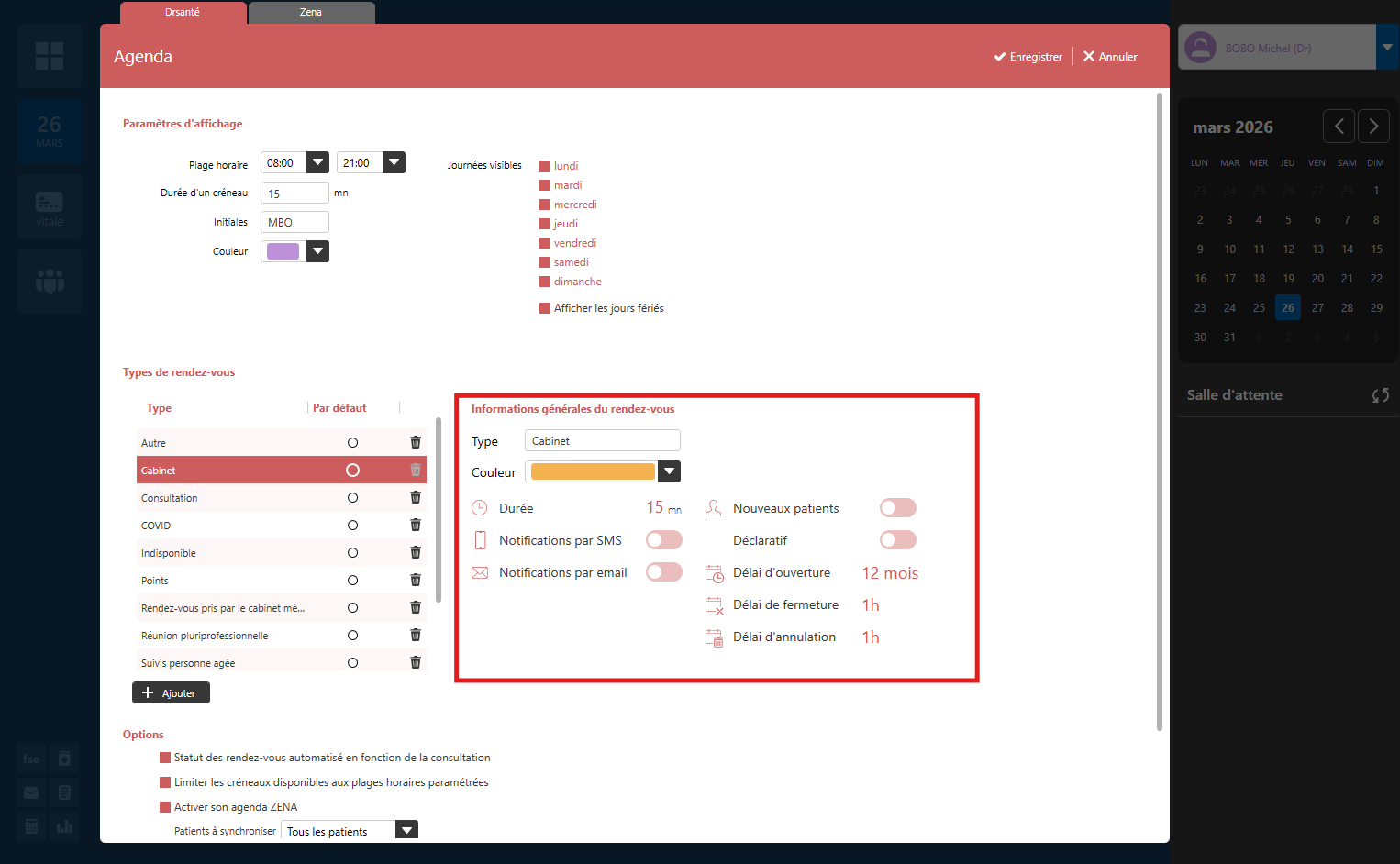
- Cliquez sur la ligne concernée pour faire apparaître le formulaire à droite.
- Ajustez le Nom, la Couleur ou la Durée selon vos besoins.
Formulaire selon votre mode
Le formulaire s’adapte automatiquement à vos outils :
- Mode Standard (DrSanté seul) : Vous renseignez uniquement le Nom, la Couleur et la Durée (champs obligatoires).
- Mode Avancé (DrSanté + Zena) : En plus des champs standards, vous accédez aux paramètres de prise de rendez-vous en ligne :
Autorisation des nouveaux patients.
Activation des notifications (SMS / Email).
Délais d’ouverture, de fermeture et d’annulation des créneaux.
💡 Astuce
Les paramètres Zena ne s'appliquent que si la plage horaire sur laquelle vous travaillez autorise explicitement la prise de rendez-vous en ligne.
3️⃣ Supprimer un type de rendez-vous
Pour supprimer un type de rendez-vous, cliquez sur l’icône Corbeille sur la ligne souhaitée, puis confirmez en cliquant sur Enregistrer en bas de page.
- Rendez-vous existants : Ils ne sont pas supprimés de votre agenda, qu’ils soient passés ou futurs.
- Plages de rendez-vous : Attention, toutes les plages associées à ce type de rendez-vous seront supprimées.
🎯 À retenir
- Indépendance : Vos modifications n'impactent pas les agendas de vos confrères.
- Accessibilité : Tout se gère désormais dans Paramètres > Utilisateur > Agenda.
- Zena : Le formulaire de création est plus complet si vous utilisez la prise de RDV en ligne pour gérer vos notifications et délais.
- Catégories : Les catégories de RDV affichent désormais le nom de l'utilisateur devant le type (ex: [Dr Dupont] - Consultation) pour une distinction claire.