icone Tableau de bord

Accueil et Intégration d’un Remplaçant

L’arrivée d’un remplaçant est une étape clé dans la continuité des soins et le bon fonctionnement du cabinet médical. Une préparation rigoureuse permet de garantir une transition fluide et efficace. Ce tutoriel vous guide pas à pas pour accueillir votre remplaçant dans les meilleures conditions, notamment à travers le bon usage du logiciel DrSanté.

Prérequis à l’exercice d’un remplaçant

Pour exercer en tant que remplaçant, il est indispensable de répondre à plusieurs critères réglementaires. Le remplaçant peut être un interne en médecine (à partir de la 3ᵉ année de DES) disposant d’une licence de remplacement délivrée par le Conseil de l’Ordre, ou un médecin thésé inscrit à l’Ordre des médecins. Il doit obligatoirement souscrire une assurance en responsabilité civile professionnelle, signer un contrat de remplacement écrit, et disposer d’un numéro RPPS ou Adeli, ainsi que d’une carte CPS et, le cas échéant, d’un accès à AMELI Pro. Le contrat doit être transmis au Conseil de l’Ordre pour validation.

👉 Lien vers les démarches à effectuer : Site Conseil national de l’Ordre des médecins

Créer une session Remplaçant sur DrSanté

Pour créer une session remplaçant, vous devez disposer de la carte CPS du remplaçant ainsi que de son code confidentiel.

  1. Accédez aux paramètres en cliquant sur  située en bas à droite de l’écran d’accueil.
  2. Sélectionnez ensuite : Paramètre application → Utilisateurs → Créer depuis la carte CPS. Saisissez votre code de carte CPS.
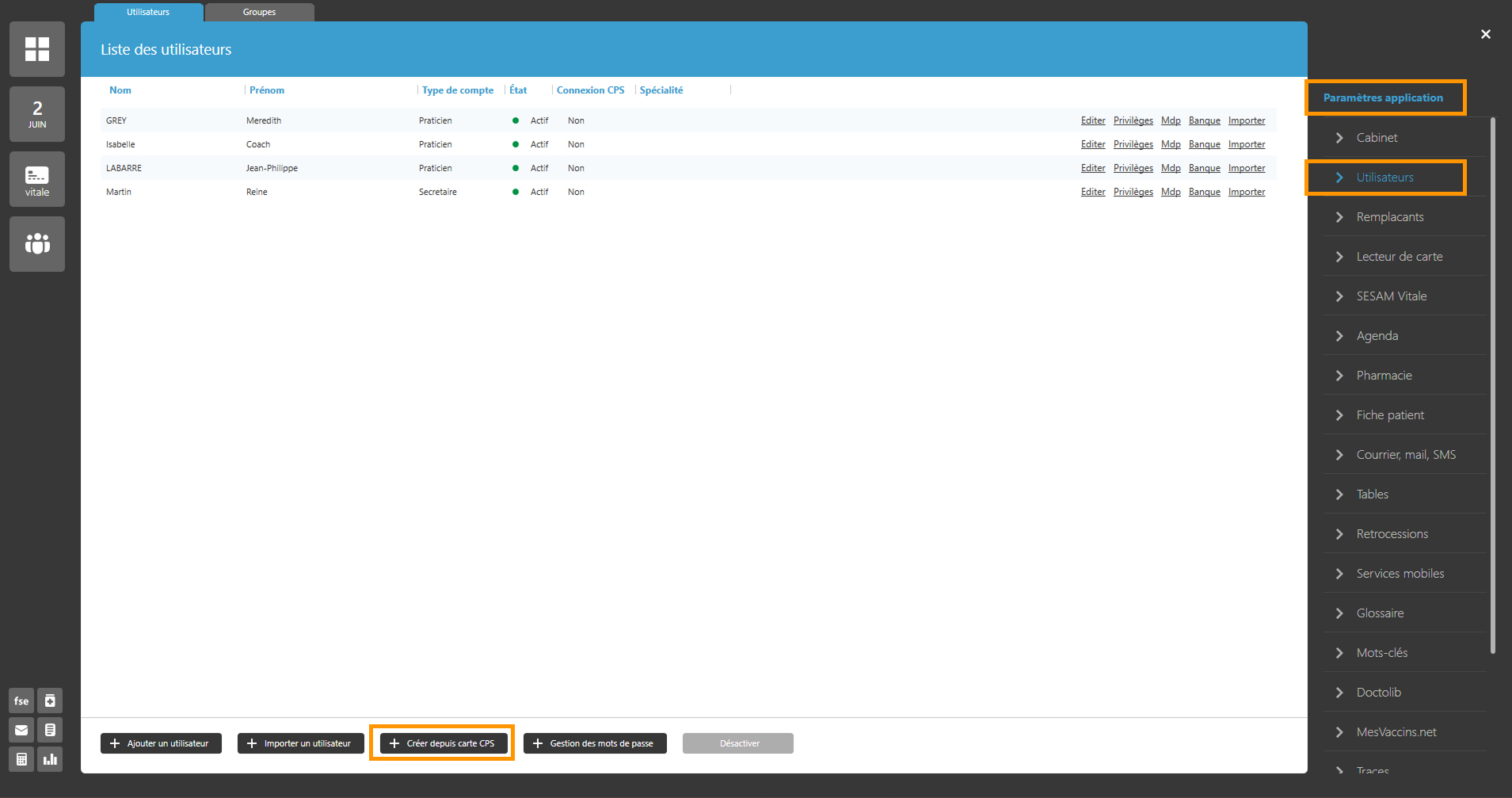
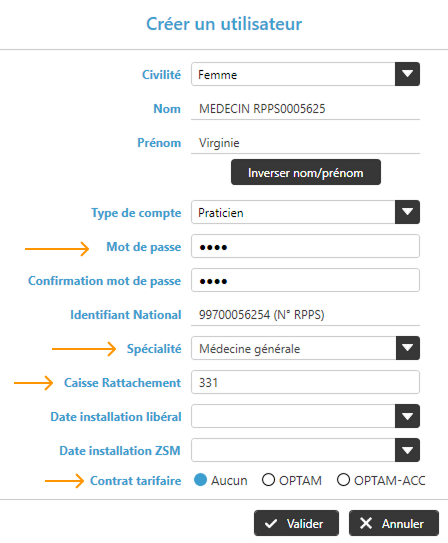
3. Renseignez les informations clés demandées :

a. Mot de passe.
b. Spécialité.
c. Caisse de rattachement.
d. Contrat tarifaire.

Associer la session remplaçant au(x) titulaire(s)

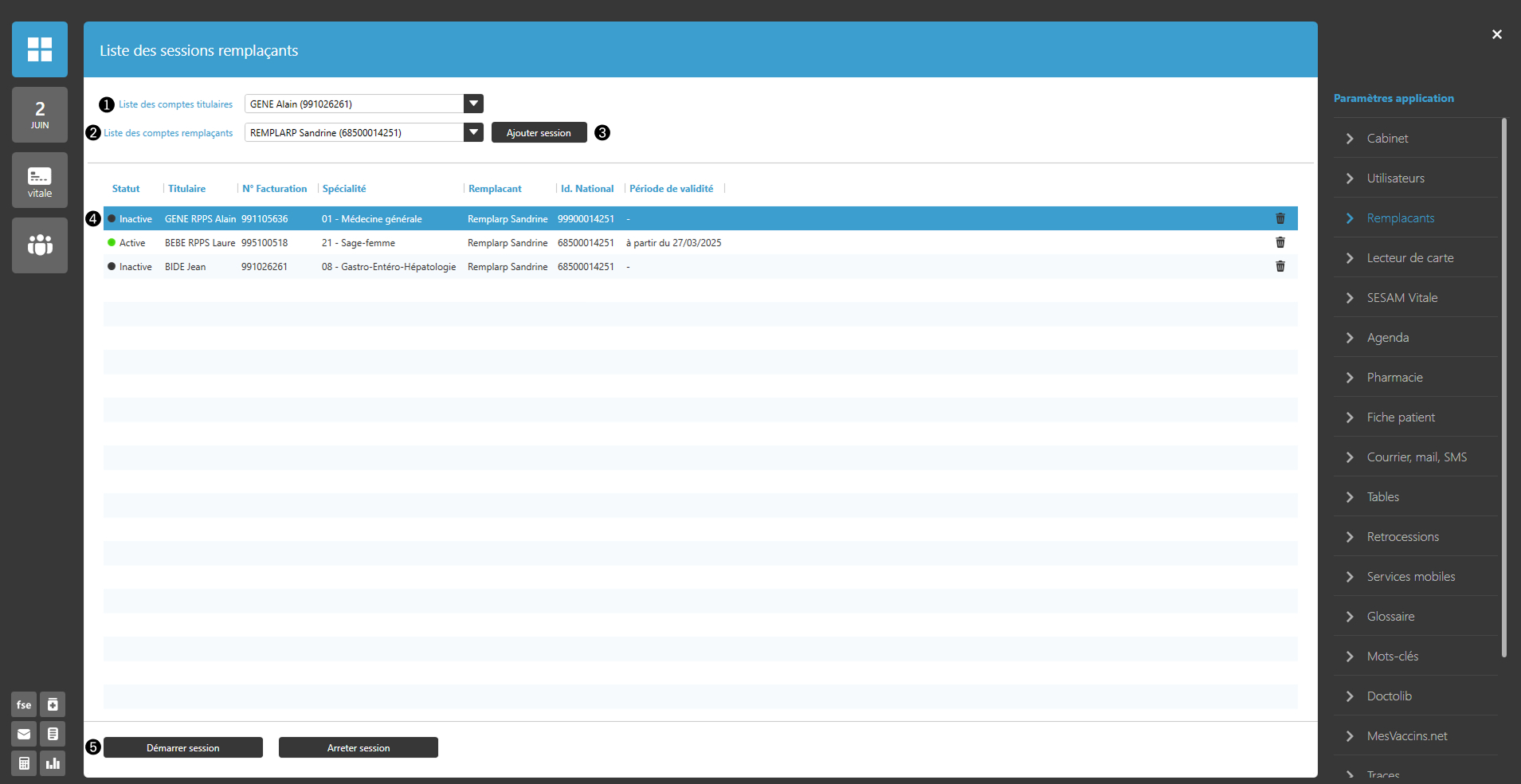
Rendez-vous dans le menu Remplaçant :

❶ Sélectionnez le titulaire.

❷ Sélectionnez le remplaçant.

❸ Cliquez sur Ajouter la session.

❹ Sélectionnez la ligne correspondant à la session créée

❺ Puis cliquez sur Démarrer la session en bas à gauche de l’écran.

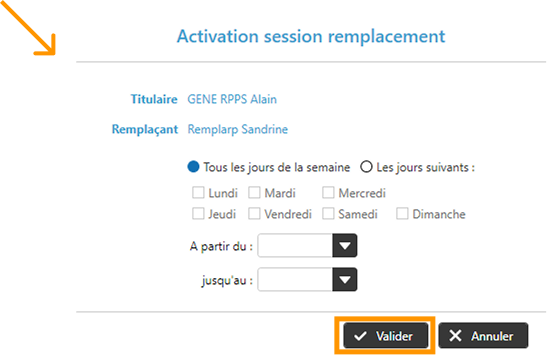
Une fenêtre s’ouvre alors pour paramétrer la période de remplacement autorisée :

  • À partir du
  • Jusqu’au
  • Ainsi que les jours de la semaine autorisés pour l’exercice

Paramétrage et personnalisation de la session du remplaçant

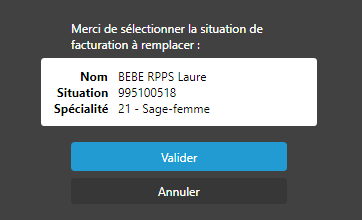
Vous pouvez désormais vous connecter sur la session DrSanté de votre remplaçant. Lors de la connexion, il lui sera demandé de sélectionner et valider le nom du titulaire remplacé.

Dernière étape, le paramétrage des entêtes :

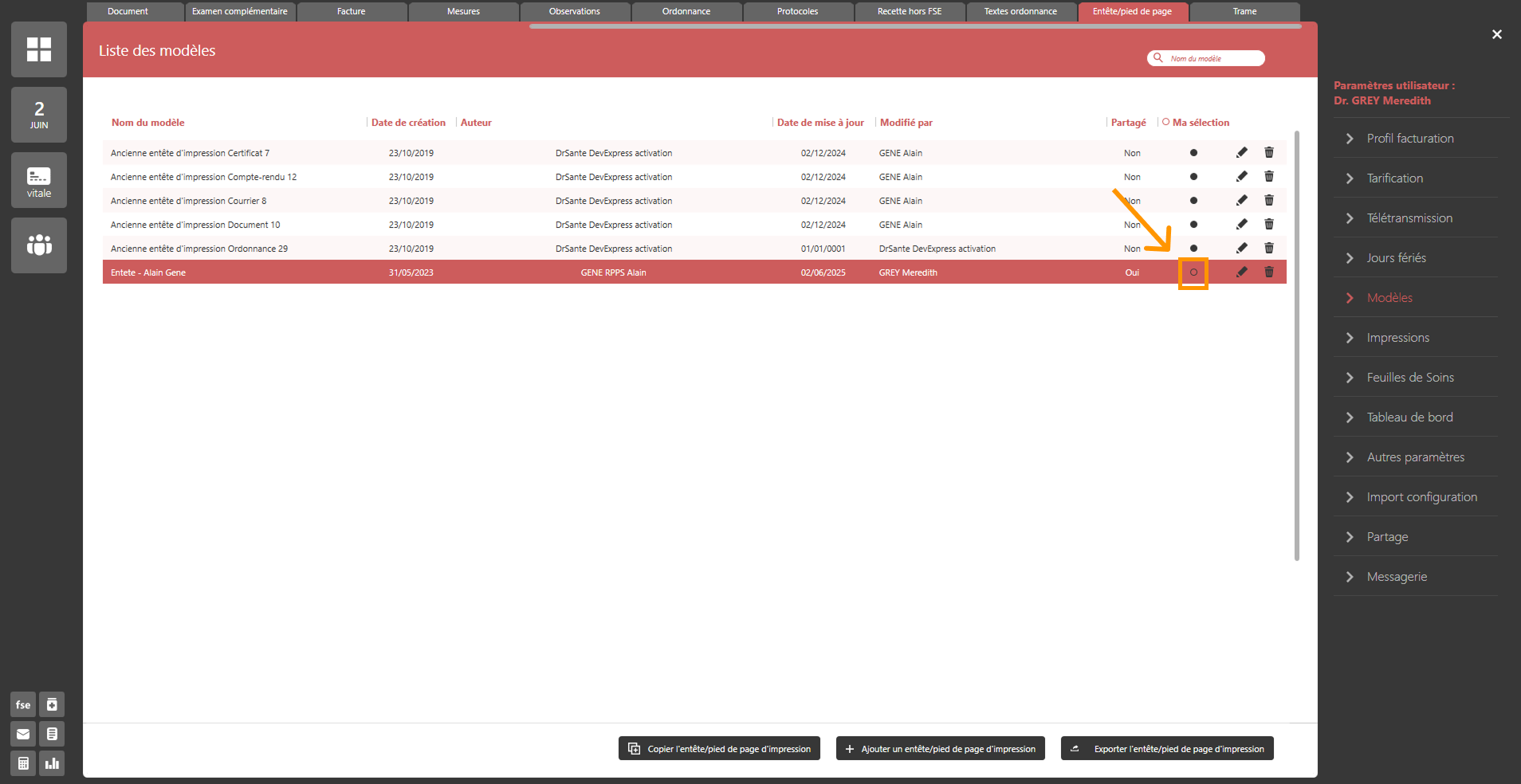
  1. Accédez aux paramètres en cliquant sur située en bas à droite de l’écran d’accueil.
  2. Sélectionnez ensuite : Paramètre utilisateursModèlesEntête / pied de page.
  3. Sélectionnez Copier l’entête/pied de page d’impression.
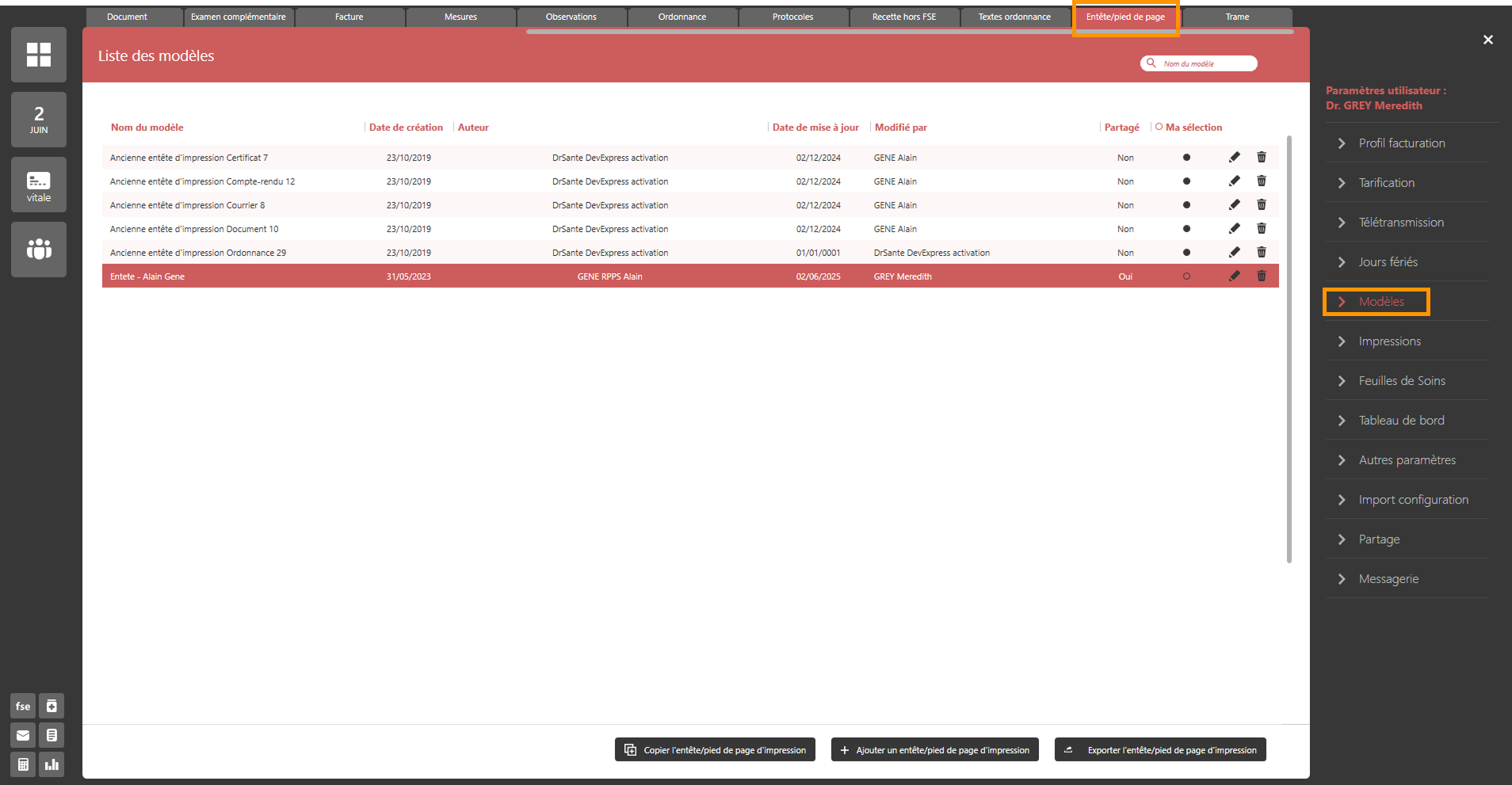
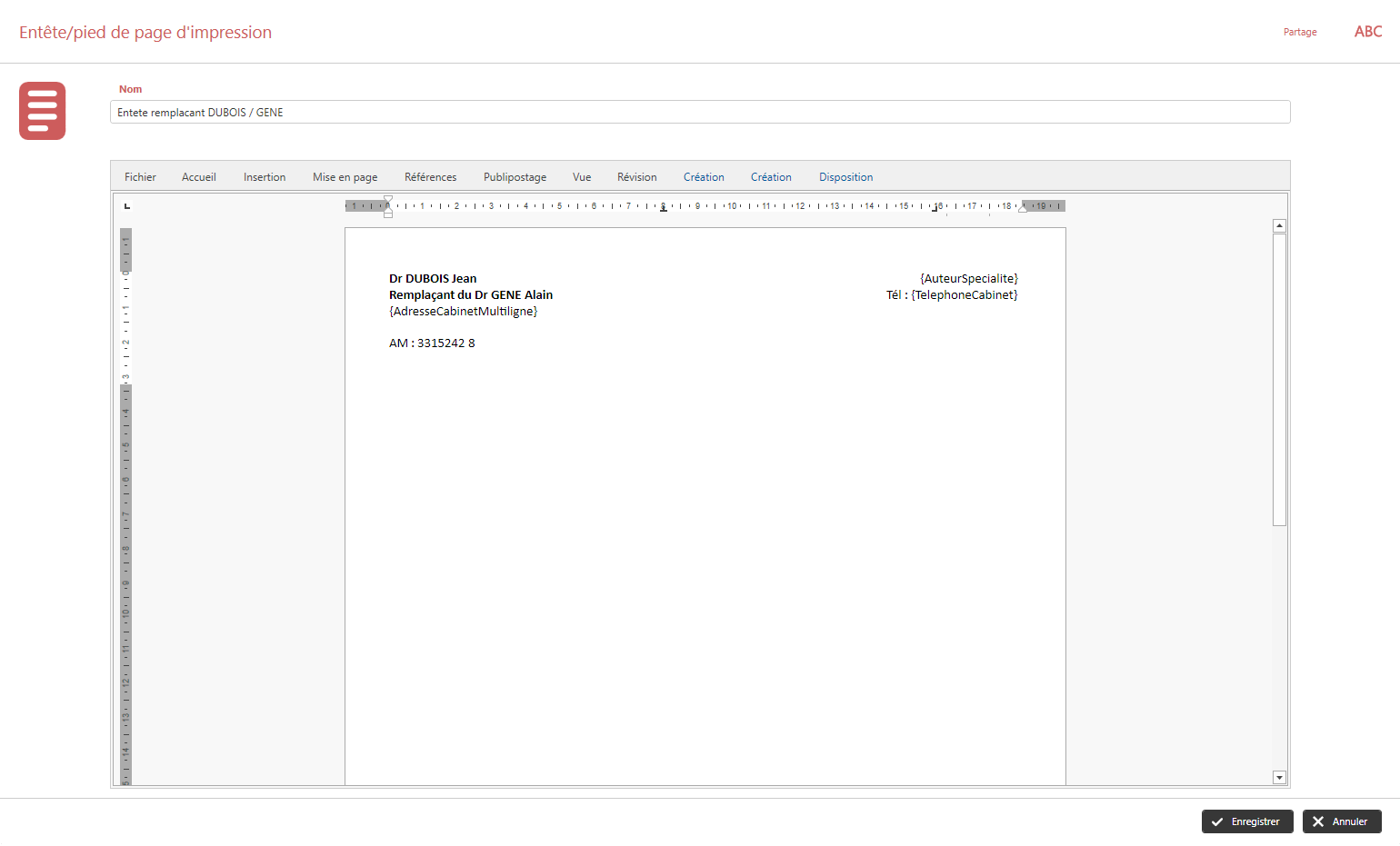
Vous avez alors la possibilité de renommer le nom du document. Exemple : « Entête Remplaçant DrGene/Dubois ». Nous vous conseillons d’indiquer également :

  • Nom du remplaçant.
  • Nom du titulaire.
  • Numéro AM du titulaire.

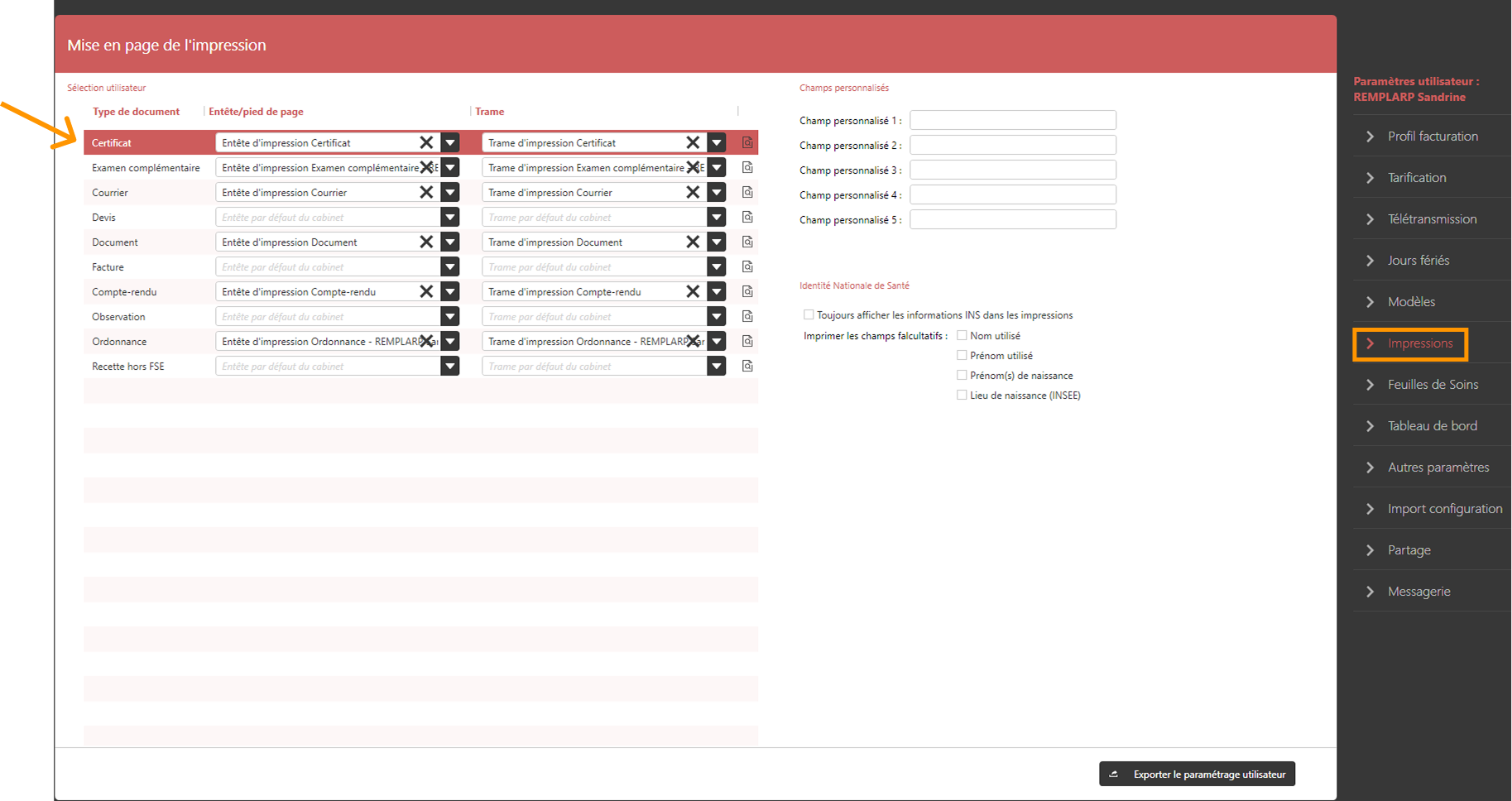
Pour finir, vous pouvez présélectionner votre entête par défaut pour vos futurs documents.

  1. Sélectionnez : Paramètre utilisateursImpressions.
  2. Pour chaque type de document, vous pouvez choisir votre entête.

🎉 Bravo, vous avez terminé le tutoriel !

Votre remplaçant est désormais correctement ajouté dans votre logiciel métier, ce qui lui permettra d’assurer la continuité des soins dans les meilleures conditions.

Pensez à lui transmettre toutes les informations utiles : accès au logiciel, consignes particulières… Une bonne transmission, c’est la clé d’un remplacement serein, pour vous comme pour vos patients.

Si vous avez le moindre doute ou besoin d’aide supplémentaire, notre équipe reste bien sûr disponible pour vous accompagner.

Merci de votre confiance, et à bientôt !

Cet article vous a-t-il été utile ?

Besoin d’aide ou d’une formation ? Contactez notre service support

Par mail à l’adresse suivante support@logicieldrsante.com en nous précisant votre demande et vos disponibilités, ou directement par téléphone