Avant d’ajouter un formulaire Cerfa, il faut activer son affichage :
- Depuis la page d’accueil, cliquer sur « Paramètres » puis « Utilisateur ».
- Ouvrir l’onglet « Autres paramètres », cliquer sur « Modifier » en haut de la fenêtre.
- Dans la section « Affichage éléments de consultation », cocher « Afficher l’élément Formulaire Cerfa ».
Depuis cet espace, vous pouvez également sélectionner les autres éléments utiles à vos consultations.
👉 Pour plus d’informations, consultez le tutoriel : Découvrir et personnaliser mes éléments de consultation.
🗂️ Créer un Dossier de Consultation contenant un formulaire Cerfa
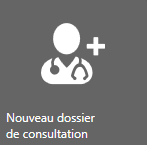
Depuis le dossier patient, cliquez sur l’icône « Nouveau dossier de consultation », située en bas à droite.
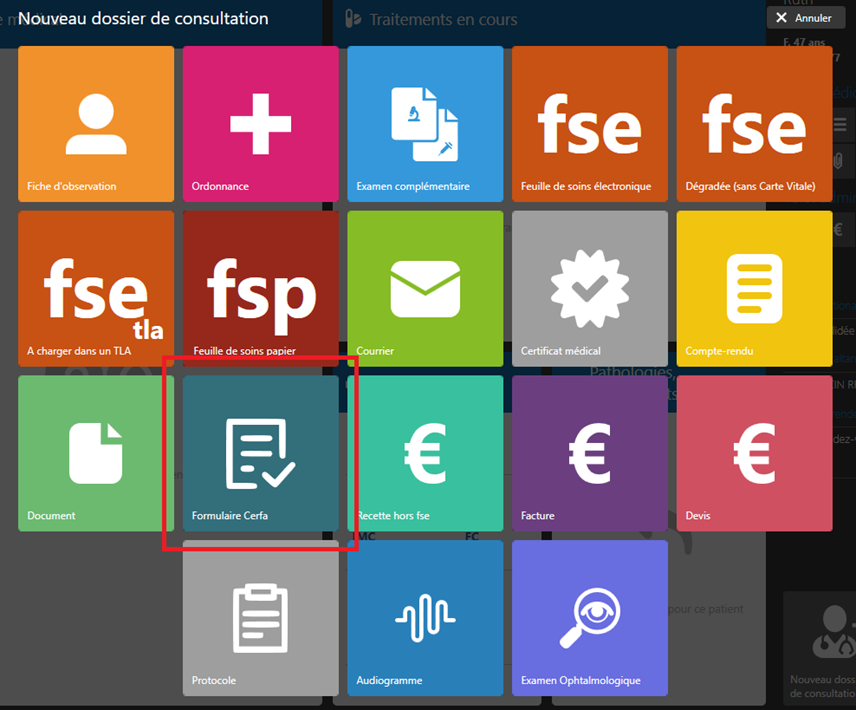
Une liste d’éléments de consultation apparaît.
➡️ Sélectionnez l’élément “Formulaire Cerfa” pour l’ajouter au dossier.
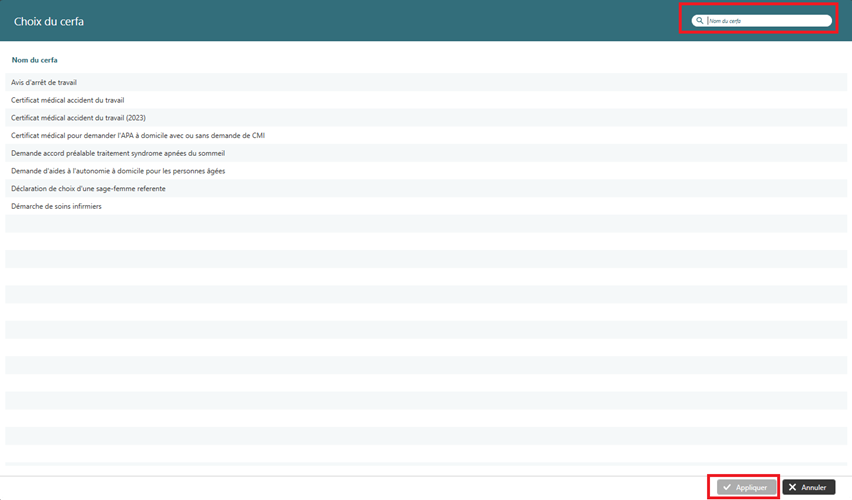
Si des modèles ont été préalablement enregistrés, choisissez-en un dans la liste proposée.
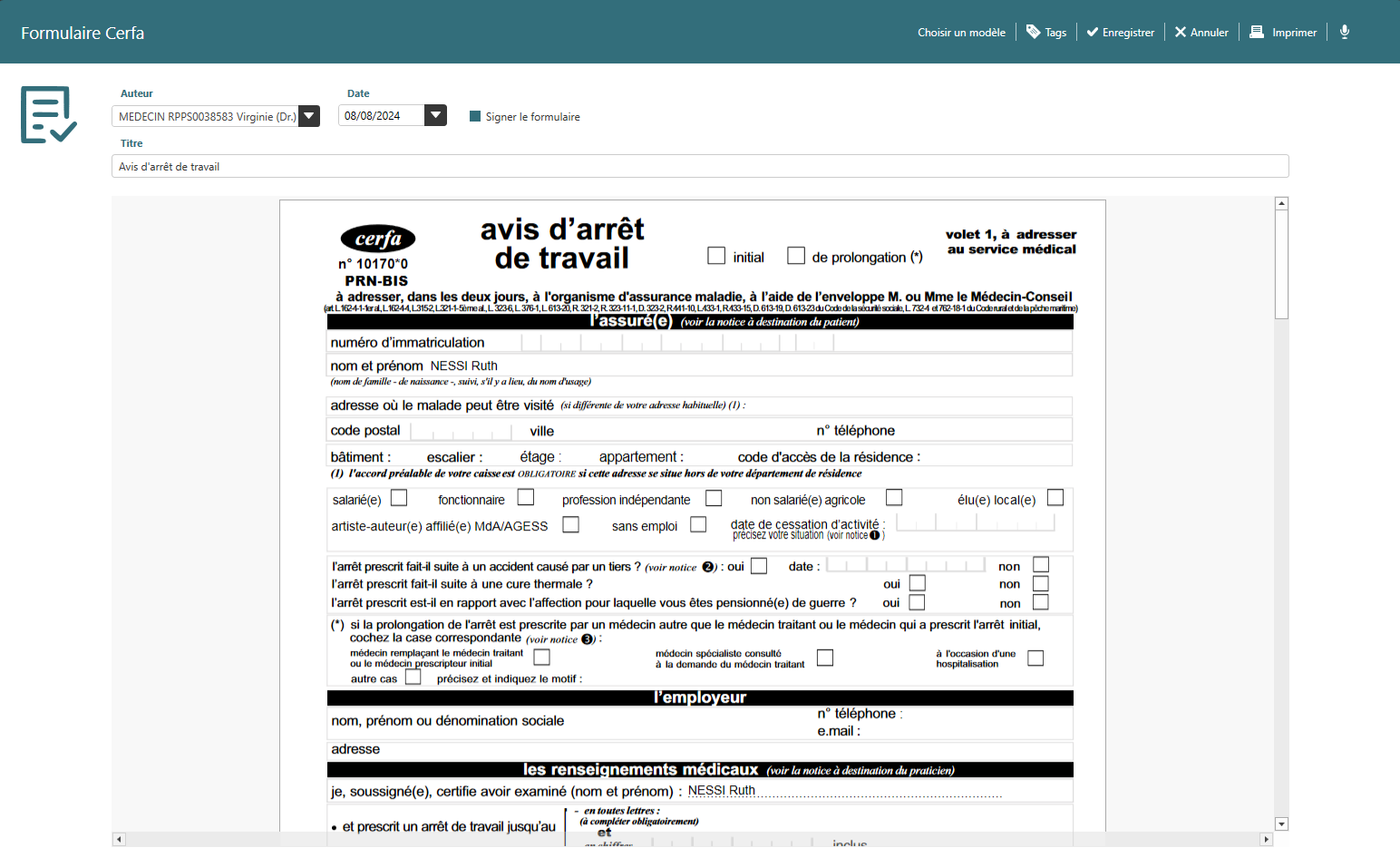
Le formulaire CERFA sera alors automatiquement prérempli avec les informations de la structure et du dossier patient.
Il ne restera plus qu’à compléter les informations manquantes en fonction de la consultation.
Dans notre situation actuelle, après avoir choisi un modèle, le formulaire CERFA sera prérempli avec les informations de la structure et du dossier patient. Il ne restera plus qu’à compléter les informations manquantes en fonction de la consultation.
🖊️Signer le formulaire électroniquement
Si la signature électronique a été configurée sur votre profil utilisateur (voir section « Ajout Signature ») :
- Renseignez l’auteur, la date et le titre du formulaire.
- Cochez l’option « Signer le formulaire ».
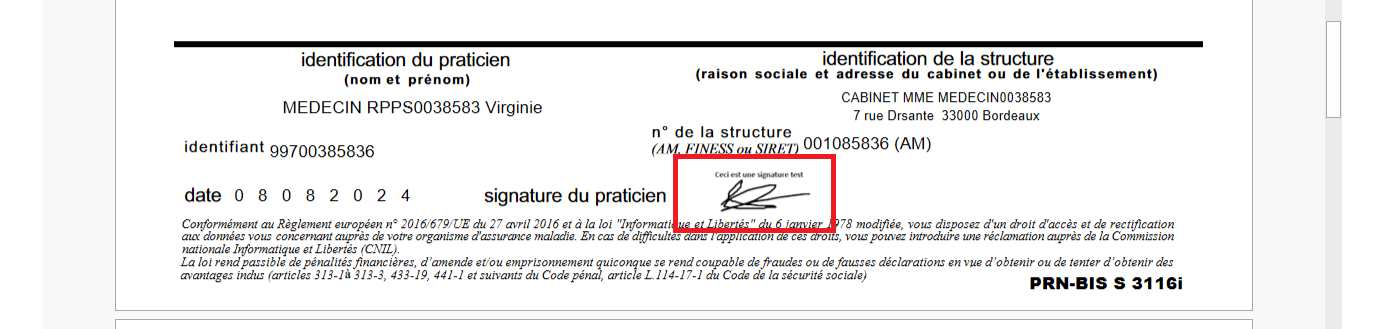
La signature du profil actuellement connecté sera ajoutée automatiquement en fin de formulaire.
Si l’option est cochée, la signature rattachée au profil actuellement connecté sera ajoutée automatiquement en fin de formulaire.
Une fois le certificat médical terminé, vous pouvez l’enregistrer en modèle pour le réutiliser facilement.
- Cliquez sur l’étoile en haut à droite de l’écran.
- Donnez un nom au modèle, en ajoutant de préférence vos initiales ou nom pour éviter toute modification par un confrère.
➡️ Et après ?
➕ Ajouter un élément dans un dossier de consultation existant
Si un dossier de consultation est déjà ouvert avec plusieurs éléments :
- Dans la partie droite du dossier, cliquer sur « Ajouter un élément ».
- Choisir l’élément voulu parmi les icônes disponibles.
- L’élément s’ajoute automatiquement à la liste du dossier en cours.
📝Finaliser le formulaire CERFA
Une fois le formulaire CERFA finalisé, plusieurs options sont disponibles en haut de l’écran.
| Choisir un modèle à appliquer sur l’élément actuel. | |
| Appliquer un tag à l’élément. | |
| Enregistrer l’élément. | |
| Supprimer l’élément. | |
| Imprimer l’élément. | |
| Activer les mémos vocaux (permet d’écouter les mémos vocaux enregistrés sur l’application mobile). |
En résumé, le module Formulaire CERFA permet de créer rapidement et facilement des documents administratifs officiels directement depuis le dossier patient. Grâce aux modèles préremplis, à la complétion guidée et à la signature électronique, il assure un gain de temps, une meilleure traçabilité et une conformité optimale avec les exigences réglementaires.
➡️ Et après ?
➕ Ajouter un élément dans un dossier de consultation existant
Si un dossier de consultation est déjà ouvert avec plusieurs éléments :
- Dans la partie droite du dossier, cliquer sur « Ajouter un élément ».
- Choisir l’élément voulu parmi les icônes disponibles.
- L’élément s’ajoute automatiquement à la liste du dossier en cours.