La configuration des rétrocessions permet de définir le pourcentage du montant à reverser aux remplaçants. Cette fonctionnalité assure une gestion transparente et un calcul automatisé des montants liés aux remplacements, facilitant le suivi comptable et le respect des accords convenus entre le titulaire et le remplaçant.
⚙️ Accéder aux paramètres de rétrocession
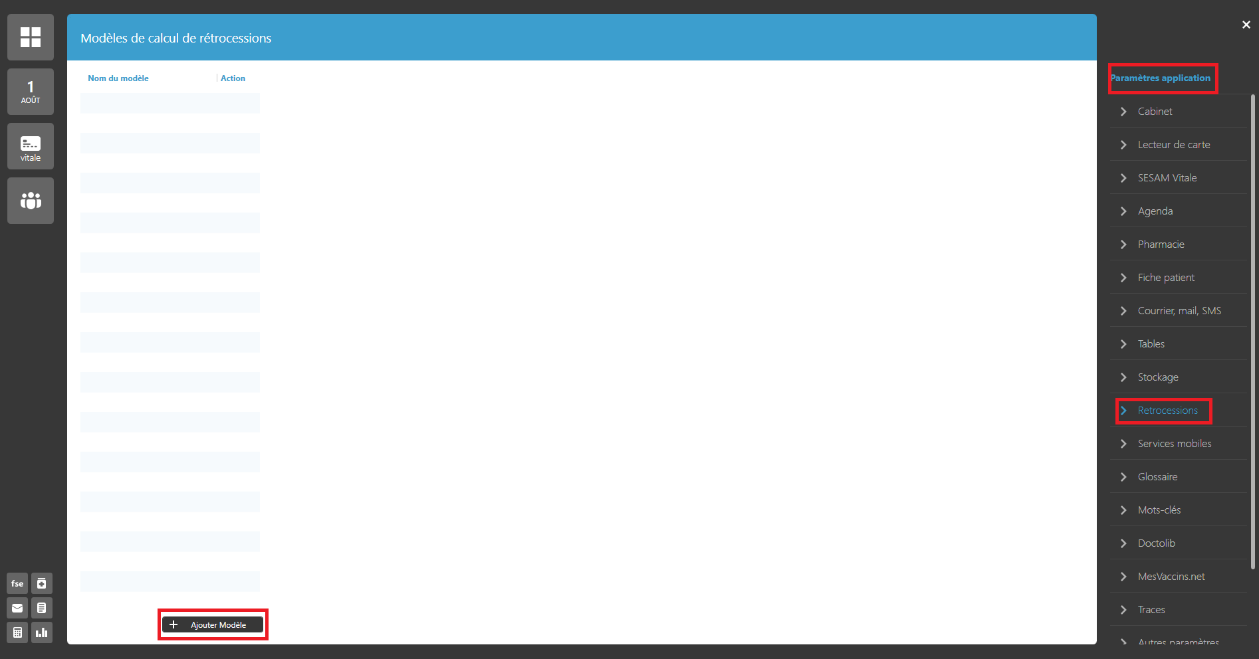
Depuis l’accueil, cliquez sur la roue crantée > Paramètres applications.
Sélectionnez l’onglet Rétrocessions.
Cliquez sur « Ajouter un modèle » (en bas à gauche).
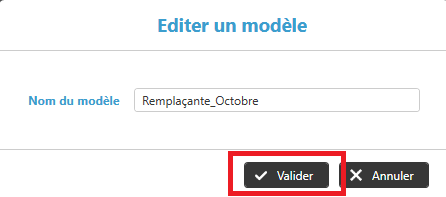
4. Saisissez un nom pour le modèle et cliquez sur Valider.
➕ Ajouter des règles de rétrocession
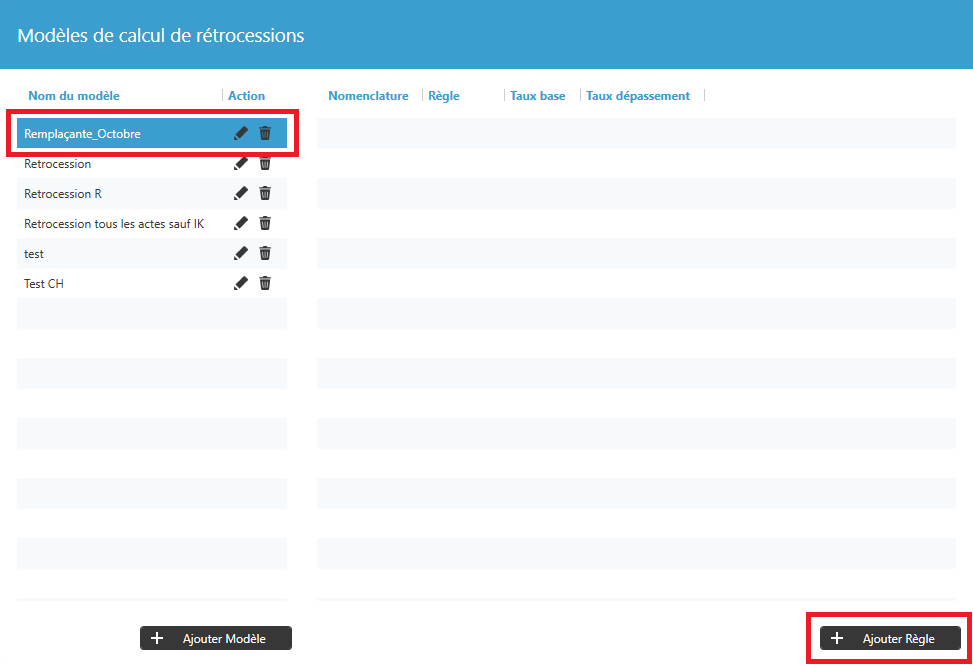
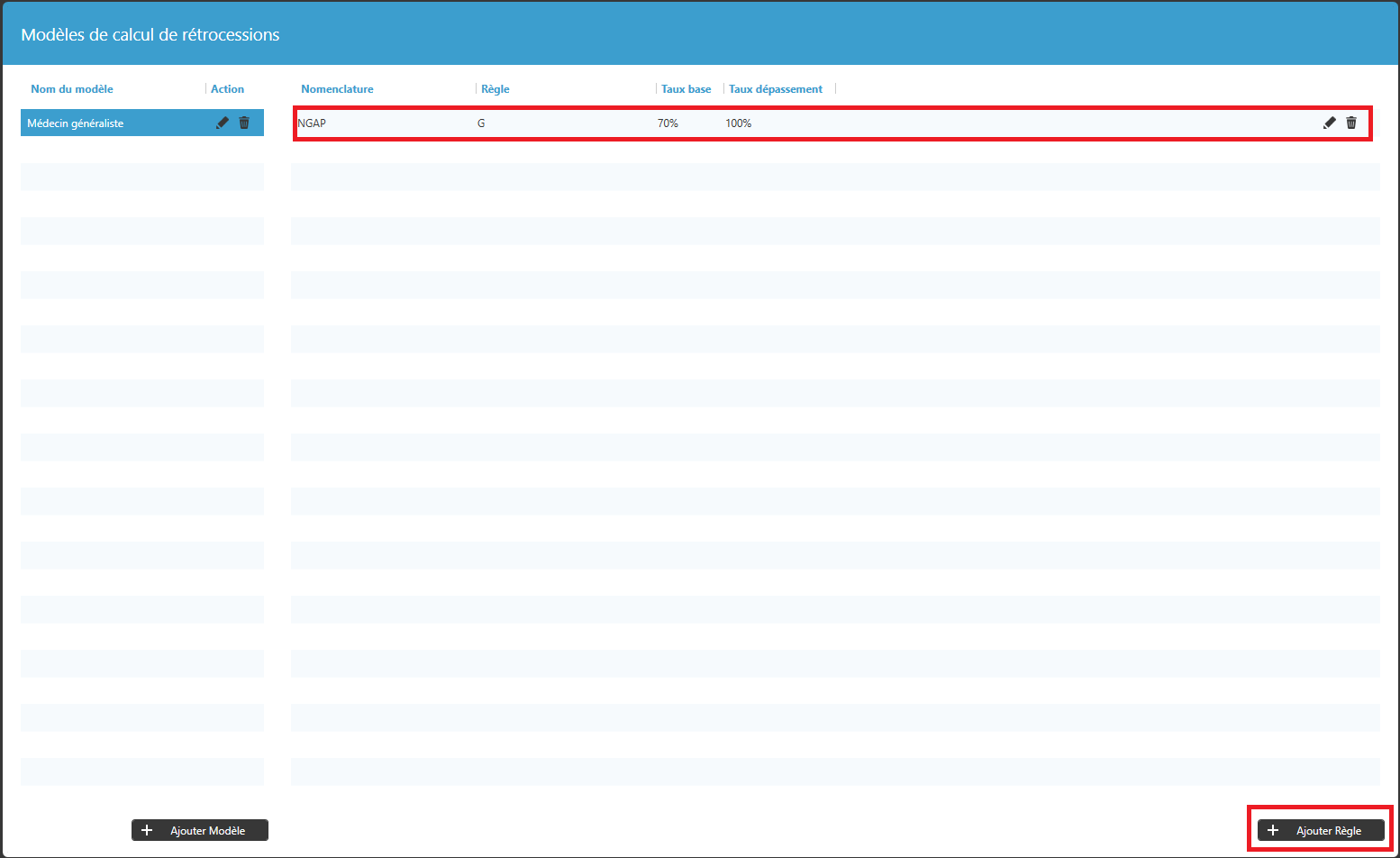
Après avoir sélectionné votre modèle nouvellement créé, cliquez sur « + Ajouter une règle » (en bas à droite).
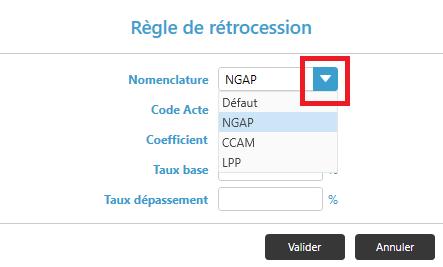
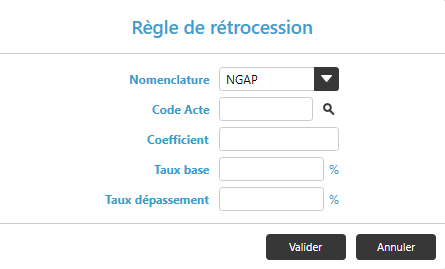
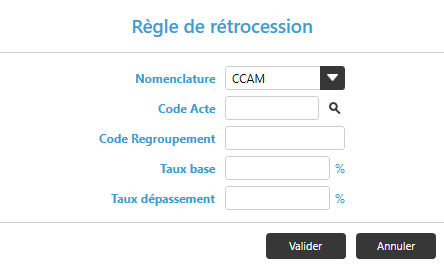
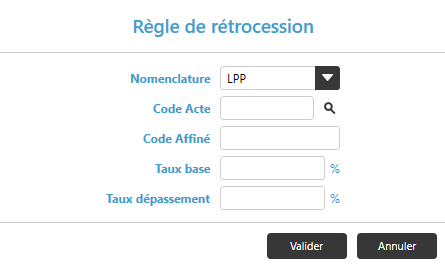
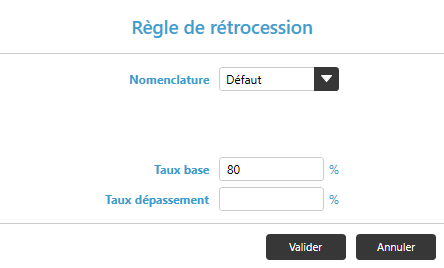
2. Choisissez la nomenclature
Sélectionnez une catégorie spécifique pour que le calcul de rétrocession ne concerne que certains actes.
Sélectionnez « Défaut » pour inclure l’ensemble des actes.>
3. Complétez les champs spécifiques à la catégorie choisie.
4. Ajoutez autant de règles que nécessaire.
👤 Appliquer le modèle à un remplaçant
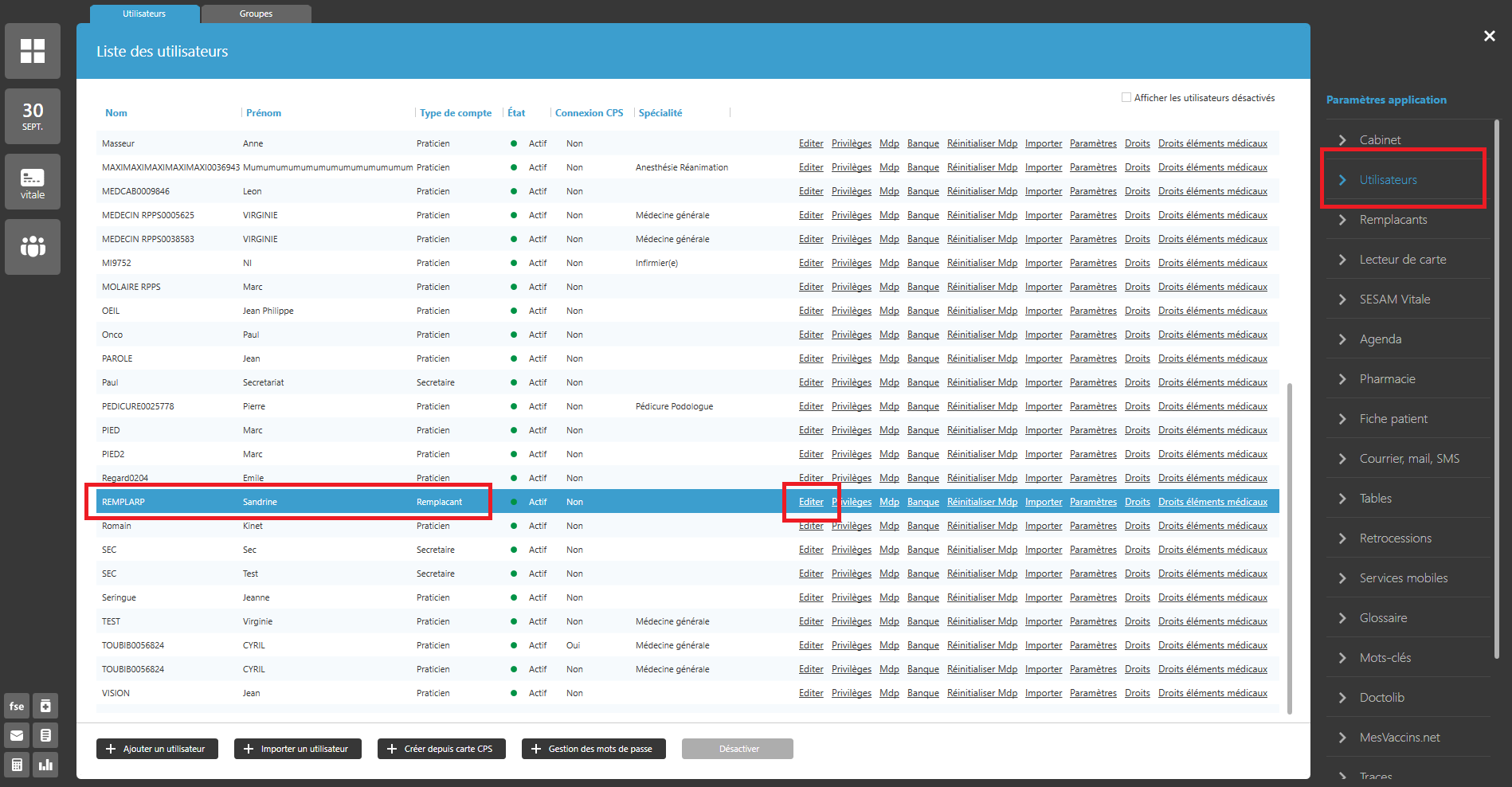
Depuis l’accueil, cliquez sur roue crantée > Paramètres application > Utilisateurs.
Sélectionnez le remplaçant et cliquez sur Éditer.
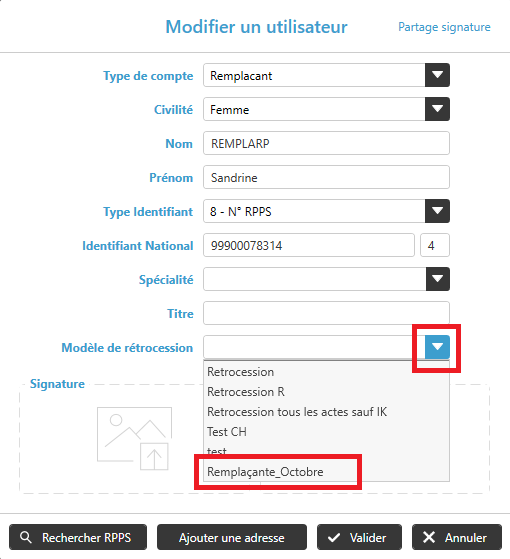
3. Choisissez le modèle de rétrocession à appliquer.
🗂️ Suivi des rétrocessions
Une fois configurées, les rétrocessions apparaissent automatiquement dans le module de comptabilité, avec les montants calculés selon les règles définies.