Icône ordonnance (dossier de consultation)

Rédiger une ordonnance pas à pas

L’ordonnance de produits médicamenteux permet d’indiquer précisément les traitements à administrer à un patient. Elle assure la traçabilité, la conformité réglementaire et la sécurité thérapeutique, tout en facilitant une prise en charge adaptée et coordonnée.

🗂️ Créer un Dossier de Consultation contenant une ordonnance

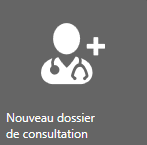
Depuis le dossier patient, cliquez sur l’icône « Nouveau dossier de consultation », située en bas à droite.

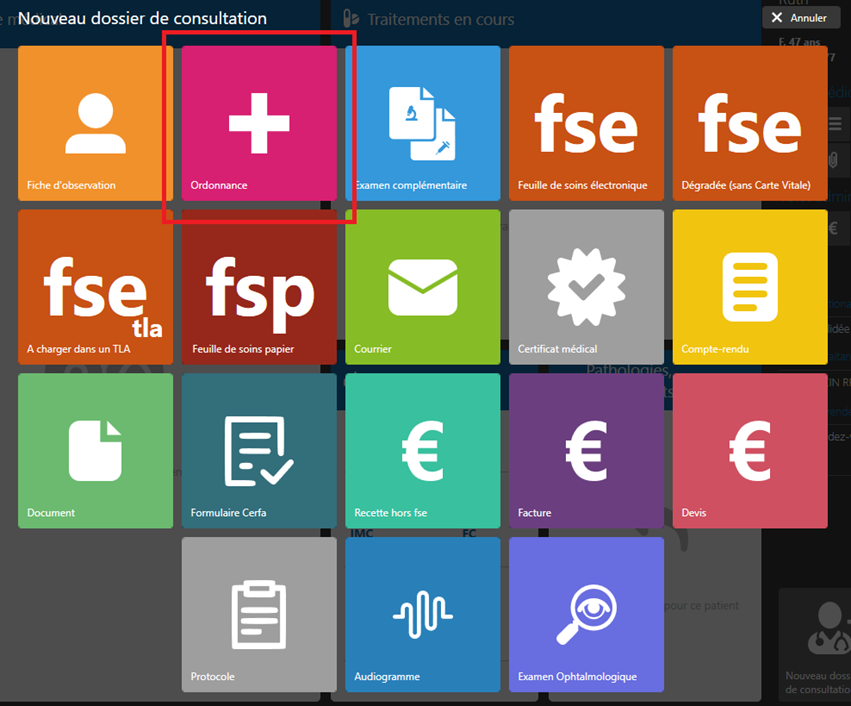
Une liste d’éléments de consultation apparaît.

➡️ Sélectionnez l’élément “Ordonnance” pour l’ajouter au dossier.

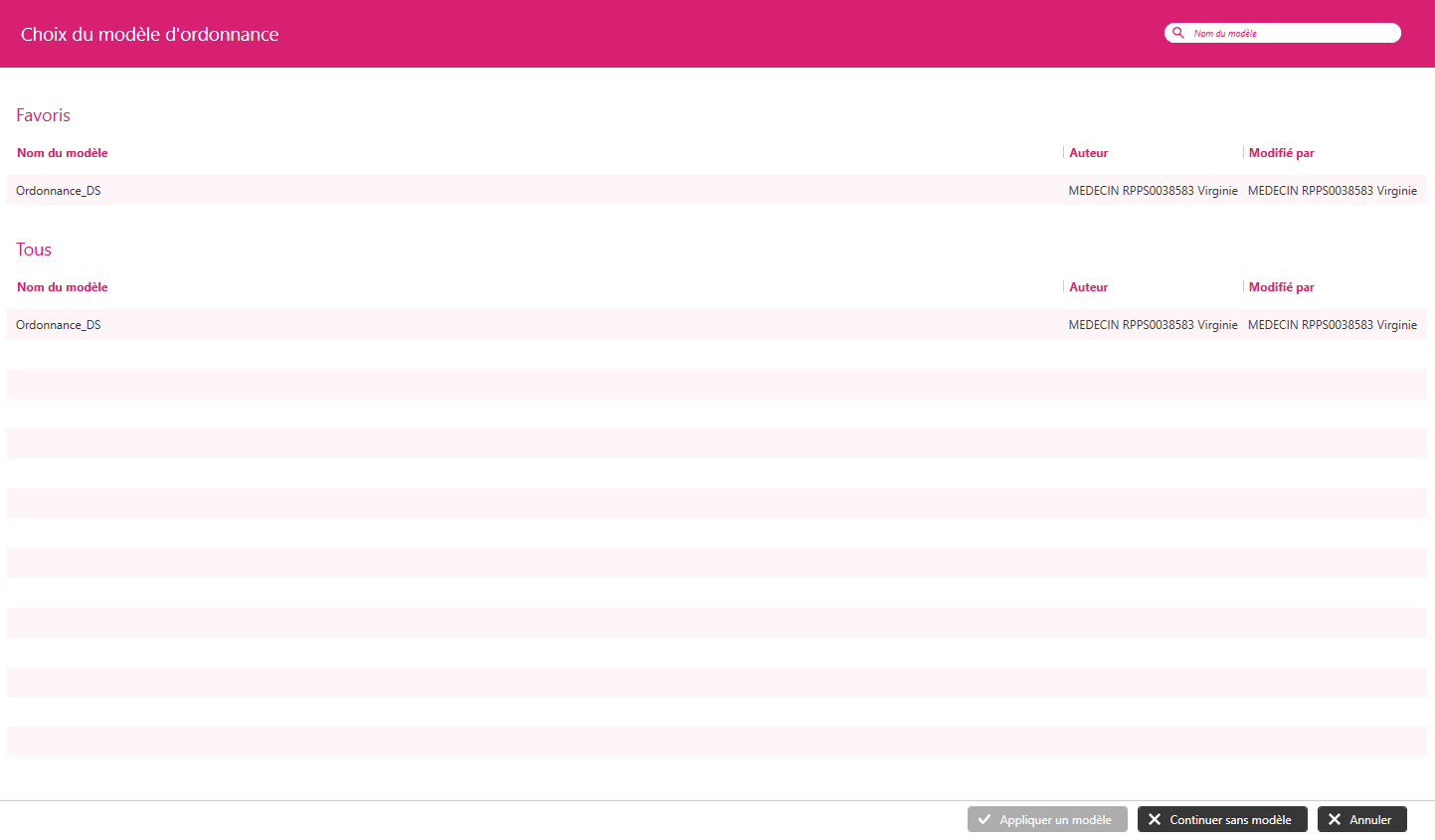
Si vous avez déjà créé des modèles d’ordonnance, ils s’affichent automatiquement dans la liste. Vous avez alors 2 options :

➡️ Cliquez sur un modèle pour préremplir le contenu.
Ou
➡️ Continuez sans modèle et rédigez manuellement.

Dans notre situation actuelle, si un modèle a été appliqué à l’élément, tous les médicaments et posologies définis par le modèle seront appliqués à l’ordonnance actuel.

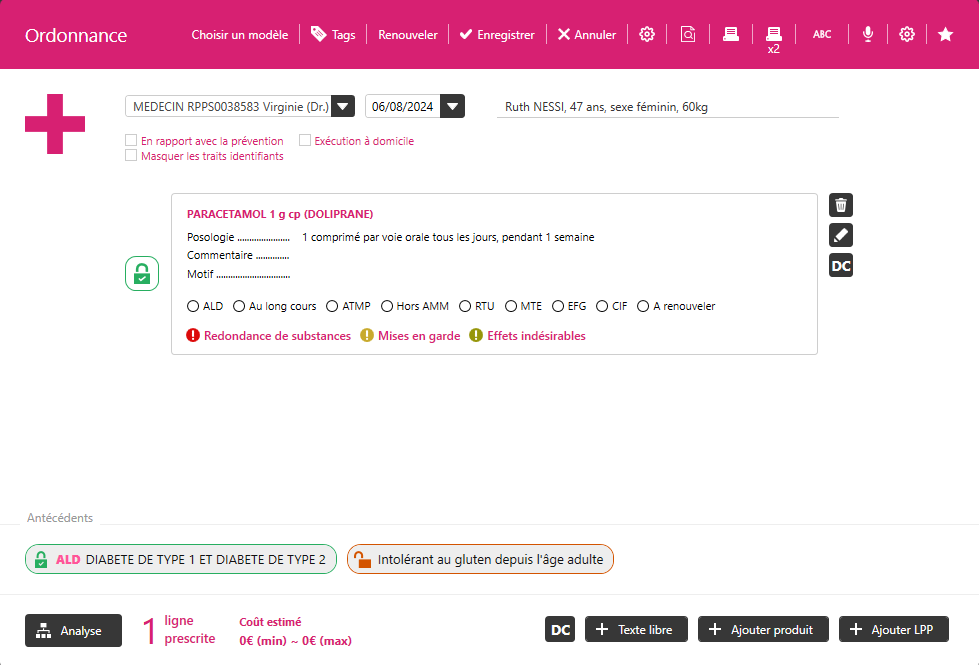
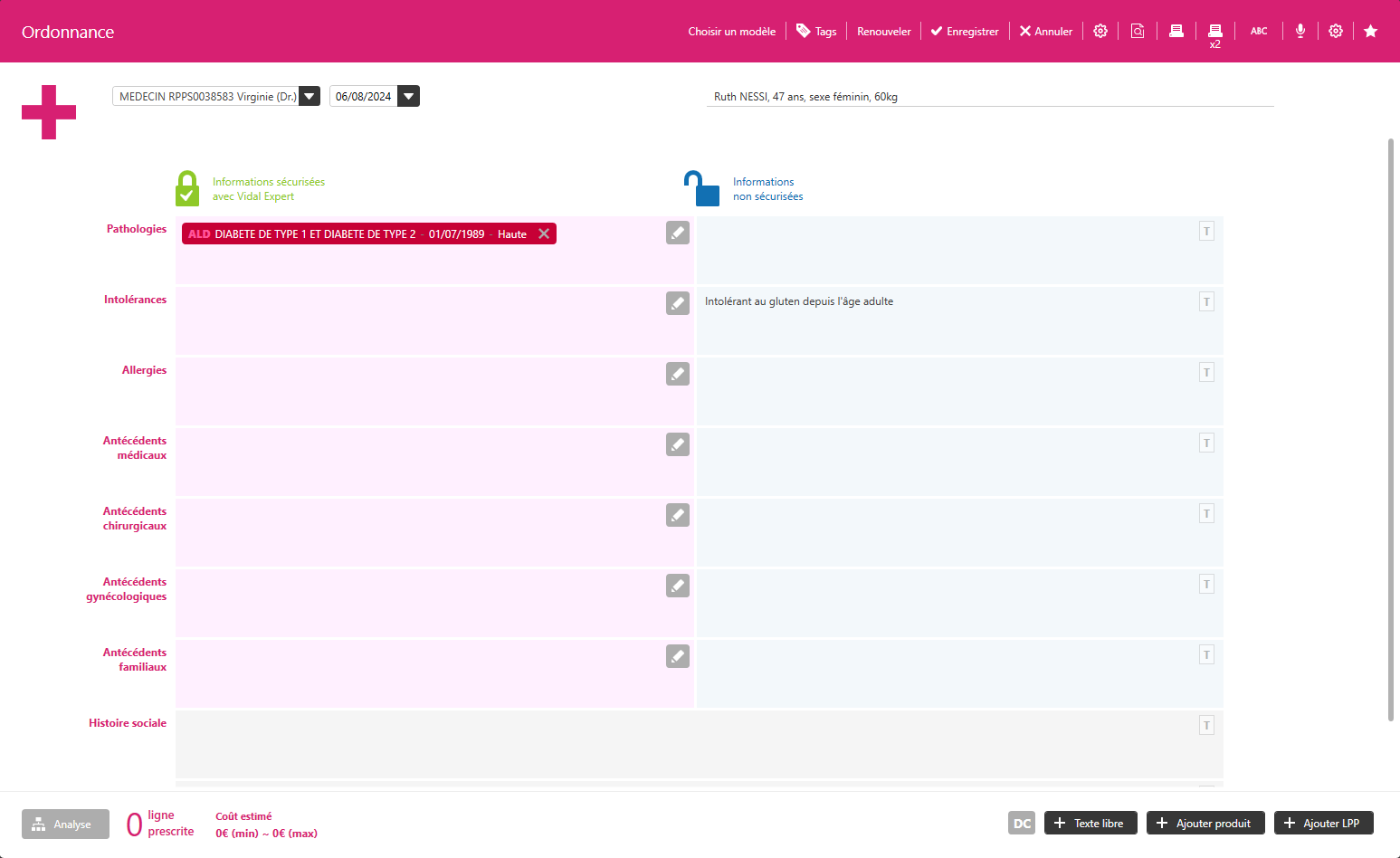
Si aucun modèle n’a été sélectionné : les pathologies et facteurs de santé seront présentés en premiers en tant rappel des informations du dossier patient.

Dans les deux situations, il sera possible d’ajouter de nouveaux médicaments.

➕ Ajouter des médicaments ou actes

En bas à droite, ces boutons permettent de rajouter des lignes à l’ordonnance ou de leur appliquer des modifications.

icone dcTraduire les médicaments en dénomination commune (dans le cas où des produits sont déjà présents dans l’ordonnance)
Ajouter une ligne à l’ordonnance pour plus de liberté sur le choix du médicament et de la posologie
ajouter produitAjouter un produit en s’appuyant sur la base de données « Pharmacie public » (ou directement « Pharmacie Vidal » si Vidal Expert est installé sur le poste avec une licence active).
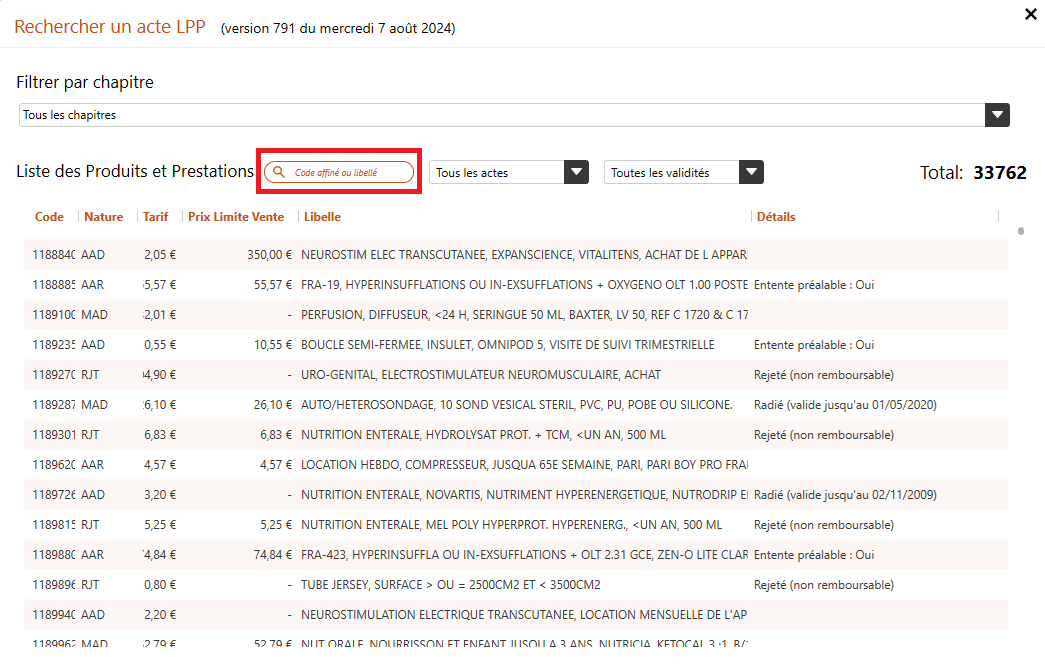
ajouter lppAjouter un acte LPP

1️⃣ Option 1 : Texte libre

Comme mentionné précédemment, le texte libre octroie une liberté sur le choix du médicament et de sa posologie.

icône poubelleSupprimer la ligne.
Modèle de texte libreAjouter un modèle de texte libre (Cf. Voir section « Modèle de textes ordonnance »).
icône dmTraduire la ligne en dispositif médical.

2️⃣ Option 2 : Ajouter un Produit et définir la posologie

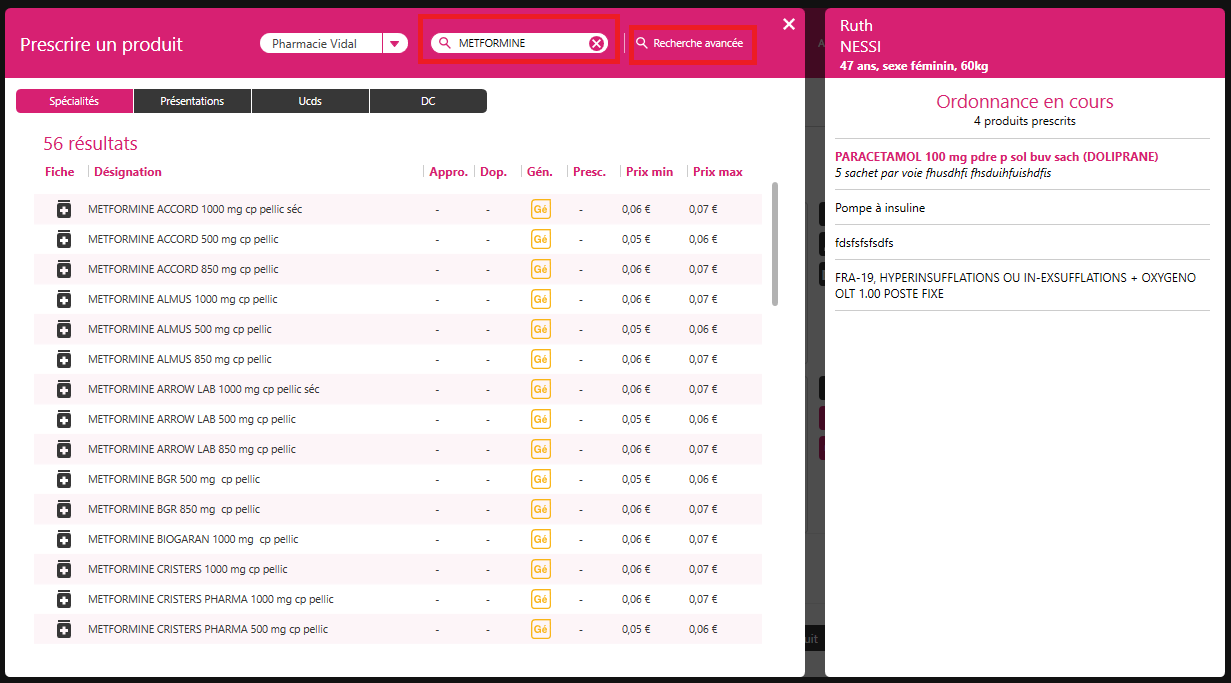
Une fenêtre listant les produits pharmaceutiques sera présente.

Utiliser la barre de recherche située en haut à droite pour retrouver un produit ou la « Recherche avancée » pour affiner la requête.

Pour passer à l’étape suivante, double cliquer sur le produit souhaité.

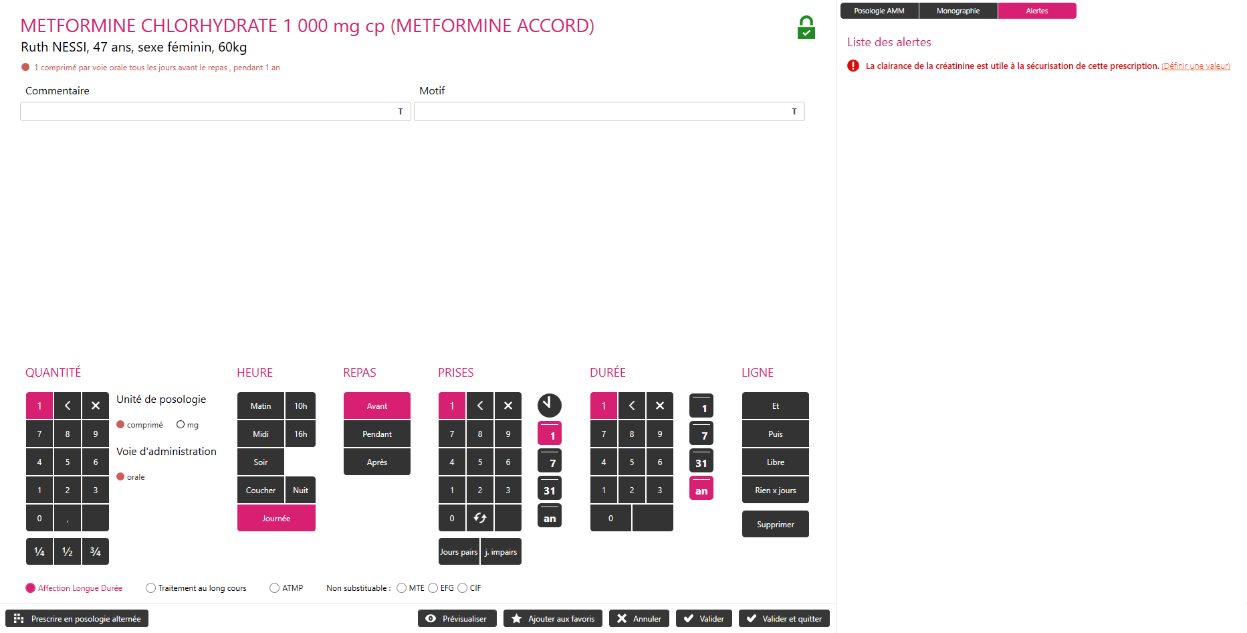
Pour définir la posologie du produit, il existe deux possibilités :

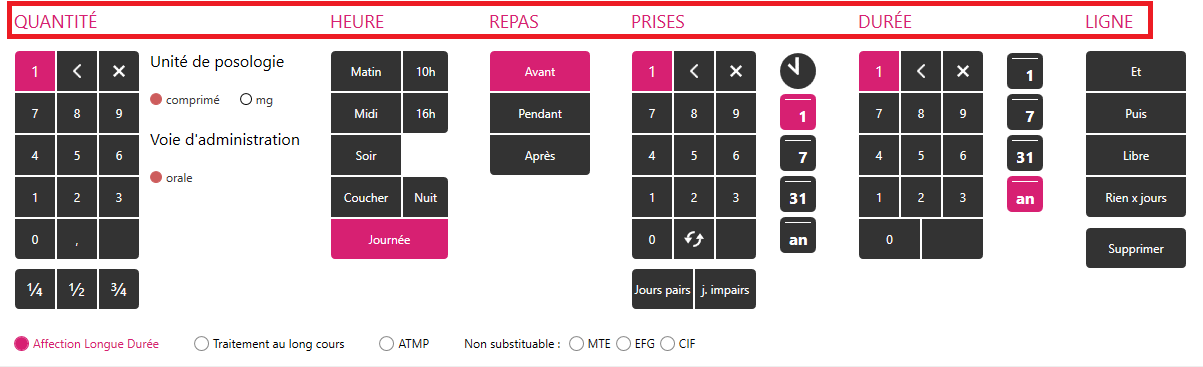
💡 Les boutons rapides :

  • Heure : Définir l’heure de la prise de médicament.
  • Repas : Définir si la prise du médicament se fait avant, pendant ou après le repas.
  • Prises : Définir la fréquence de la prise de médicament.
  • Durée : Définir la durée du traitement.
  • Ligne : Définir la suite de la posologie (en combinant un autre médicament ou non).

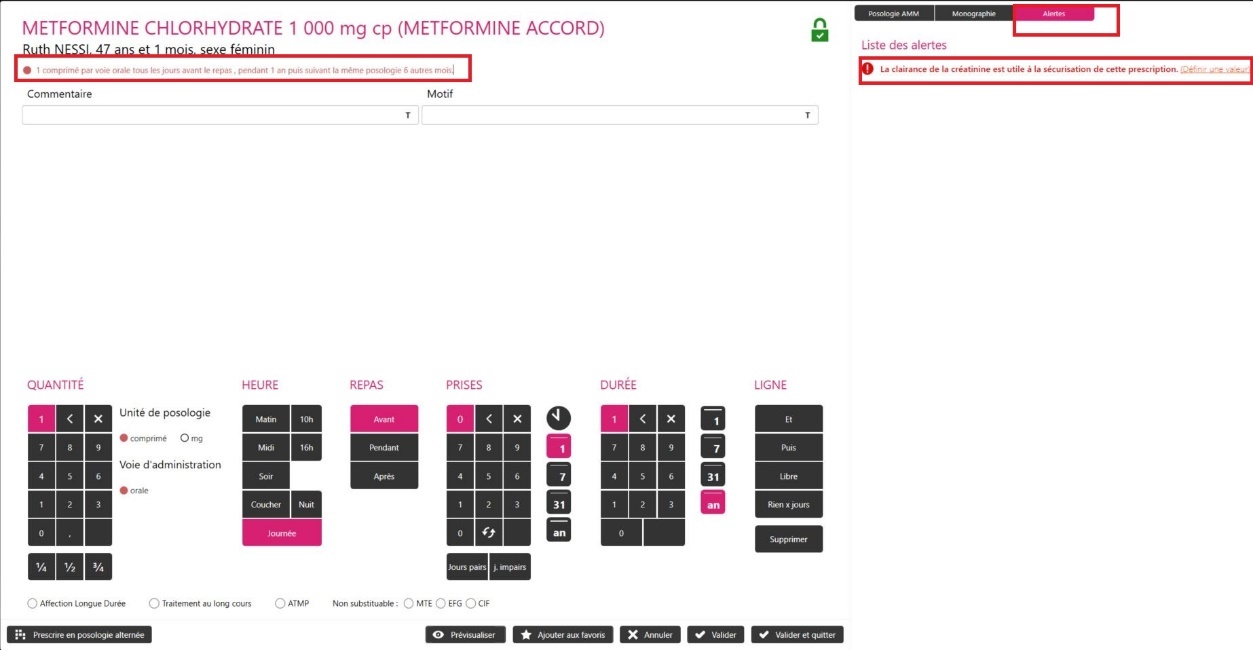
🖥️ La posologie libre :

En cliquant sur la posologie située en dessous du nom du produit en haut à gauche, vous pourrez saisir du texte libre ou la compléter si nécessaire.

Ainsi, il vous sera plus simple d’écrire exactement la posologie adéquate à la situation si les boutons ne sont pas adaptés.

Plusieurs options sont disponibles en bas de l’écran :

prévisualiser l'ordonnancePrévisualiser l’ordonnance.
ajouter au favorisMettre en favori la posologie nouvellement définie (celle-ci ne sera rattachée qu’au produit actuel et il est possible d’en enregistrer autant que souhaiter).
bouton annulerAnnuler l’ajout de ce produit.
bouton validerValider le produit actuel et en ajouter un nouveau à l’ordonnance.
valider et quitterValider le produit et finaliser l’ordonnance.

3️⃣ Option 3 : Ajouter LPP

Lors de la recherche de l’acte LPP, saisir le code affiné

L’acte LPP sera ainsi ajouté à l’ordonnance.

Pour définir la posologie du produit, il existe deux possibilités :

✏️ Gérer les options de l'ordonnance

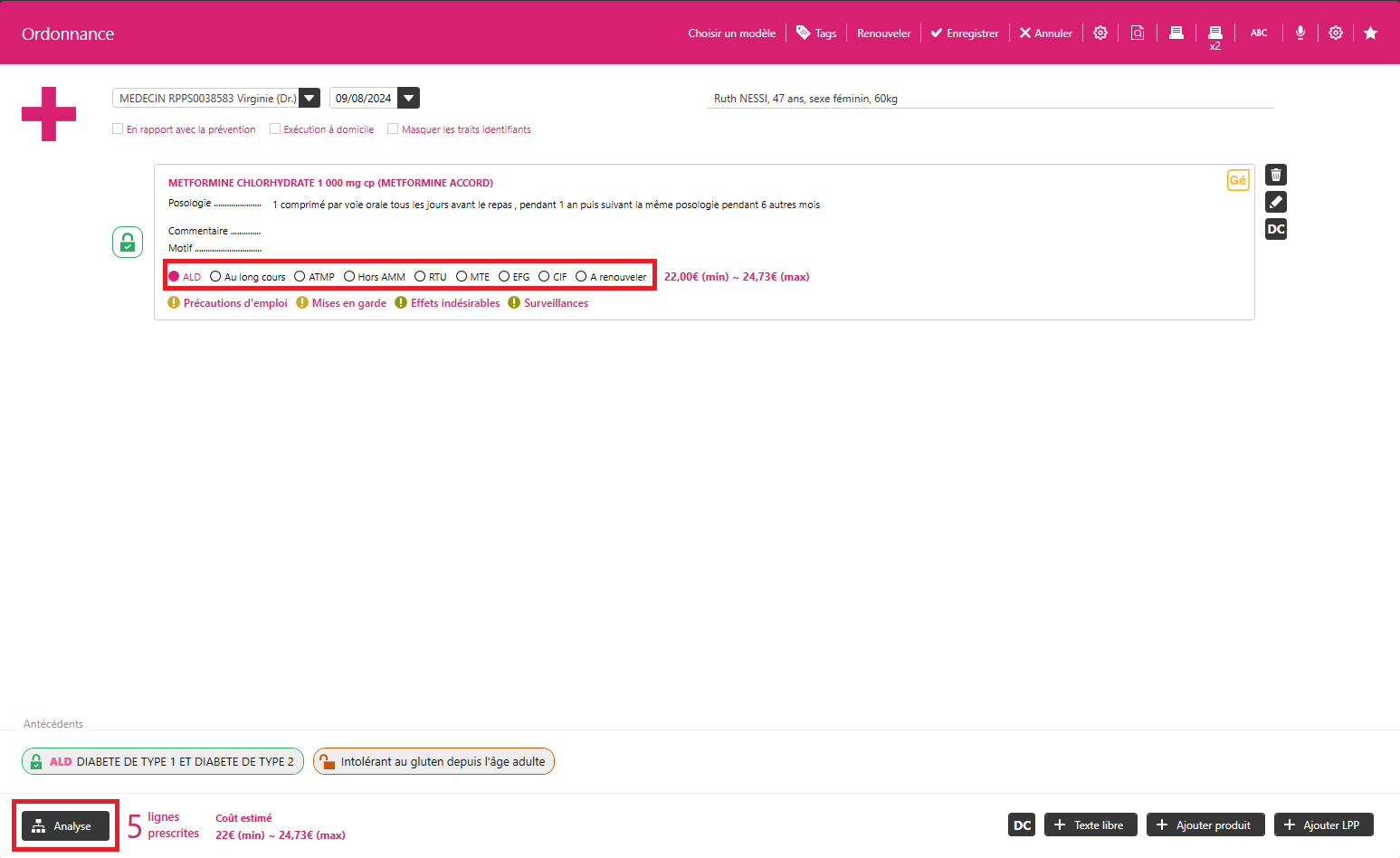
Pendant la création ou après avoir ajouté un produit/acte, vous pouvez cocher les options en fonction des situations (ALD, ATMP, MTE, etc).

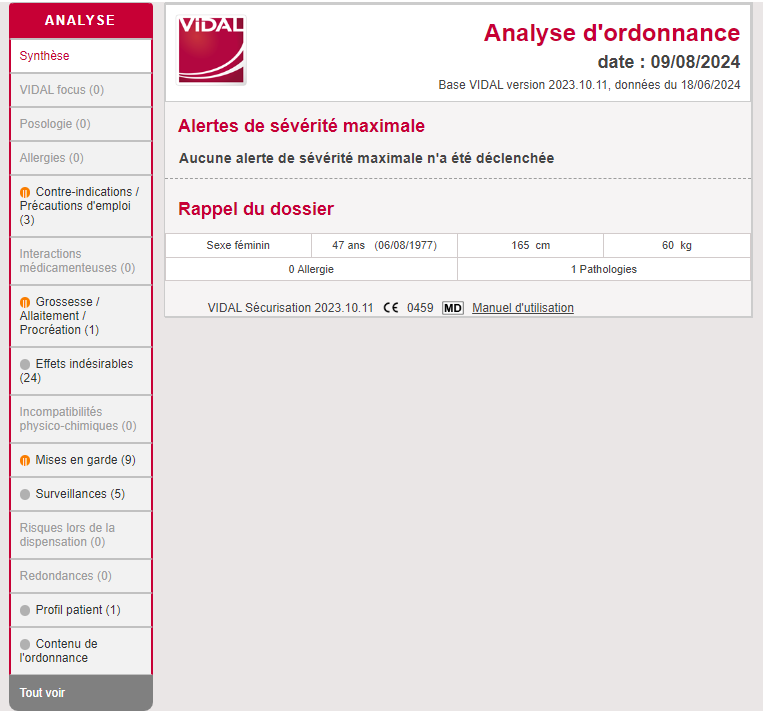
Si le logiciel Vidal Expert est lancé avec une licence active, des niveaux d’alerte sont visibles en dessous des produits.

Cliquer sur ces derniers ou sur le boutons « Analyse » pour plus de détails.

Une fois l’ordonnance finalisée, plusieurs options sont disponibles en haut de l’écran.

bouton choisir un modeleChoisir un modèle à appliquer sur l’élément actuel.
TagsAppliquer un tag à l’élément.
bouton renouvelerSélectionner les produits à renouveler.
enregistrerEnregistrer l’élément.
Supprimer l’élément.
bouton changer les modeles d'impressionChanger les modèles d’impression (Définir les entêtes et trames).
Prévisualiser l’élément avant une éventuelle impression.
bouton imprimer l'elementImprimer l’élément.
bouton impression double exemplaireImprimer l’élément en double exemplaire.
bouton correction orthographiqueActiver la correction orthographique.
Activer les mémos vocaux (permet d’écouter les mémos vocaux enregistrés sur l’application mobile).
bouton parametres d'impressionDéfinir les paramètres d’impression de l’élément.
bouton modele from element actuelCréer un modèle à partir de l’élément actuel.

Et après ?

➕ Ajouter un élément dans un dossier de consultation existant

Si un dossier de consultation est déjà ouvert avec plusieurs éléments :

1. Dans la partie droite du dossier, cliquer sur « Ajouter un élément ».
2. Choisir l’élément voulu parmi les icônes disponibles.
3. L’élément s’ajoute automatiquement à la liste du dossier en cours.

Cet article vous a-t-il été utile ?

Besoin d’aide ou d’une formation ? Contactez notre service support

Par mail à l’adresse suivante support@logicieldrsante.com en nous précisant votre demande et vos disponibilités, ou directement par téléphone