Rédiger un certificat médical

Le certificat permet d’attester une situation médicale ou administrative : arrêt scolaire, aptitude à une activité, état de santé, etc. Il formalise une information médicale à valeur légale ou informative.

🗂️ Créer un Dossier de Consultation contenant un Certificat médical

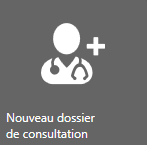
Depuis le dossier patient, cliquez sur l’icône « Nouveau dossier de consultation », située en bas à droite.

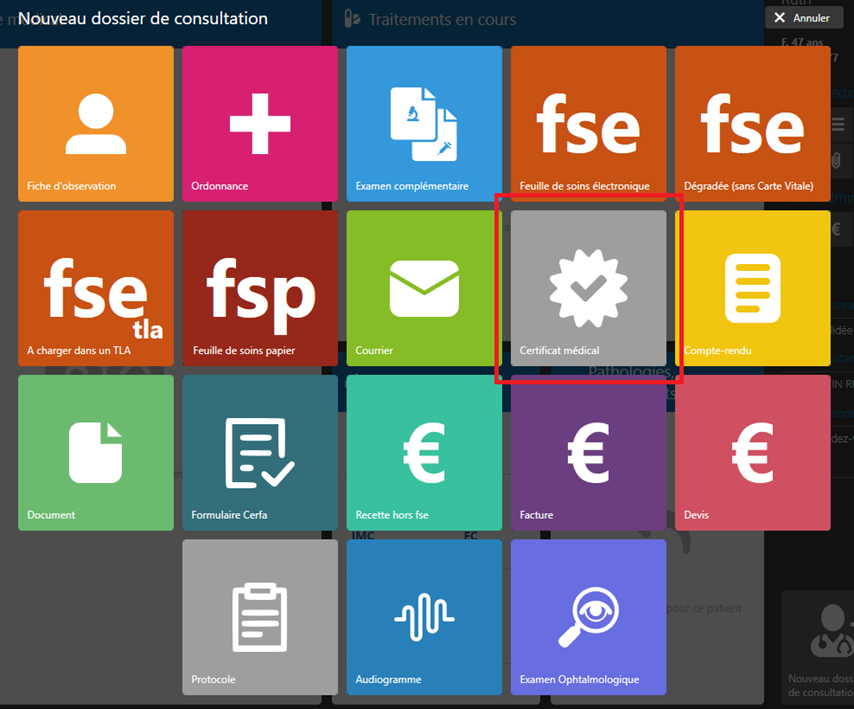
Une liste d’éléments de consultation apparaît.

➡️ Sélectionnez l’élément “Certificat Médical” pour l’ajouter au dossier.

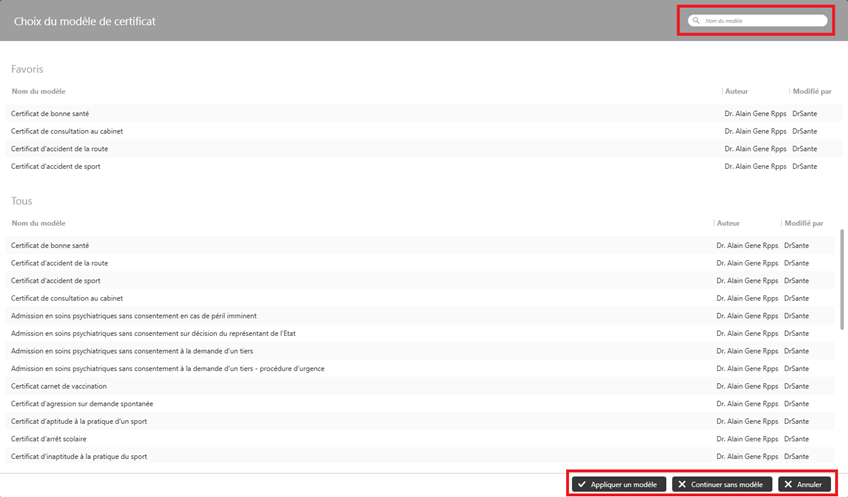
Si vous avez déjà créé des modèles de certificat médical, ils s’affichent automatiquement dans la liste.
Vous avez alors 2 options :

➡️ Cliquez sur un modèle pour préremplir le contenu.
Ou
➡️ Continuez sans modèle et rédigez manuellement.

Dans notre situation actuelle, si un modèle a été appliqué à l’élément, tout le contenu du modèle sera appliqué au certificat médical actuel.

Si aucun modèle n’a été sélectionné : le document est vierge et il ne reste qu’à écrire le contenu du certificat médical manuellement.

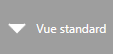
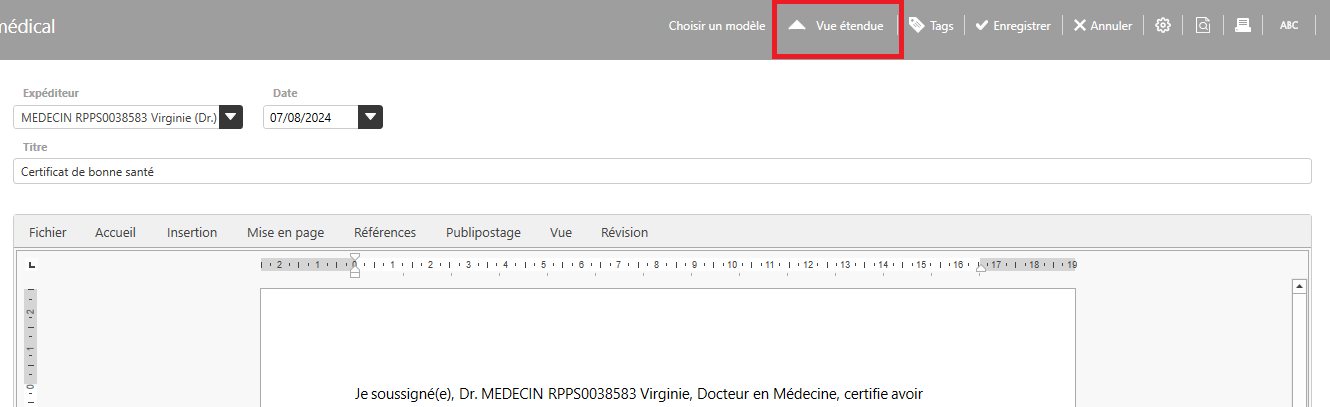
Notes : Une fois sur l’élément, le bouton « Vue étendue » situé en haut permet de paramétrer certains détails de l’élément :

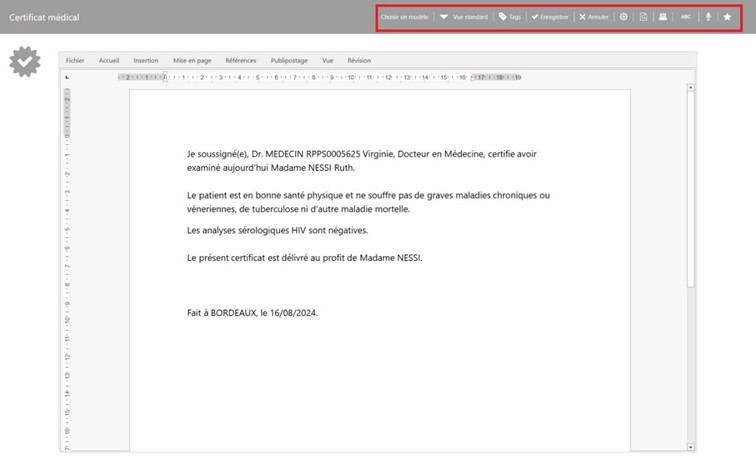
Une fois le certificat médical finalisé, plusieurs options sont disponibles en haut de l’écran.

Rédiger un certificat médicalChoisir un modèle à appliquer sur l’élément actuel.
Rédiger un certificat médicalActiver la vue standard ou la vue étendue.
Rédiger un certificat médicalAppliquer un tag à l’élément.
Rédiger un certificat médicalEnregistrer l’élément.
Rédiger un certificat médicalSupprimer l’élément.
Rédiger un certificat médicalChanger les modèles d’impression (Définir les entêtes et trames).
Rédiger un certificat médicalPrévisualiser l’élément avant une éventuelle impression.
Rédiger un certificat médicalImprimer l’élément.
Rédiger un certificat médicalActiver la correction orthographique.
Rédiger un certificat médicalActiver les mémos vocaux (permet d’écouter les mémos vocaux enregistrés sur l’application mobile).
Rédiger un certificat médicalCréer un modèle à partir de l’élément actuel.

➡️ Et après ?

➕ Ajouter un élément dans un dossier de consultation existant

Si un dossier de consultation est déjà ouvert avec plusieurs éléments :

  1. Dans la partie droite du dossier, cliquer sur « Ajouter un élément ».
  2. Choisir l’élément voulu parmi les icônes disponibles.
  3. L’élément s’ajoute automatiquement à la liste du dossier en cours.
Cet article vous a-t-il été utile ?

Besoin d’aide ou d’une formation ? Contactez notre service support

Par mail à l’adresse suivante support@logicieldrsante.com en nous précisant votre demande et vos disponibilités, ou directement par téléphone