Zena a été conçue pour répondre aux besoins concrets des cabinets médicaux.
Côté praticien, Zena simplifie le quotidien : les rendez-vous s’ajoutent automatiquement à l’agenda, les disponibilités, types de consultation et durées sont paramétrables, et les documents envoyés par les patients sont accessibles avant la consultation.
Côté patient, la prise de rendez-vous est rapide, disponible 24h/24 et 7j/7, avec un envoi sécurisé des documents et des rappels automatiques pour éviter les oublis.
Étapes d'activation
Pour utiliser cette fonctionnalité, il faut d’abord
activer l’option Zena dans DrSanté.
Depuis le tableau de bord :
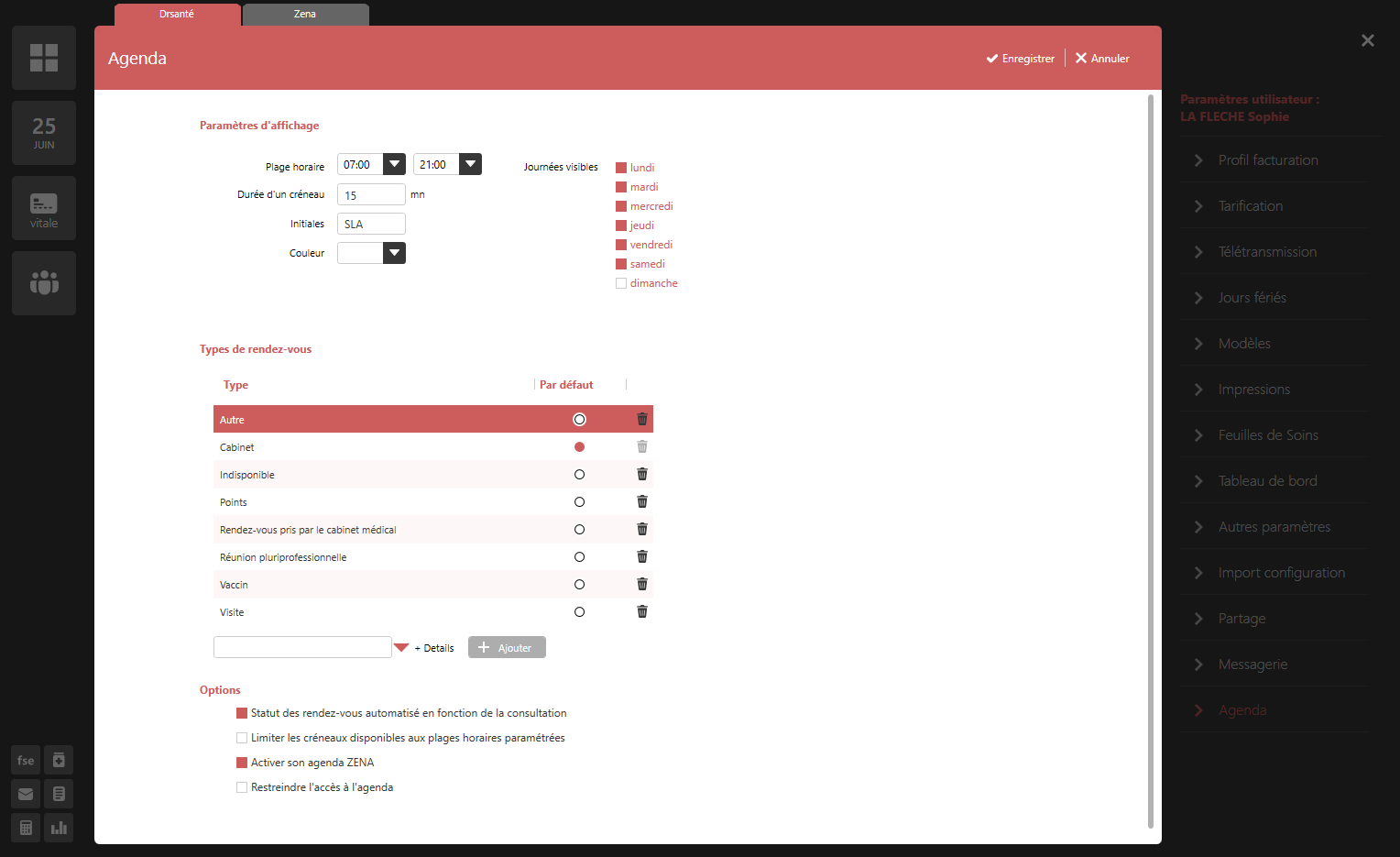
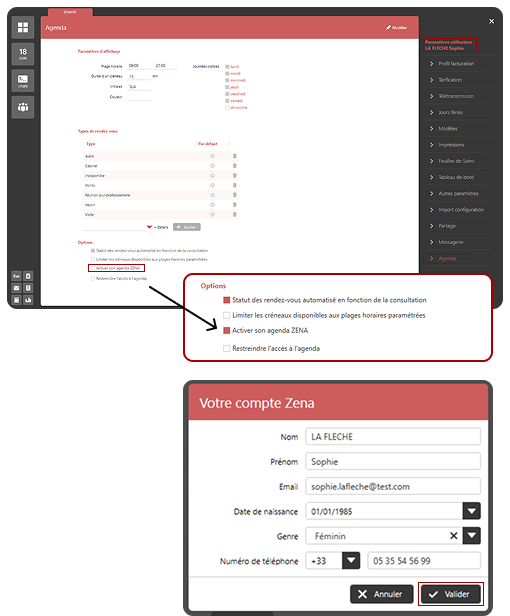
1. Paramètres utilisateur > Agenda
2. Cliquez sur « Modifier » en haut à droite
3. Cochez la case « Activer son agenda ZENA »
4. Une fois l’option activée, une pop-up s’ouvre afin de vous permettre de compléter les informations de votre compte utilisateur. Ces informations ne seront pas visibles sur votre profil zena
5. « Valider » et « Enregistrer » les modifications.
Sur cette page, vous pouvez également paramètrer
l’amplitude horaire de votre agenda « Paramètres
d’affichage » qui sera visible sur votre agenda
DrSanté.
Configuration de votre profil en ligne
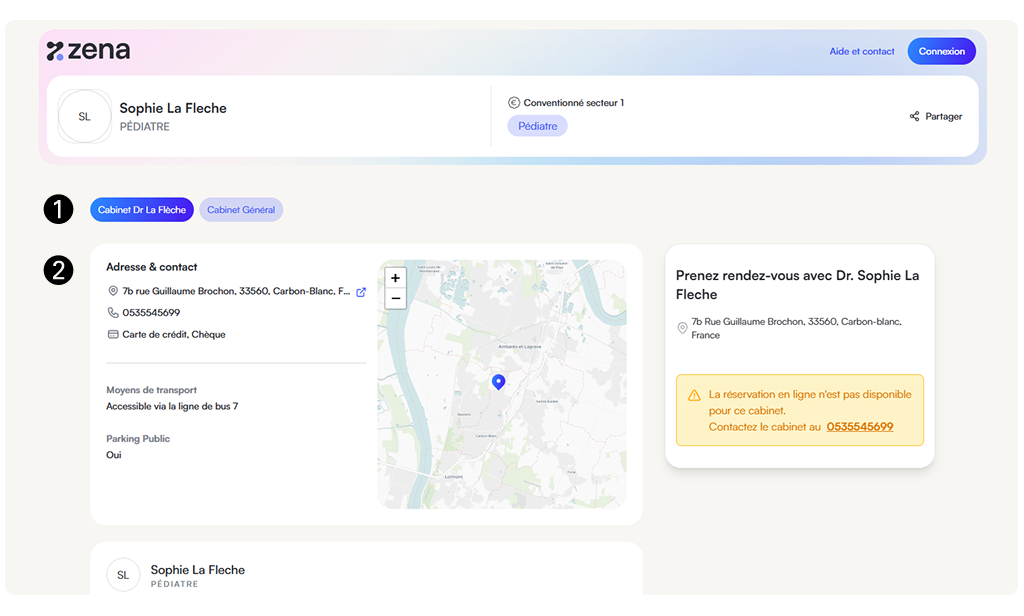
Dès l’activation de votre compte, un onglet «Zena» apparait dans les paramètres utilisateur > Agenda. Il vous permet de configurer les informations visibles par vos patients sur votre profil praticien Zena en ligne. Sélectionnez le cabinet que vous souhaitez configurer et cliquez sur « Modifier » en haut à droite de l’écran. Si vous exercez dans plusieurs lieux, vous avez la possibilité de paramétrer plusieurs cabinets.
➊ Ajoutez un cabinet. Sélectionnez le cabinet pour le rendre visible sur votre profil en ligne 
➋ Informations générales : renseignez au minimum les champs obligatoires indiqués par une *
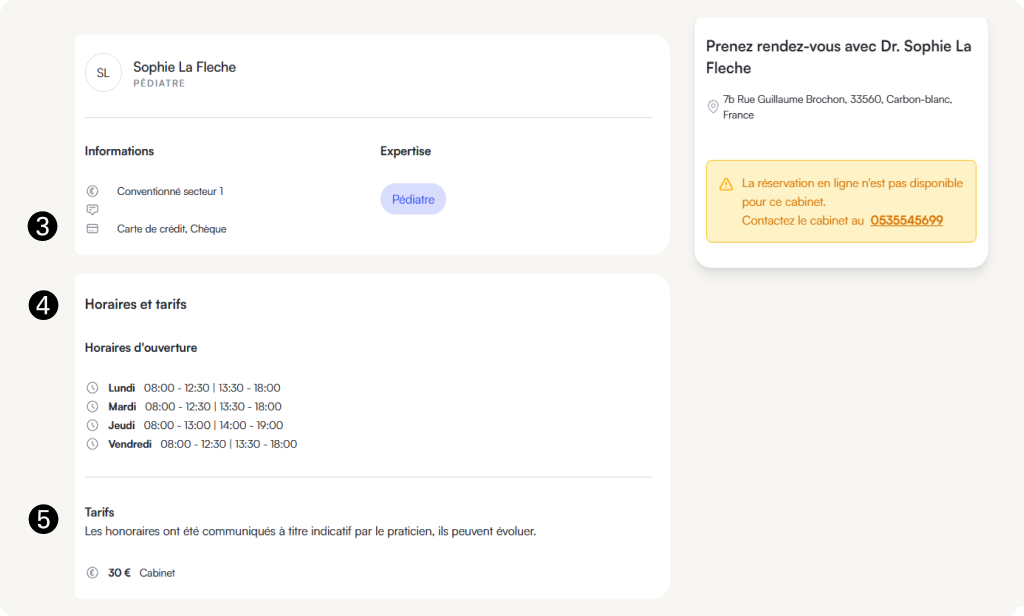
➌ Jours et horaires : cliquez sur
l’icône
, paramétrez les plages horaires, puis validez
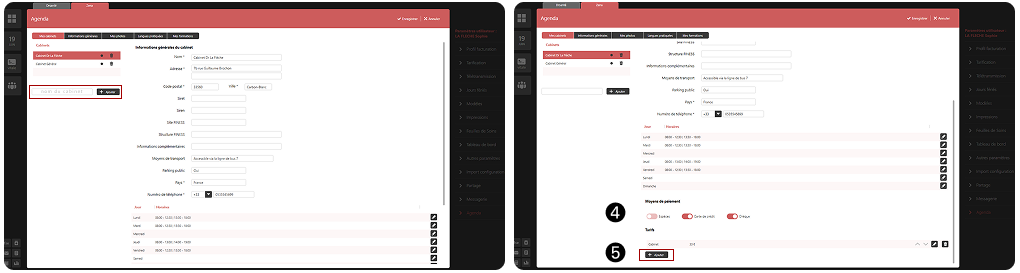
➍ Modes de paiement acceptés : cocher les moyens de paiement souhaités
➎ Tarifs pratiqués : cliquer sur « +Ajouter », une pop-up Ajout d’un tarif s’affiche -> renseignez un libellé, un montant et cliquez sur « Valider »
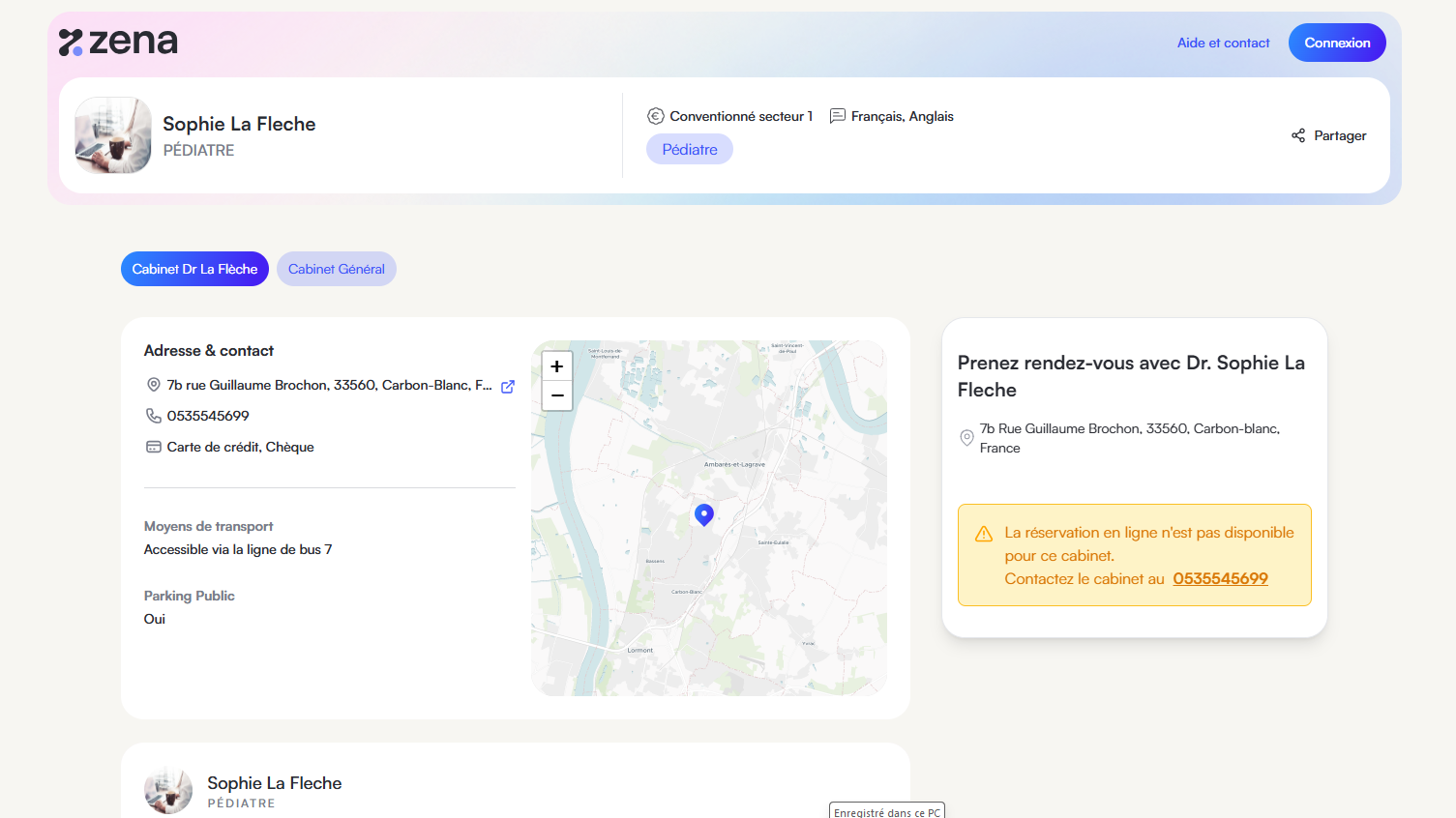
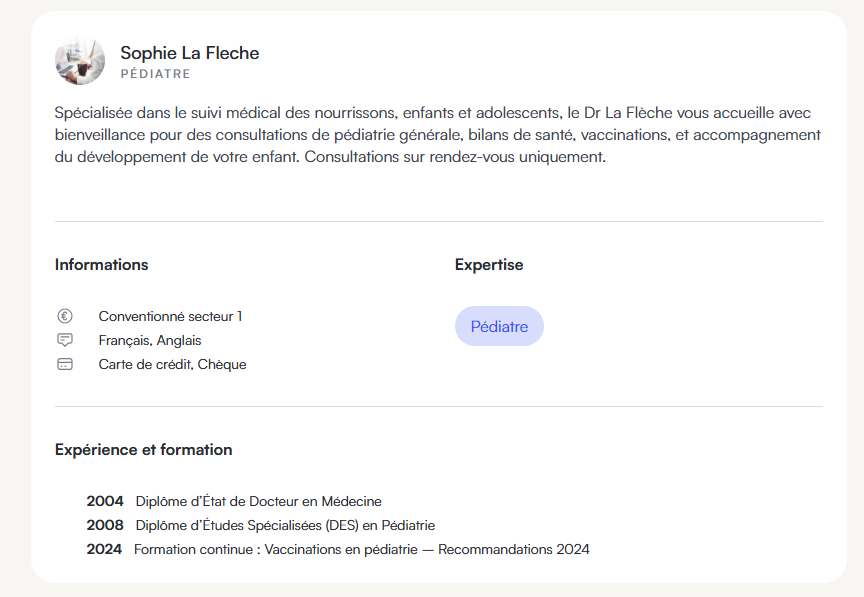
Correspondance des champs sur zena
Une fois le paramétrage effectué, vous pouvez consulter votre profil en ligne Zena. Ce dernier se met à jour instantanément dès qu’une modification est enregistrée sur DrSanté.
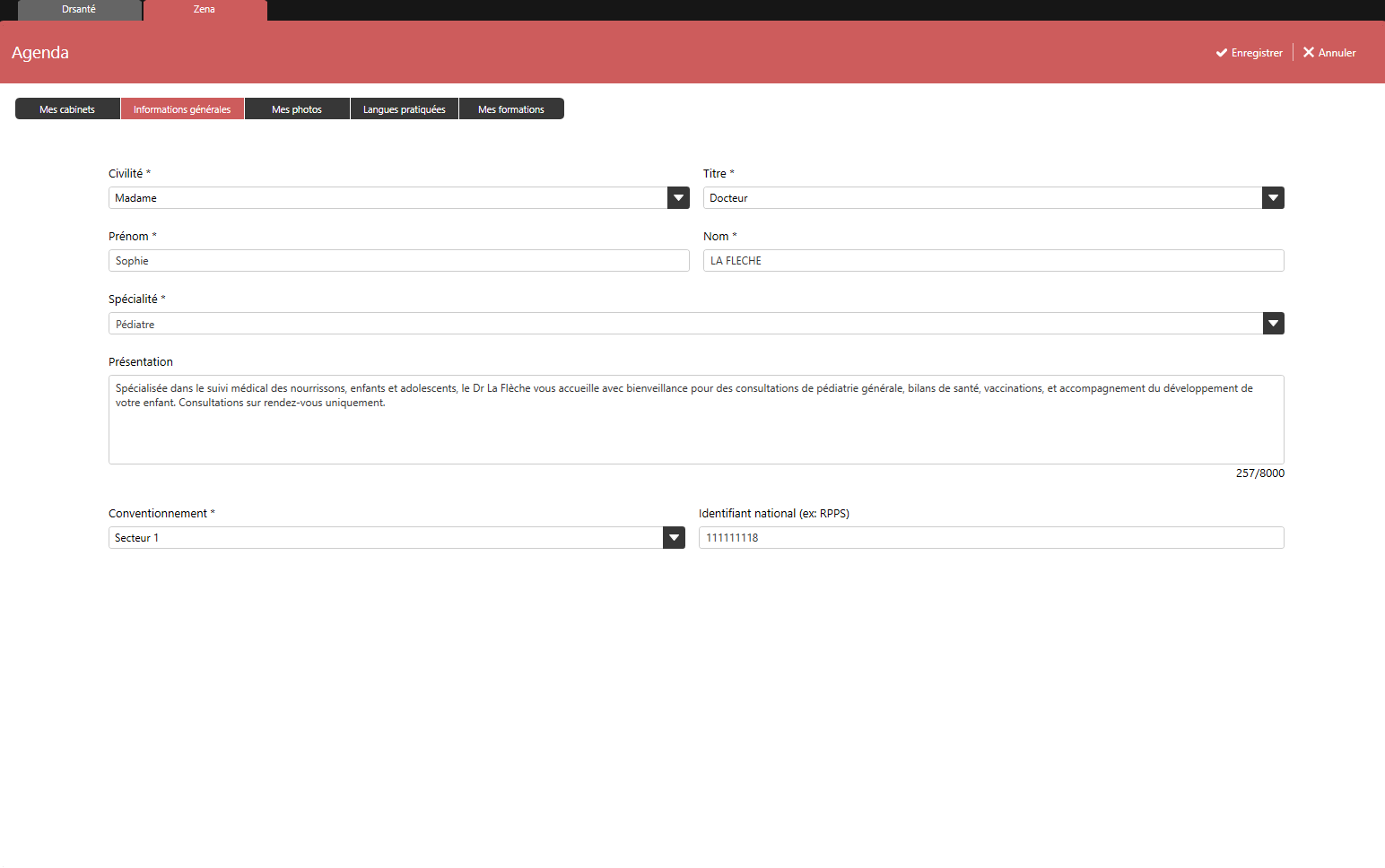
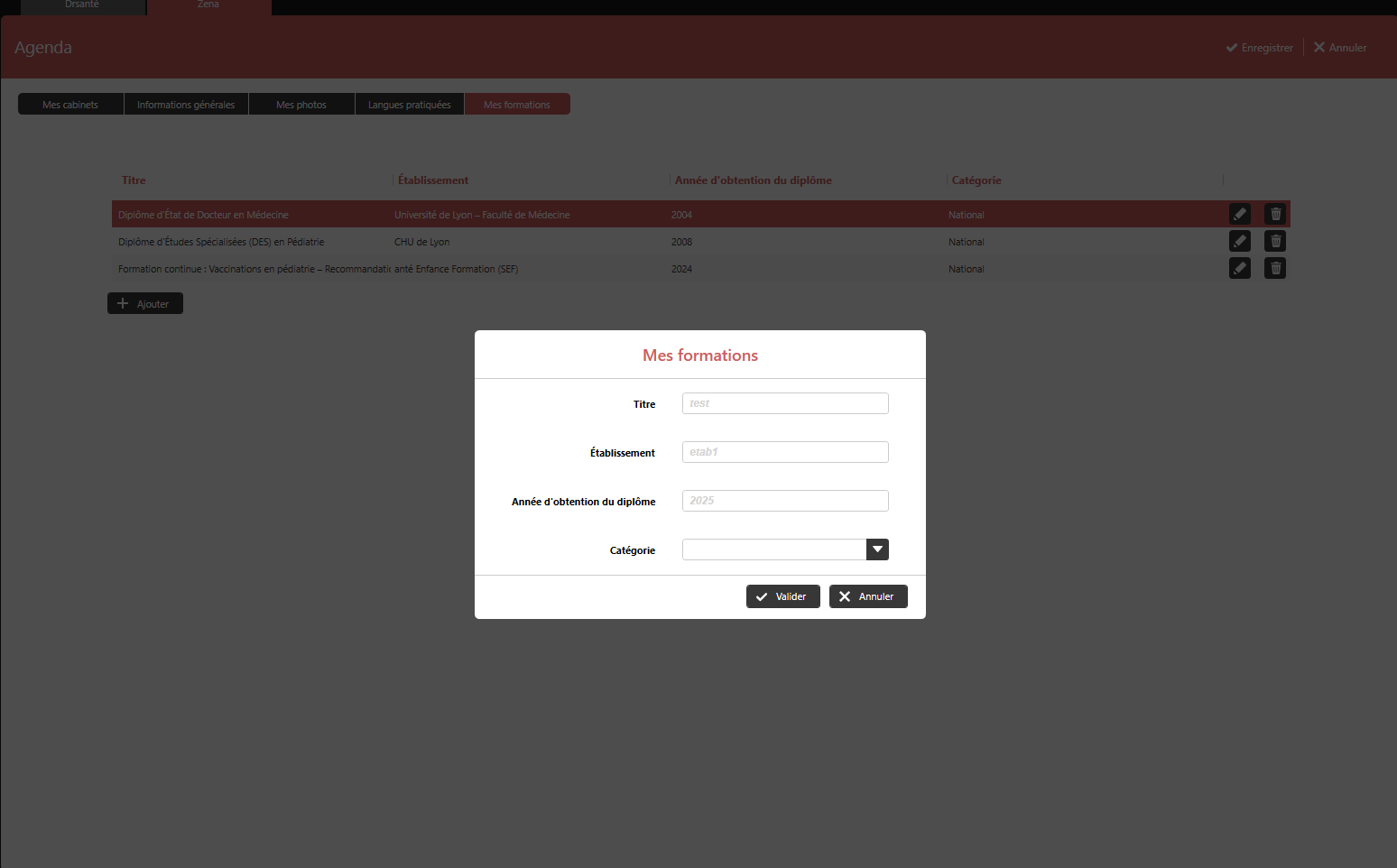
Dans l’onglet « Informations générales »
Renseignez les champs demandés, puis, si vous le souhaitez, ajoutez une brève présentation de votre activité (facultatif)
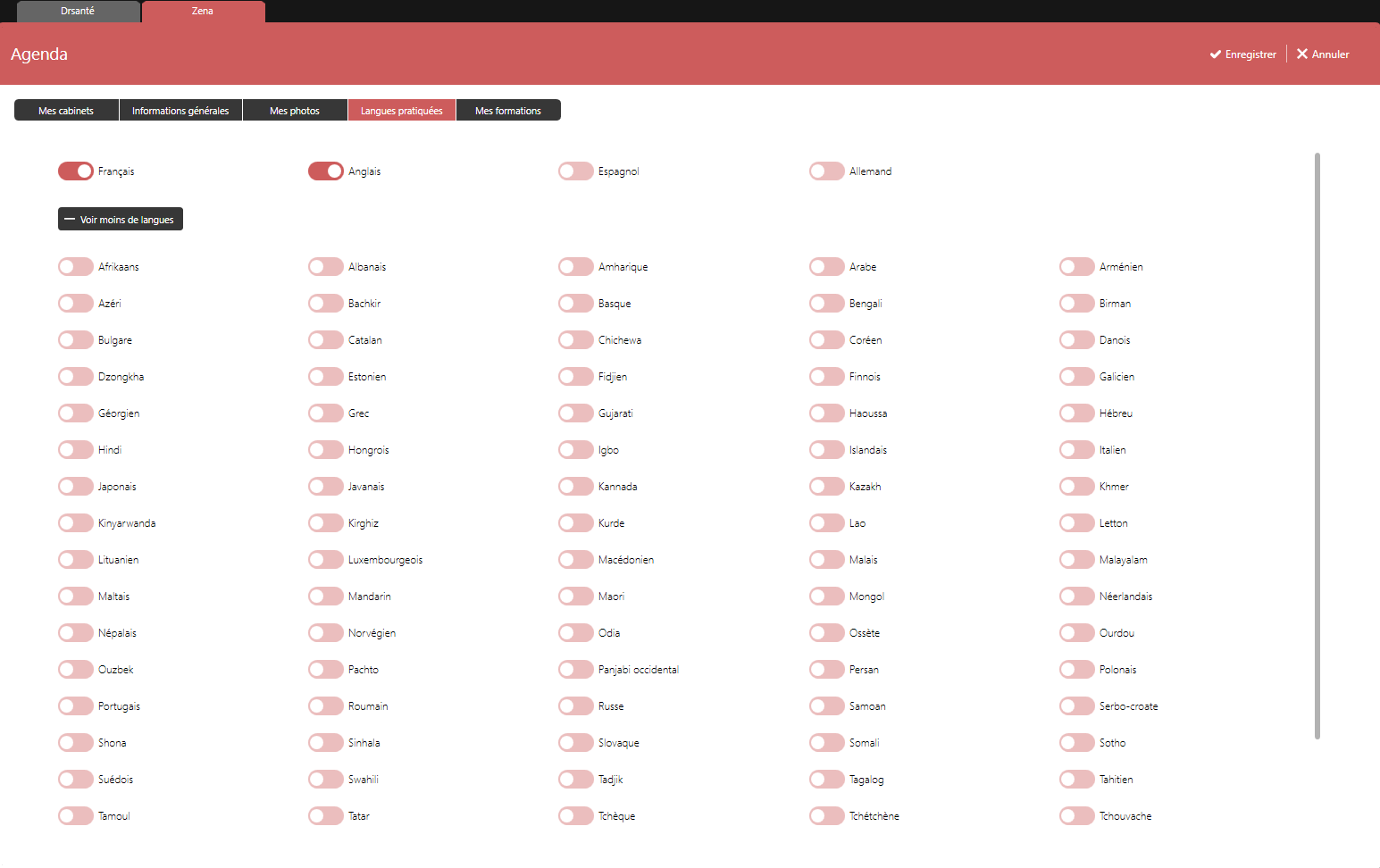
Dans l’onglet « Langues pratiquées »
Activez ou désactivez les langues parlées. Vous pouvez ajouter d’autres langues en cliquants sur le bouton « + Voir plus de langues »
Une fois tous les renseignements de votre profil praticien remplis, cliquez sur « Enregistrer ».
Votre profil en ligne Zena est désormais complet.
Paramétrage de l’Agenda
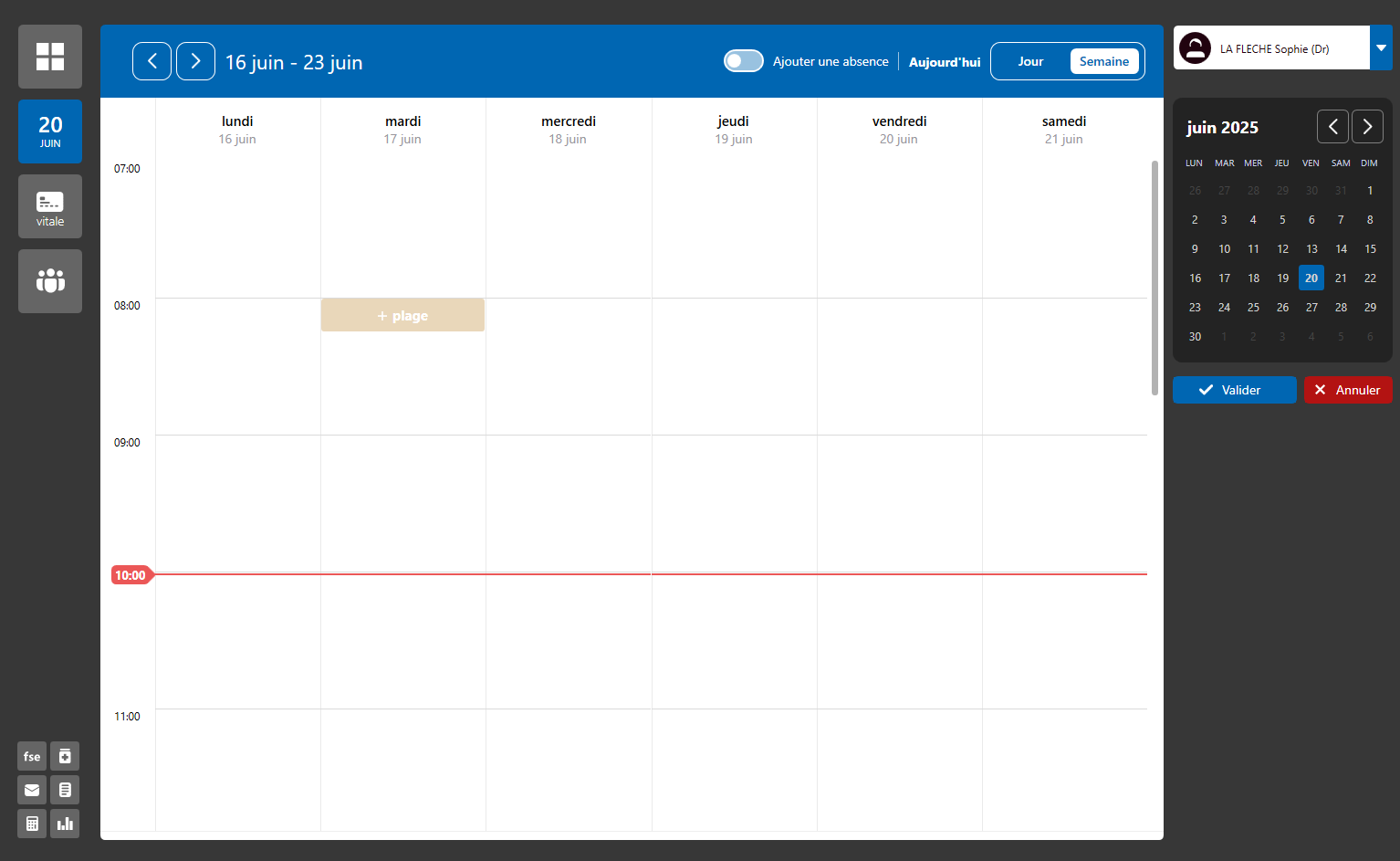
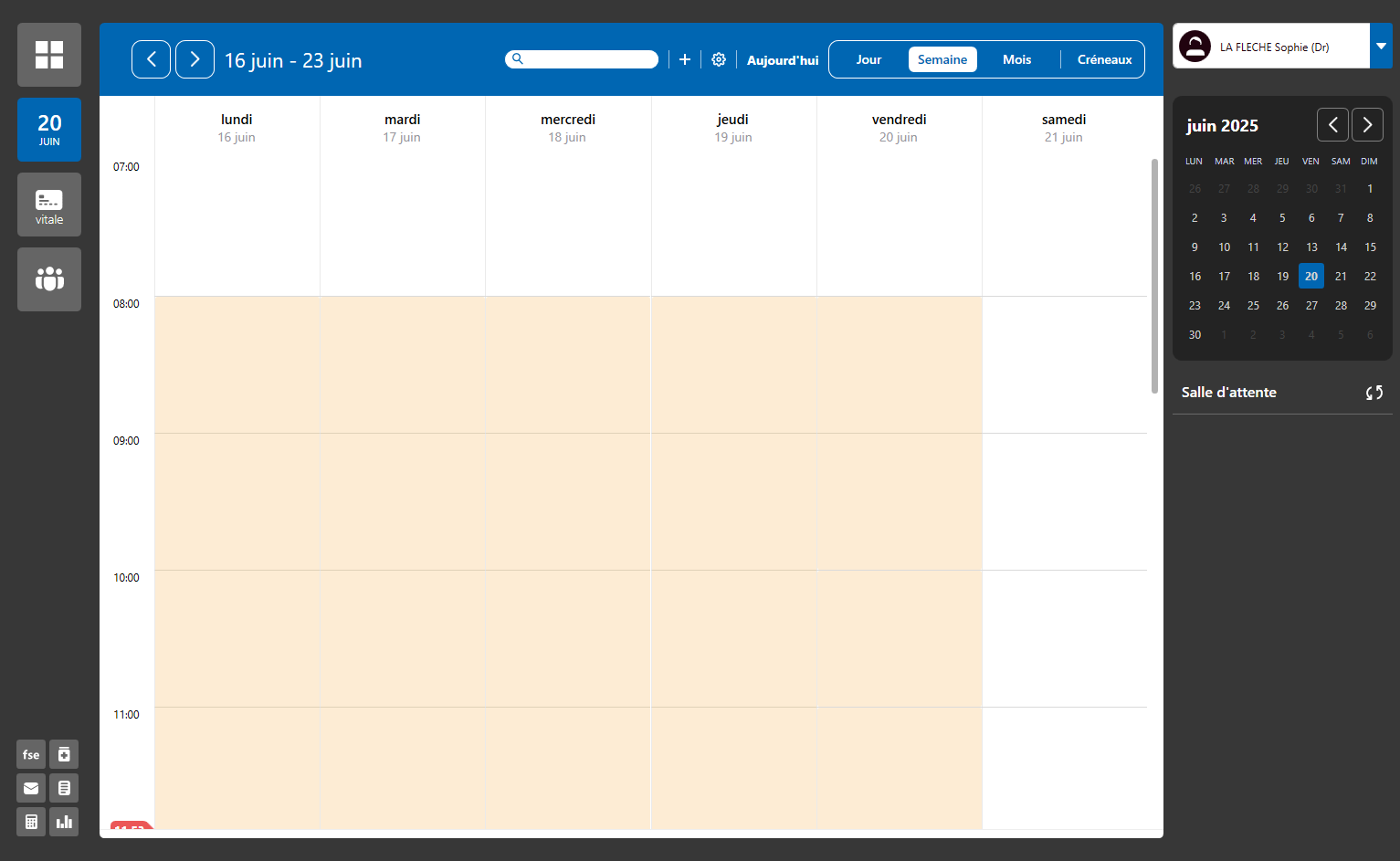
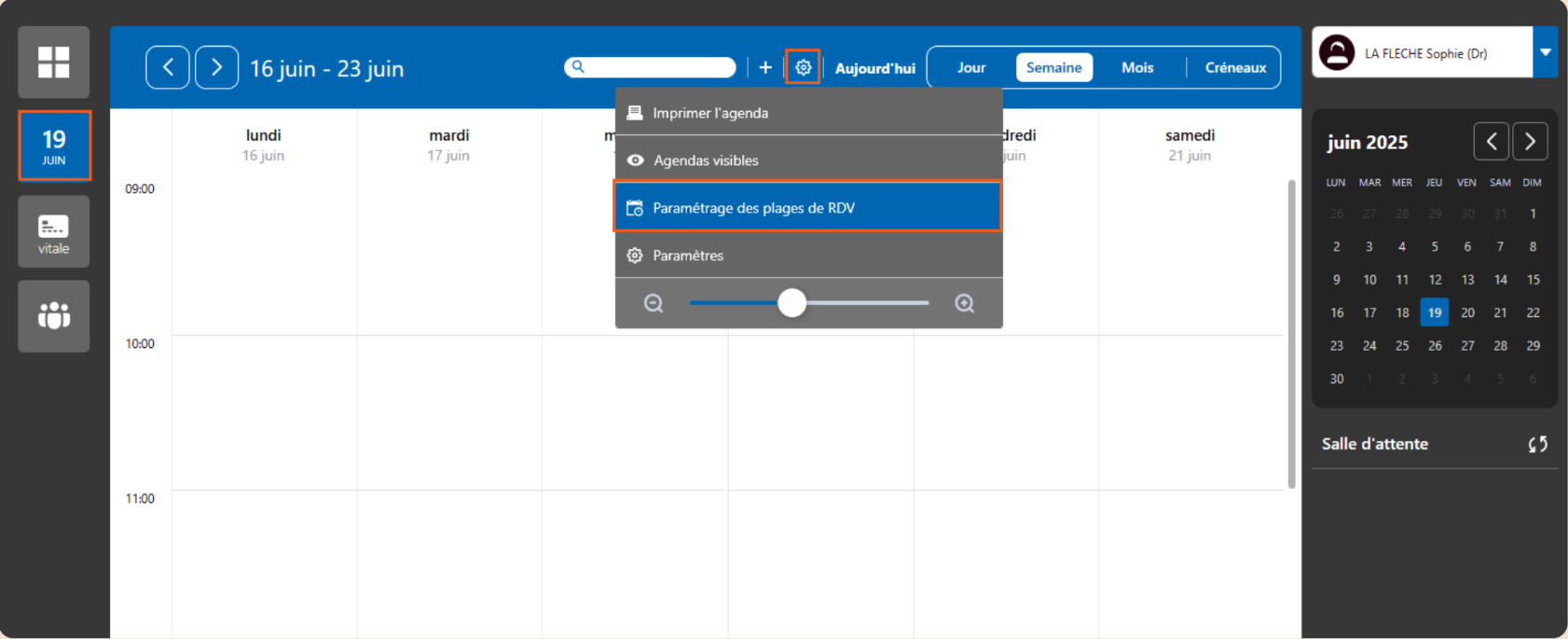
Afin de configurer vos plages horaires de prise de rendez-vous en ligne, rendez-vous directement dans le widget « Agenda ». Dans un premier temps, cliquez sur l’icône en forme de roue dentée
en haut à droite de l’agenda pour accéder aux paramètres. Sélectionnez « Paramétrage des plages de RDV » dans le menu déroulant.
Pour ajouter une nouvelle plage horaire, vous avez deux possibilités : cliquez sur « + Nouvelle plage » sur le jour souhaité, ou sélectionnez directement un créneau dans l’agenda en cliquant et glissant votre souris sur l’horaire désiré.
Le paramétrage effectué pour un jour (ex. mercredi)
sera automatiquement appliqué à tous les mercredis.
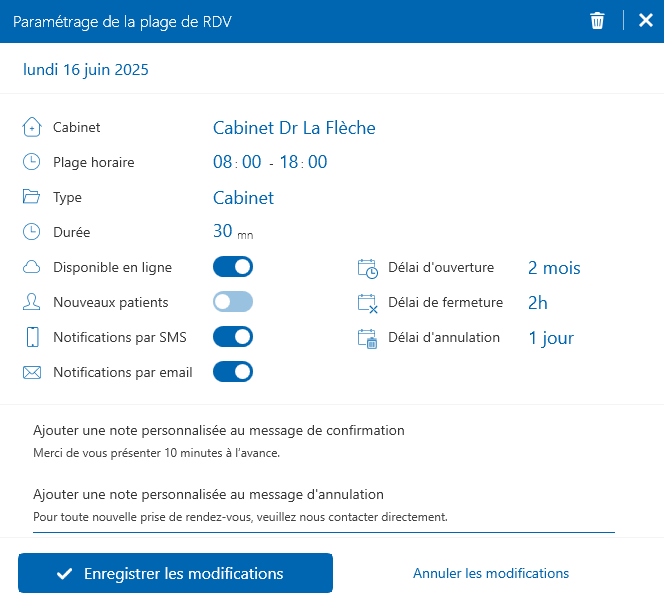
Une fois la plage sélectionnée, une fenêtre apparait vous permettant de :
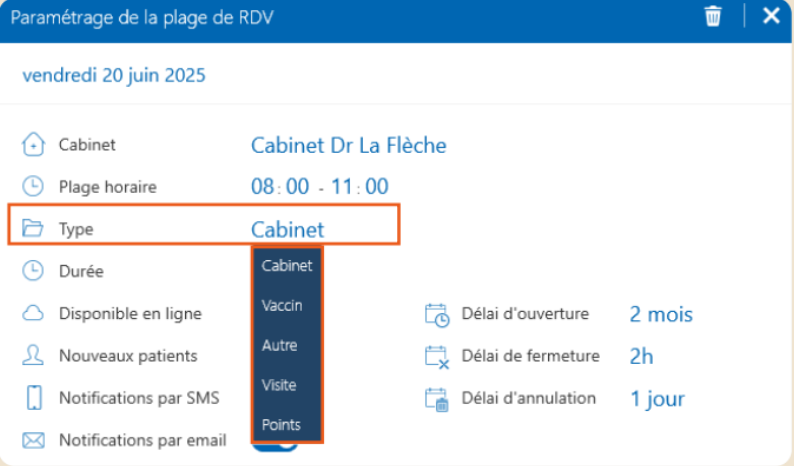
• Définir les paramètres du créneau : Horaire, Type de rendez‑vous (ex. : cabinet, visite), Durée
• Choisir si la plage sera disponible ou non en ligne
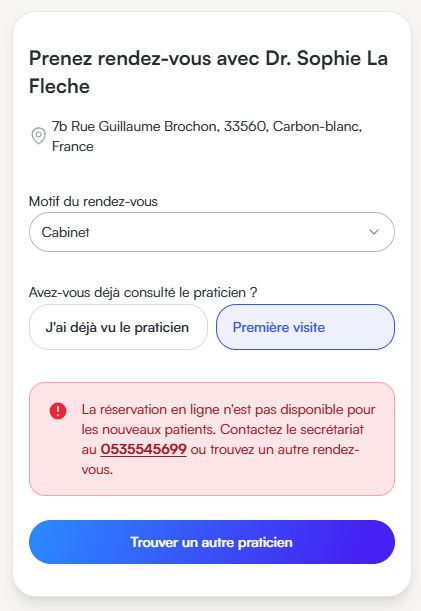
• Autoriser ou non les nouveaux patients
• Activer les notifications : SMS, Email
• Paramétrer les délais d’ouverture, de fermeture et d’annulation
• Ajouter des notes personnalisées pour les
messages envoyés aux patients. Ces notes s’affichent aux patients uniquement si le praticien crée ou annule le rendez‑vous depuis l’agenda DrSanté
Paramétrer les délais :
• Délai d’ouverture : période (en jours, semaines ou mois) paramétrée à l’avance, où les créneaux deviennent
réservables. Ex. : fixé à 3 mois ⇒ les patients peuvent réserver un créneau jusqu’à 3 mois à l’avance, et pas au-delà.
• Délai de fermeture : délai minimum avant le rendez‑vous durant lequel une réservation est encore possible. Ex. : fixé à 1 jour ⇒ plus de prise de rendez‑vous le jour même ; fixé à 2 heures ⇒ réservations possibles jusqu’à 2 heures avant.
• Délai d’annulation : délai limite pour qu’un patient puisse annuler seul. Ex. : 24 h ⇒ le patient doit annuler au moins un jour avant. Sinon, il doit appeler le praticien.
Exemple de paramétrage :
Une fois le paramétrage effectué, il est lié au type de rendez-vous (Cabinet, Visite, etc.). Consulter le tuto pour paramétrer un type de rendez vous en page 4. Toute modification des paramètres d’un type s’appliquera à toutes les plages horaires associées à ce type. Vous pouvez cependant créer plusieurs types de rendez-vous selon vos besoins.
🕒 Exception : seule la variable « Disponible en ligne » est propre à chaque plage horaire.
🚧 Limitation actuelle (pilote) : une seule type de rendez-vous peut être associé à une plage horaire donnée.
Horaire : 9h00 – 18h00
Type de rendez‑vous : Cabinet
Durée : 30 minutes
Disponible en ligne : Oui
Nouveaux patients autorisés : Non
Notifications : Activées (SMS + Email)
Délais :
Ouverture : réserver jusqu’à 2 mois à l’avance
Fermeture : jusqu’à 2 h avant le rendez-vous
Annulation : annuler au moins 1 jour avant
Note personnalisée de confirmation (type Cabinet) :
«Merci de vous présenter 10 minutes à l’avance.»
Note personnalisée d’annulation (type Cabinet) :
«Pour toute nouvelle prise de rendez-vous, veuillez
nous contacter directement.»
Une fois le paramétrage de votre type de rendez-vous terminé, cliquez sur « Enregistrer les modifications ».
Pour rappel : Le paramétrage effectué pour un jour (ex. mercredi) sera automatiquement appliqué à tous les mercredis. Il est possible de paramétrer ponctuellement ou de manière régulière une absence pour déroger à cette règle récurrente (cf. Section «Paramétrage des absences» ci-après).
Validation et mise en ligne de vos créneaux
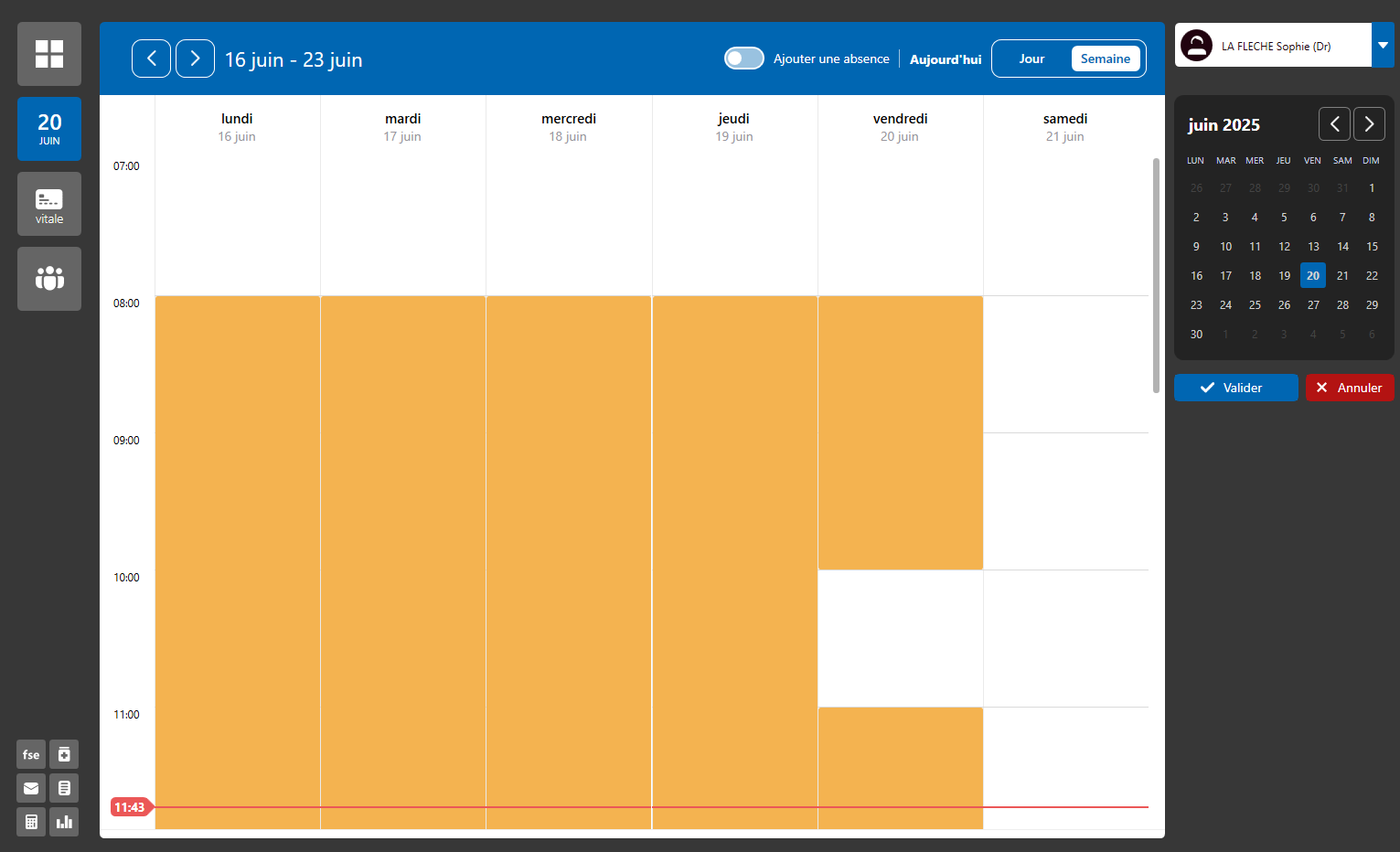
Pour chaque jour de la semaine, vous devez répéter l’opération en ajoutant une ou plusieurs nouvelles plages.
Le type de rendez-vous étant déjà enregistré, il vous suffit de le sélectionner pour appliquer automatiquement les paramétrages associés.
Les créneaux affichés sur Zena dépendent de ces réglages : seuls ceux marqués comme disponibles en ligne seront proposés aux patients associant les paramétrages effectués selon le type de rendez-vous (nouveaux patients, horaires, délai…).
Dernière étape : visibilité sur Zena
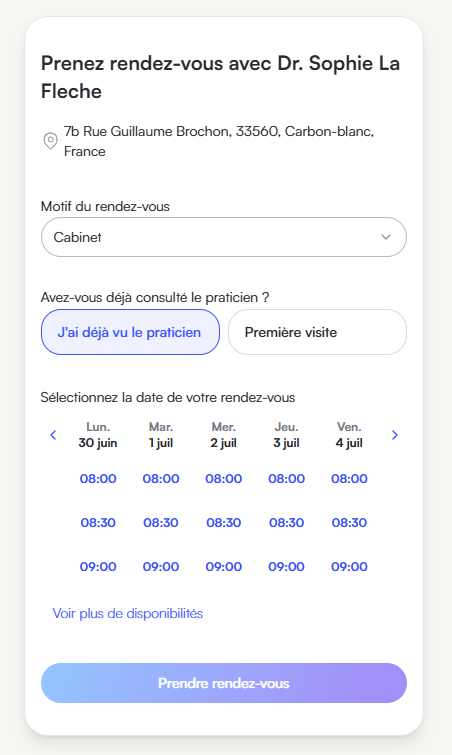
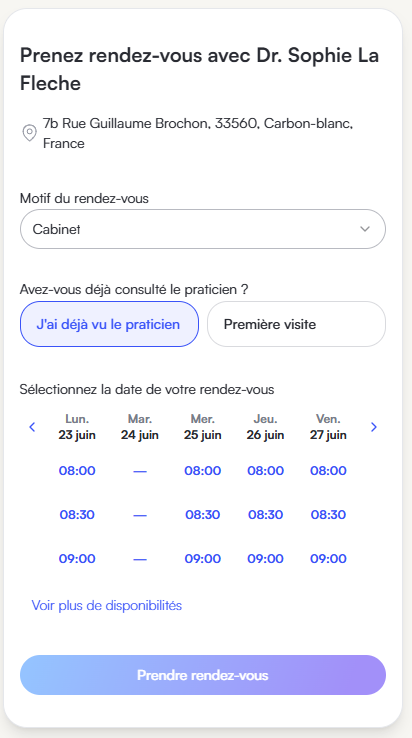
Sur Zena, les créneaux deviennent immédiatement visibles pour les patients, conformément aux paramètres
enregistrés.Le motifs du rendez-vous indiqué est le nom du type de rendez-vous paramétré.
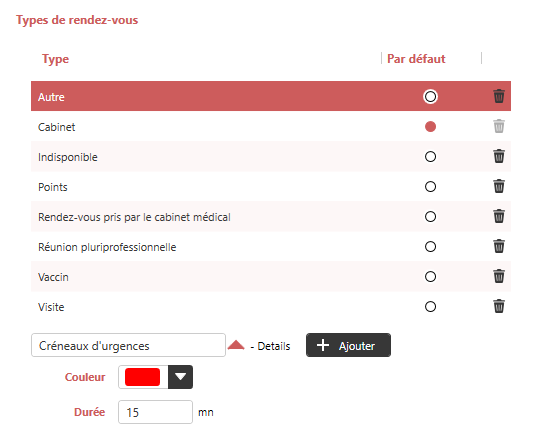
🔍 Astuce : Personnaliser vos « Types de rendez-vous »
Vous pouvez créer autant de types de rendez-vous que nécessaire, selon vos besoins (consultation classique,
urgences, nouveaux patients, etc.). Pour cela, il suffit de vous rendre dans les Paramètres utilisateur > Agenda.
Cliquez sur « Modifier » en haut à droite de l’écran puis sur « +Ajouter » au niveau du « Types de rendez-vous ».
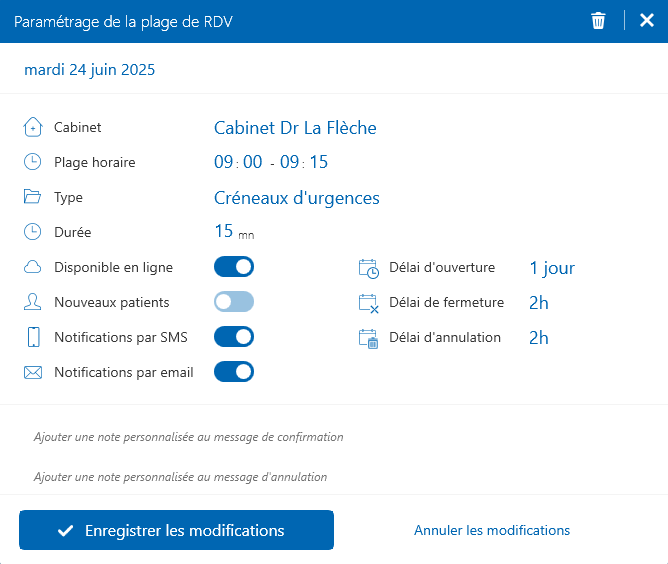
Deux cas d’usage pour mieux vous projeter :
Réservation d’un créneau côté patient :
Objectif : Libérer automatiquement des créneaux
24h avant, pour accueillir des demandes urgentes
(par exemple : 3 créneaux disponibles 24h avant)
Horaire : 9h à 9h15 / 11h à 11h15 / 17h à 17h15
Type de rendez‑vous : Créneaux d’urgence
Durée : 15min
Disponible en ligne : Oui
Nouveaux patients autorisés : Non
Notifications : Activées (SMS + Email)
Délais :
Ouverture : réserver 1 jour à l’avance
Fermeture : jusqu’à 2 h avant le rendez-vous
Annulation : annuler au moins 2h avant
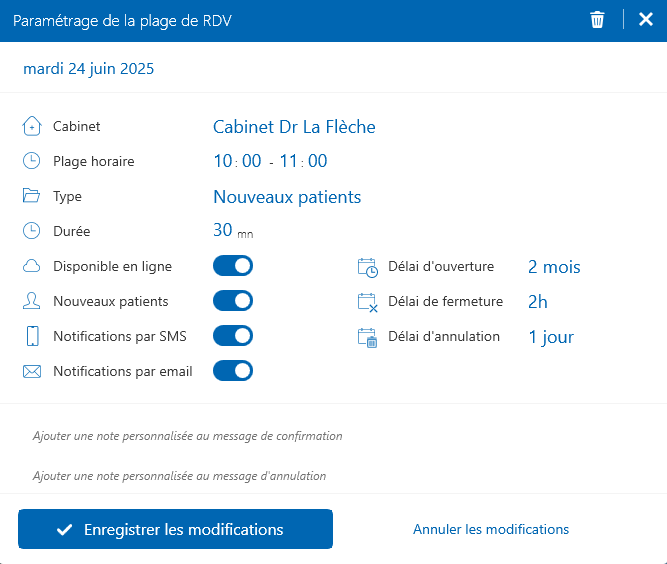
Type de rendez-vous «Nouveaux patients»
Objectif : Différencier l’accueil des patients qui
viennent pour la première fois, avec une durée adaptée.
Horaire : Au choix
Type de rendez‑vous : Nouveaux patients
Durée : 30 minutes
Disponible en ligne : Oui
Nouveaux patients autorisés : Oui
Notifications : Activées (SMS + Email)
Délais :
Ouverture : réserver jusqu’à 2 mois à l’avance
Fermeture : jusqu’à 2 h avant le rendez-vous
Annulation : annuler au moins 1 jour avant
Vos «types de rendez-vous» paramétrés apparaissent sur votre profil en ligne Zena comme «Motif du rendez-vous».
Gérez vos absences
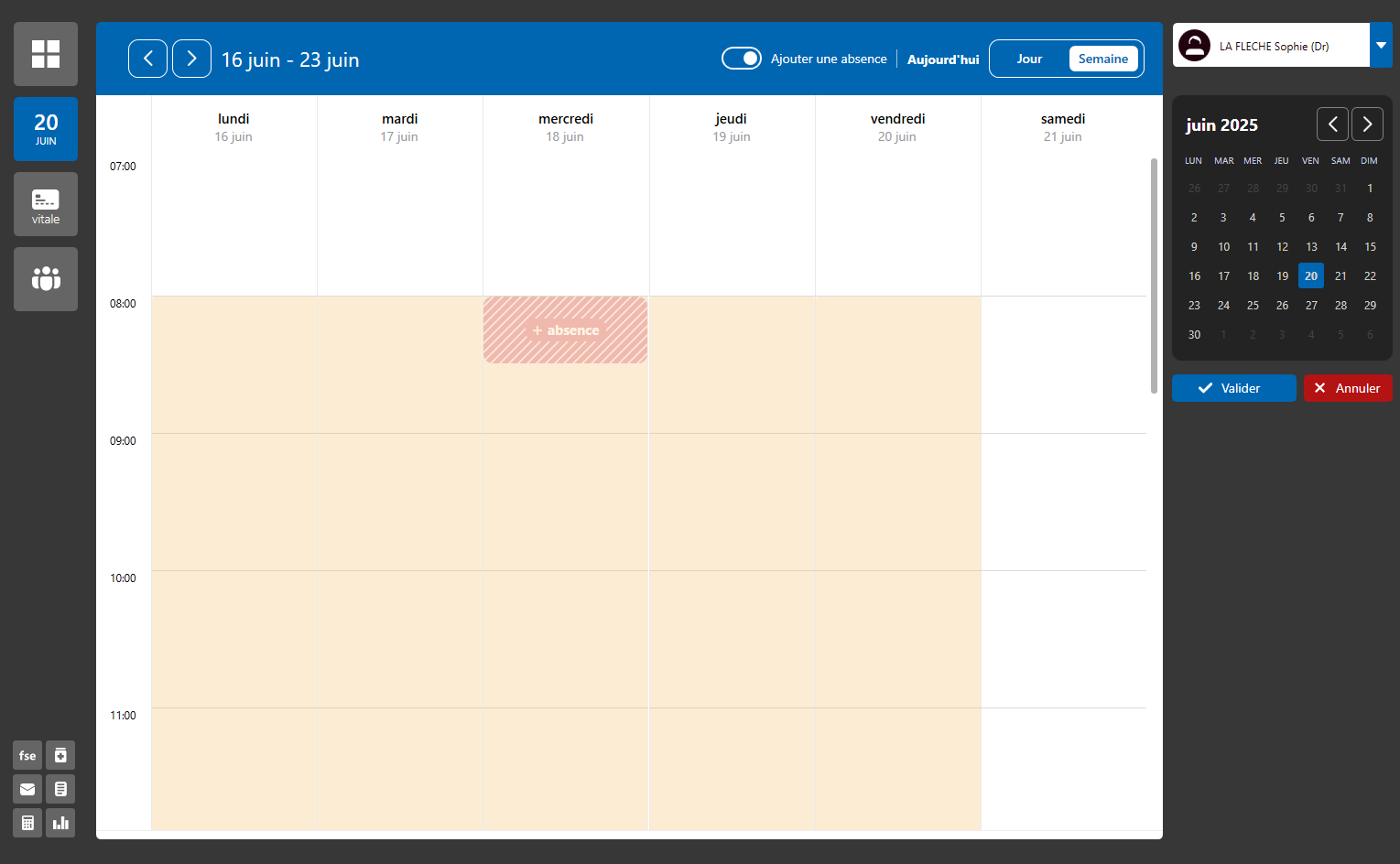
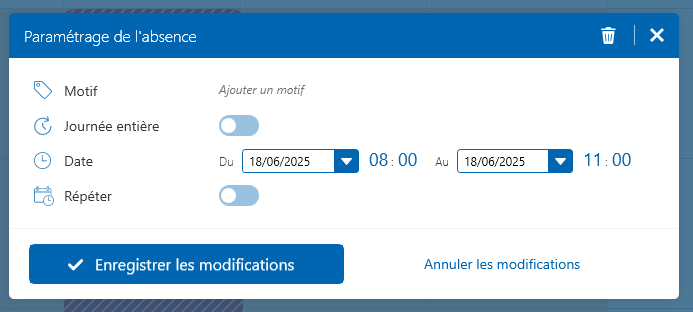
Pour gérer les absences, cliquez sur la roue dentée puis sur « Paramétrage des plages de RDV ». Activez ensuite l’option « Ajouter une absence ».
Pour ajouter une absence, vous avez deux possibilités : cliquez sur « + absence » sur le jour souhaité, ou sélectionnez directement un créneau dans
l’agenda en cliquant et glissant votre souris sur l’horaire désiré.
Une fois la plage sélectionnée, une fenêtre apparait
vous permettant :
• Indiquer un motif (ex. : Séminaire, Congés,
Formation…)
• Cocher « Journée entière » ou définir un créneau précis (ex. : du 24/06 à 14h00 au 24/06 à 17h00)
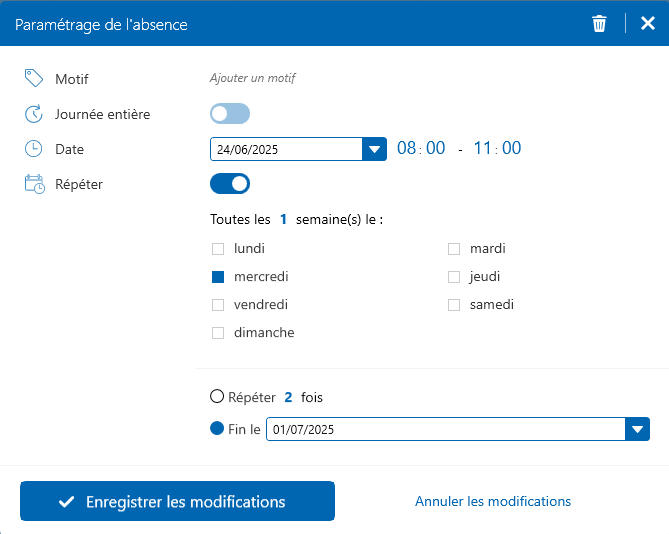
• Répéter l’absence selon une fréquence :
Toutes les X semaines, le [jour], répété X fois
jusqu’à 2026. Exemple : je programme
une absence avec récurrence en activant
« Répéter » : j’interviens à l’hôpital tous les mardi
du 24/06/2025 au 15/07/2025
Après avoir « enregistrer les modifications »,
l’agenda DrSanté affiche les plages d’absence et le
motif. Une fois vos absences ajoutées, cliquez sur
“Valider” à droite de l’écran avant de quitter la page.