


Avant d’exporter vos modèles de FSE, assurez-vous qu’ils ont bien été créés au préalable.
👉 Consultez l’article « Gagnez du temps avec les modèles FSE » si besoin.
📤 Exporter des modèles de FSE
Pour exporter vos modèles de FSE :
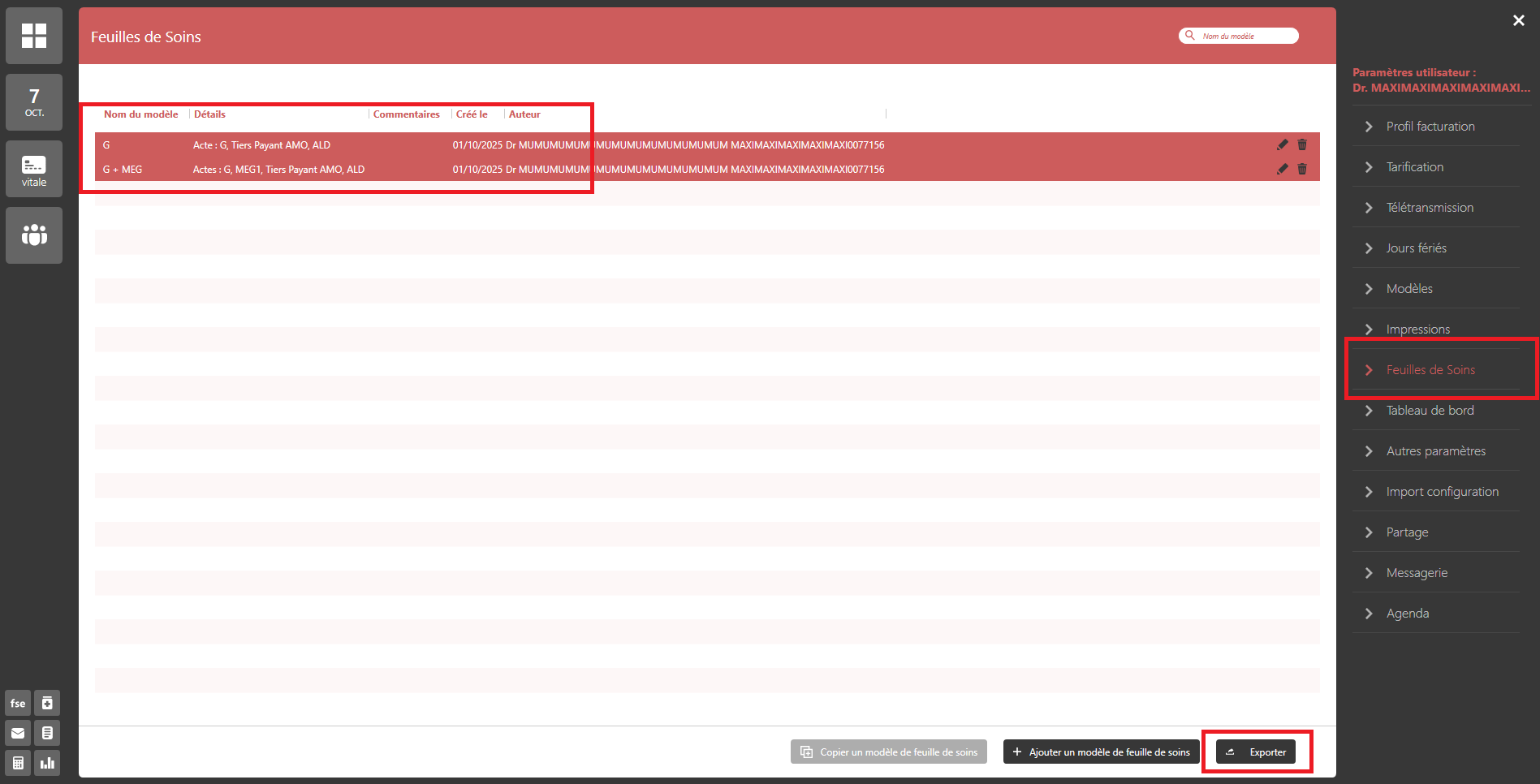
1. Rendez-vous dans : Paramètres > Utilisateur > Feuilles de soins
2. Dans la liste des modèles de FSE, vous pouvez :
- Sélectionner un ou plusieurs modèles : Maintenez la touche CTRL de votre clavier enfoncée et cliquez sur les modèles de FSE que vous souhaitez exporter
- Ou sélectionner l’ensemble des modèles : Cliquez sur un modèle de la liste, maintenez la touche CTRL enfoncée et appuyez sur la touche A. Tous les modèles de FSE sont alors sélectionnés
3. Cliquez sur le bouton Exporter, situé en bas à droite de l’écran
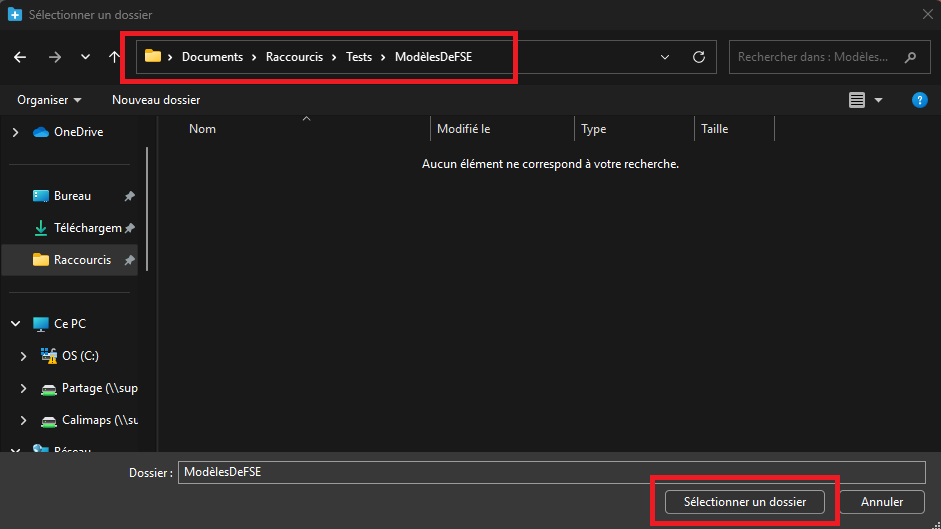
4. Choisissez l’emplacement où enregistrer les fichiers afin de pouvoir les importer ultérieurement
📥 Importer des modèles de FSE
Il est possible d’utiliser les mêmes modèles de FSE sur différentes sessions, à condition que la situation des professionnels de santé soit identique (spécialité, secteur, caisse).
Pour importer des modèles de FSE :
1. Connectez-vous à la session sur laquelle vous souhaitez importer les modèles
2. Rendez-vous dans : Paramètres > Utilisateur > Import configuration
3. Cliquez sur le bouton Importer, situé en bas à droite
4. Sélectionnez le dossier dans lequel vous avez enregistré les modèles de FSE
5. Sélectionnez un ou plusieurs fichiers, puis cliquez sur Ouvrir
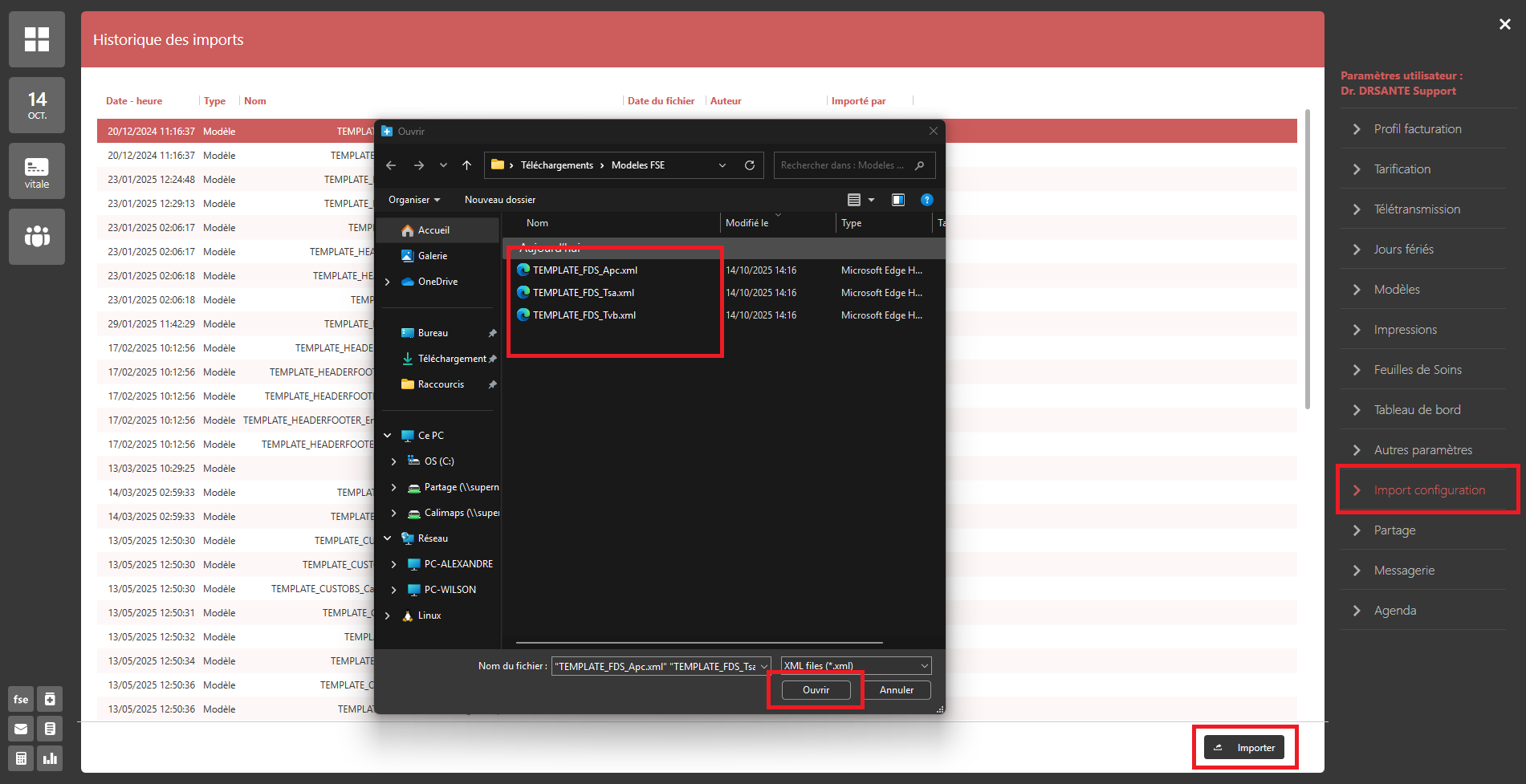
Les modèles de FSE sont alors importés et deviennent disponibles dans l’onglet Feuilles de soins de la session concernée.
👉 Répétez ces étapes pour chaque session nécessitant ces modèles.
- Les modèles de FSE peuvent être exportés puis importés entre différentes sessions.
- Il est possible de partager un modèle, plusieurs modèles ou l’ensemble de la liste.
- Les sessions doivent impérativement correspondre à la même spécialité, le même secteur et la même caisse.