Icône facture (dossier de consultation)

Éditer une facture

La facture permet de générer un justificatif de paiement pour le patient ou un tiers payeur. Elle détaille les actes réalisés, les montants facturés et les modalités de règlement et assure ainsi transparence, traçabilité et conformité comptable.

🗂️ Créer un Dossier de Consultation contenant une facture

icone dossier consultation

Depuis le dossier patient, cliquez sur l’icône « Nouveau dossier de consultation », située en bas à droite.
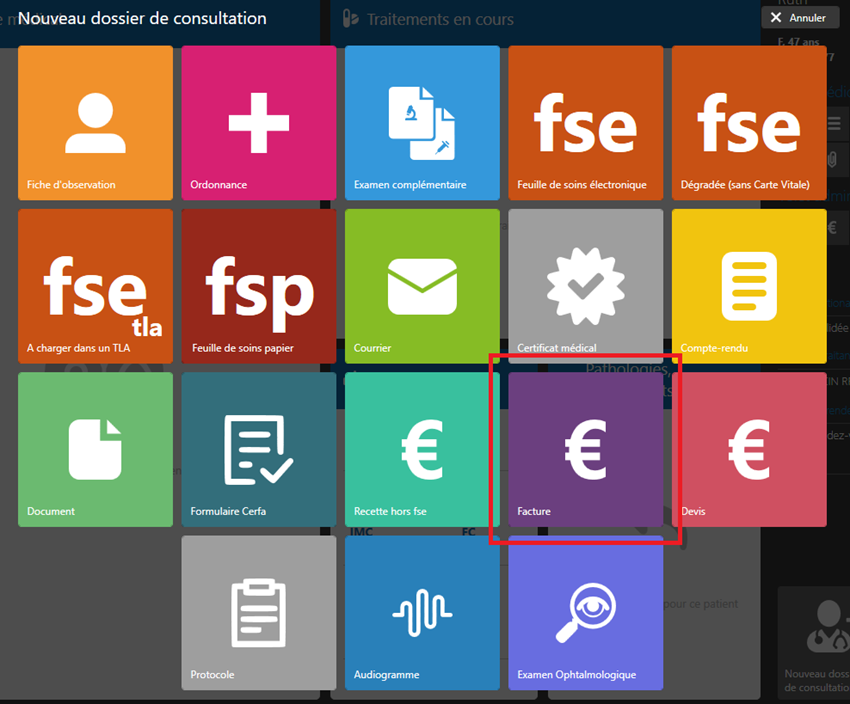
Une liste d’éléments de consultation apparaît.
➡️ Sélectionnez l’élément “Facture” pour l’ajouter au dossier.
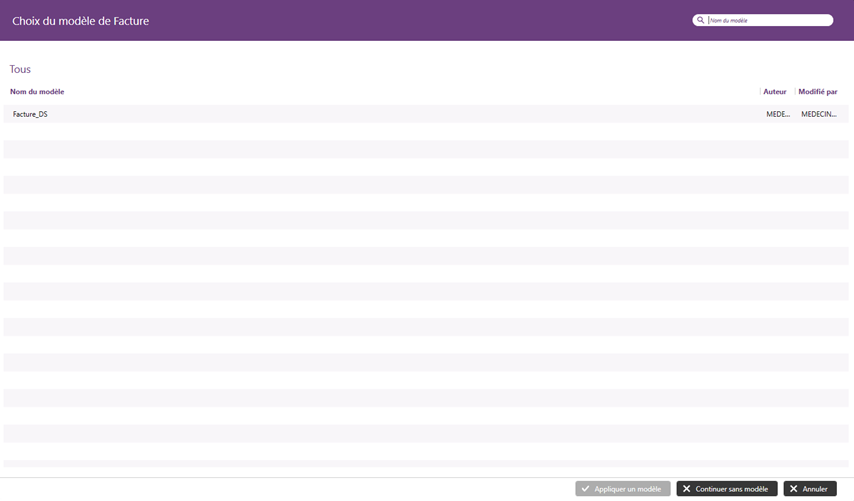
Si vous avez déjà créé des modèles de facture, ils s’affichent automatiquement dans la liste.
➡️ Cliquez sur un modèle pour préremplir le contenu.
Ou
➡️ Continuez sans modèle et rédigez manuellement.

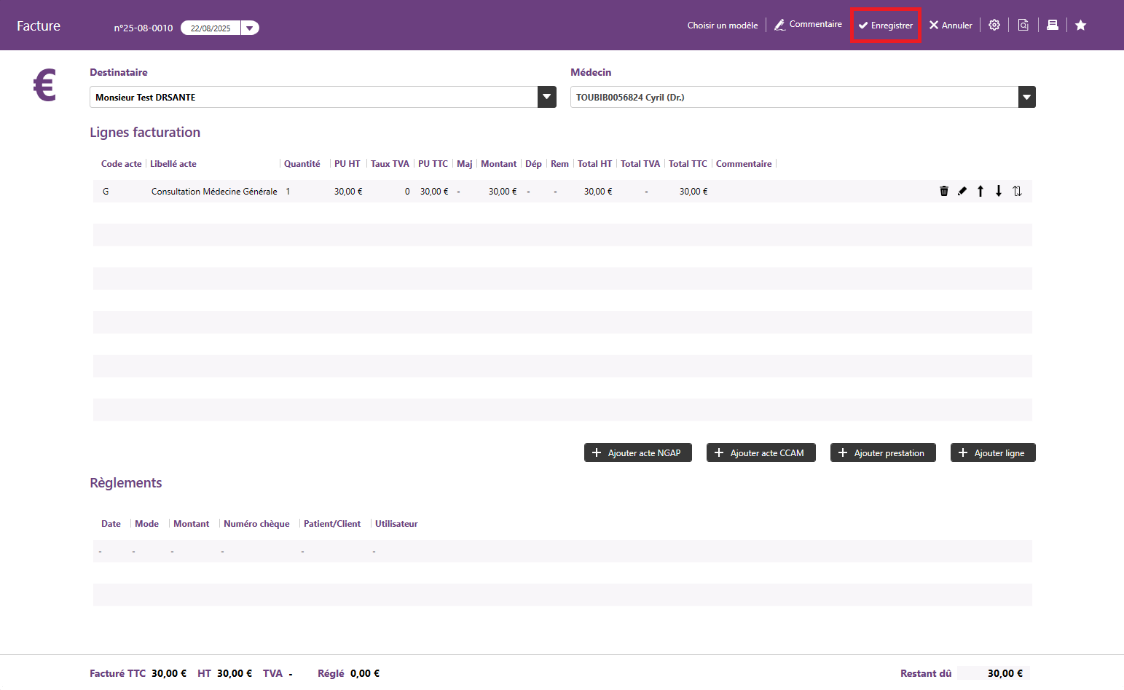
Dans l’exemple ci-dessous, si un modèle a été appliqué, tout le contenu du modèle sera appliqué à la facture actuelle. Il ne restera qu’à enregistrer l’élément en cliquant sur le bouton « Enregistrer » situé en haut à droite et saisir le mode de règlement en cliquant sur le bouton « Règlement » (voir la section suivante)

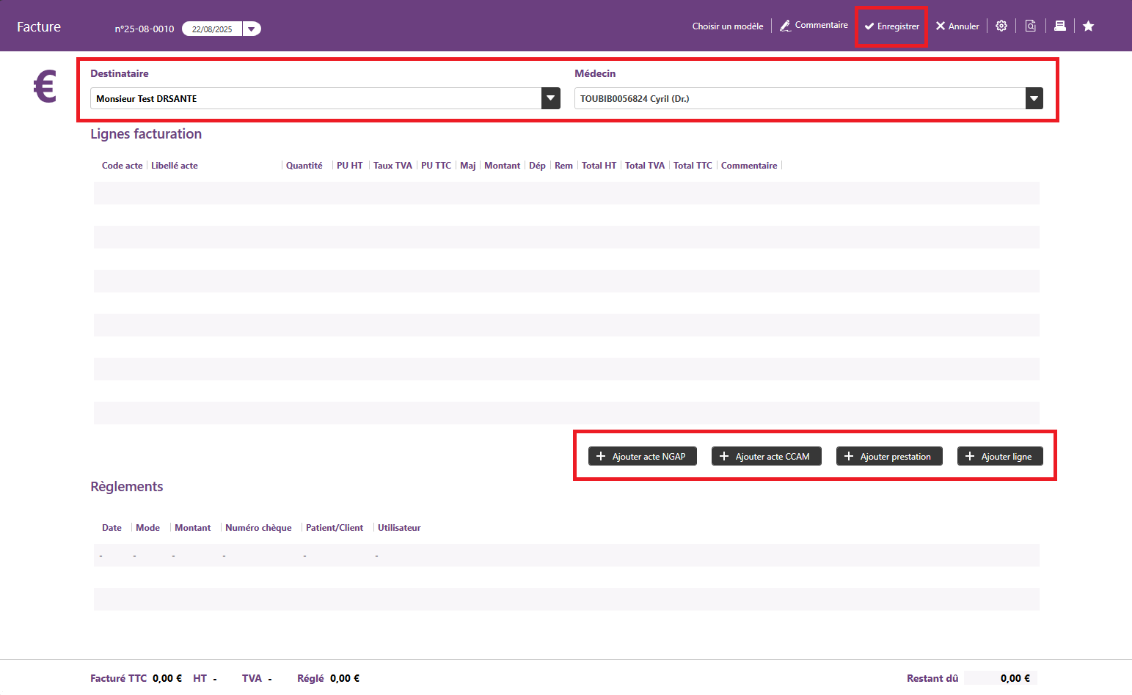
Si aucun modèle n’a été sélectionné : le document est vierge et il faudra ainsi compléter la facture manuellement comme ci-contre :

  • Définir le destinataire et le médecin de la facture.
  • Cliquer pour « + ajouter acte NGAP » ou « + Ajouter acte CCAM », « + Ajouter une prestation » ou « + Ajouter une ligne ».
  • Cliquer sur le bouton « Enregistrer » situé en haut à droite.

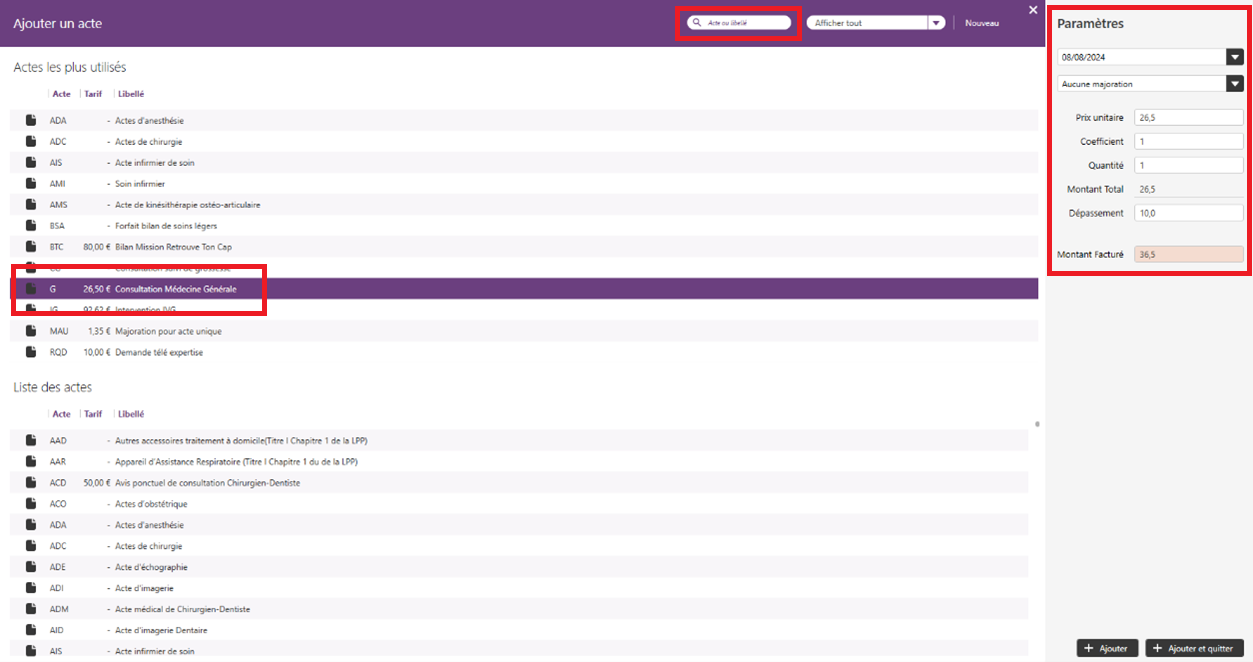
Lors de l’ajout d’un acte NGAP ou CCAM, compléter le détail de l’acte dans la partie « Paramètres » si nécessaire.

Une fois l’acte sélectionné, plusieurs paramètres sont disponibles à droite de l’écran.

enregistrer recette hors fse tableauAjouter une majoration.
enregistrer recette hors fse tableauAjouter un dépassement si votre situation le permet
(Cf. Voir la section « Attention »).
enregistrer recette hors fse tableauDéfinir le montant total qui sera facturé. Il est conseillé de compléter uniquement ce champ dans la mesure où le dépassement sera automatiquement calculé.

⚙️ Options disponibles après création

Une fois la facture finalisée, plusieurs options sont disponibles en haut de l’écran.

Éditer une facture tableauDéfinir la date de la facture
Éditer une facture tableauAjouter un commentaire à la facture
Éditer une facture tableauChoisir un modèle à appliquer sur l’élément actuel.
Éditer une facture tableauEnregistrer l’élément.
Éditer une facture tableauSupprimer l’élément.
Éditer une facture tableauAnnuler comptablement la facture par un avoir d’annulation.
Éditer une facture tableauGénérer un Document, qui ne sera pas forcément lié à la facture
(Cf. « Création d’un Document »)
Éditer une facture tableauGénérer un Compte-Rendu, qui ne sera pas forcément lié à la facture
(Cf. « Création d’un Compte-Rendu»)
Éditer une facture tableauChanger les modèles d’impression (Définir les entêtes et trames).
Éditer une facture tableauPrévisualiser l’élément avant une éventuelle impression.
Éditer une facture tableauImprimer l’élément.
Éditer une facture tableauDéfinir la gestion de partage de l’élément.

✏️ Saisie du mode de Règlement

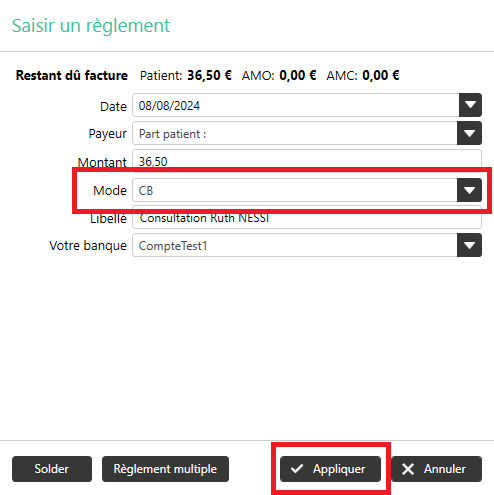
Une fois que la facture est enregistrée, saisir le mode de paiement en cliquant sur le bouton situé en bas à droite.

En cliquant sur le bouton « Règlement », la fenêtre suivante permet de définir le détail du règlement.
Les champs étant déjà préremplis, il faut préciser le mode de règlement puis valider la saisie en cliquant sur le bouton « Appliquer ».

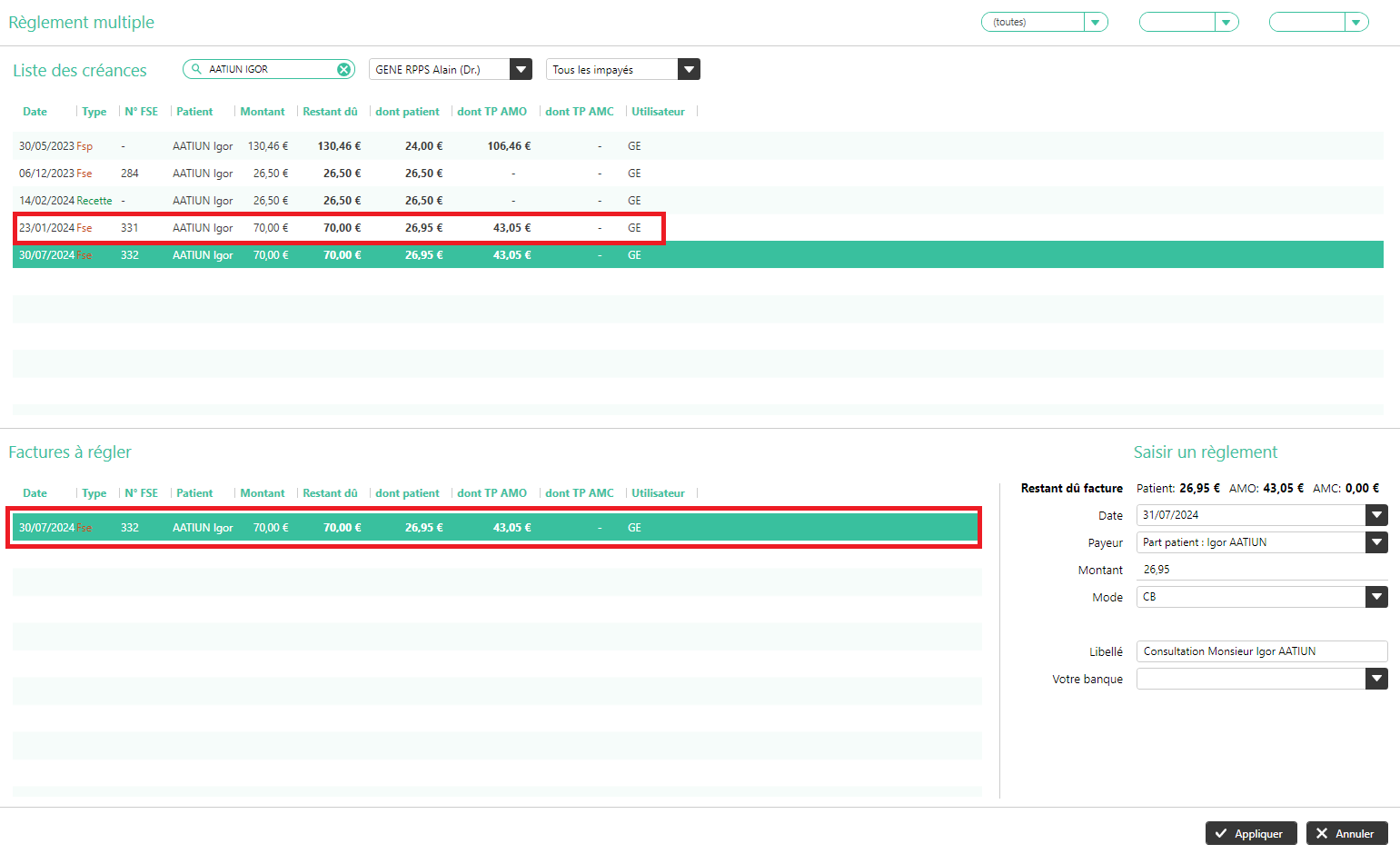
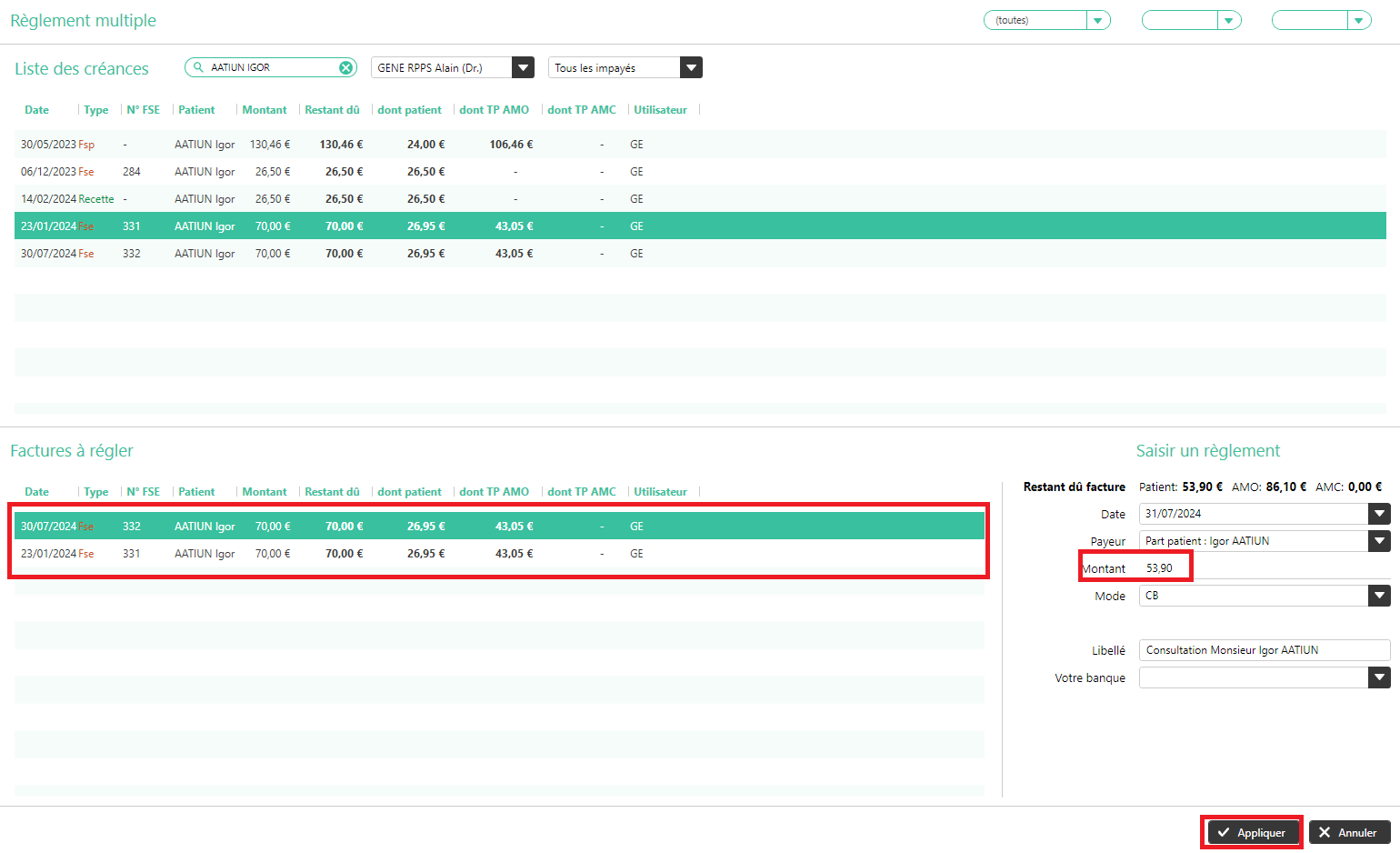
➕ En cas de Règlements multiples :

La première facture apparaît déjà dans la partie basse, cliquer ensuite sur la seconde facture dans la partie haute.

Les deux factures sont dans la partie basse, le montant est cumulé.

Une fois que la saisie du règlement a été faite, le restant dû à payer des Recettes Hors FSE sera calculé en conséquence.

Cet article vous a-t-il été utile ?

Besoin d’aide ou d’une formation ? Contactez notre service support

Par mail à l’adresse suivante support@logicieldrsante.com en nous précisant votre demande et vos disponibilités, ou directement par téléphone