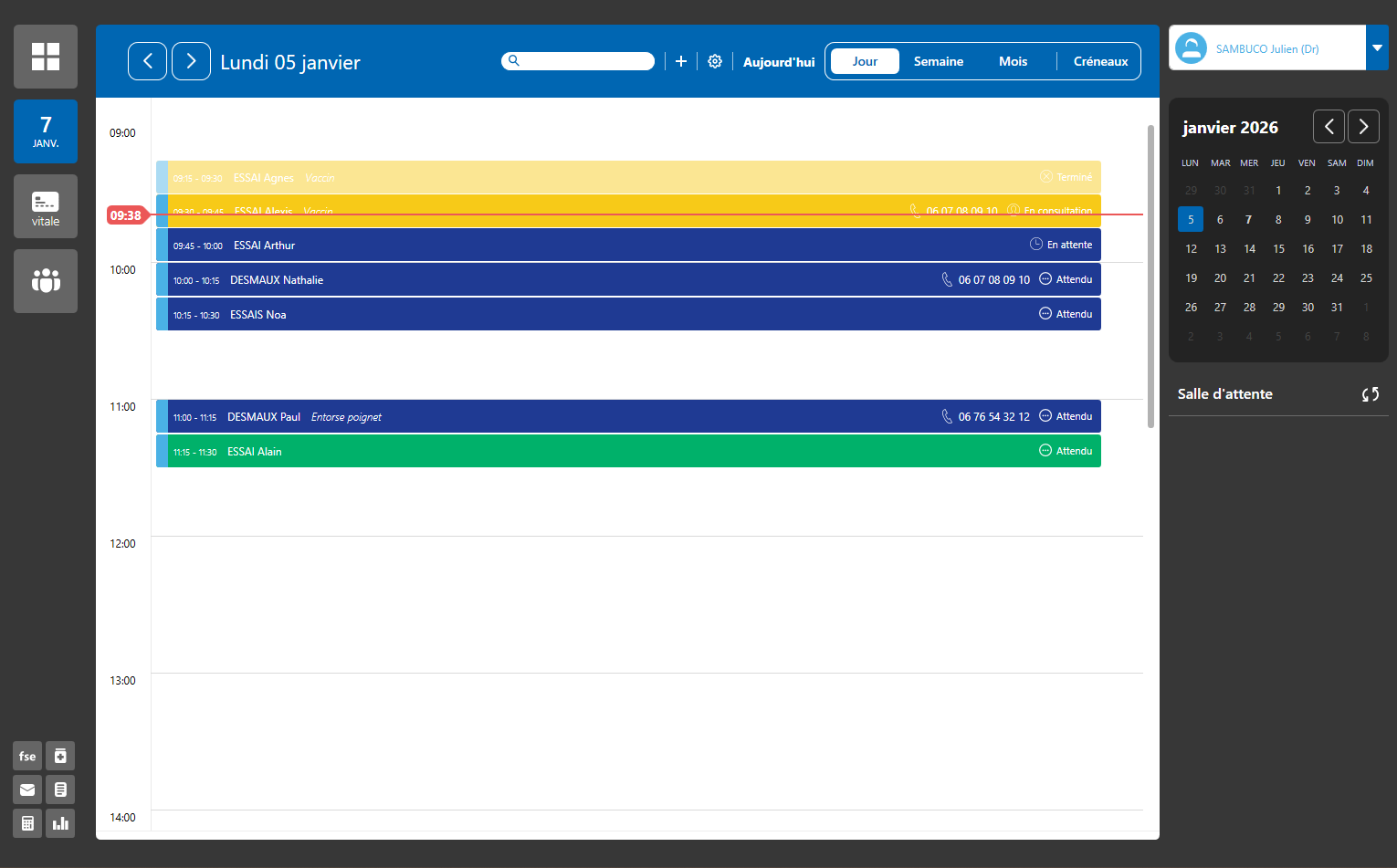
Il existe deux façons d’ajouter un rendez-vous : soit en cliquant directement dans l’agenda à l’horaire souhaité, soit en cliquant sur le bouton  dans la barre latérale.
Pour modifier un rendez-vous, il suffit de cliquer dessus. Lors de la modification, une icône en forme de poubelle vous permet de supprimer le rendez-vous si nécessaire.
Dans l’agenda, vous pouvez utiliser la barre de recherche pour saisir le nom d’un patient et ainsi afficher tous ses rendez-vous.
Vous pouvez déplacer un rendez-vous en restant appuyé sur le rendez-vous et en le déplaçant à l’endroit souhaité.
En outre, vous pouvez modifier la durée d’un rendez-vous en baissant la barre horizontale du rendez-vous ou en cliquant sur le rendez-vous pour le modifier.
Lors de la création d’un rendez-vous, vous pouvez rechercher votre patient. Si celui-ci n’existe pas encore dans votre base de données, vous avez la possibilité de créer un nouveau dossier patient directement : soit à partir de la carte vitale, soit en cliquant sur l’icône « Basculer en mode création/recherche de patient », puis en créant le dossier.
Avant d’imprimer, choisissez la vue souhaitée : jour, semaine ou mois. Cliquez ensuite sur la roue dentée  pour accéder aux paramètres, puis sélectionnez « Imprimer l’agenda ».
Sur chaque ligne de rendez-vous, vous pouvez indiquer si le patient est en salle d’attente ou en consultation. Lorsque le statut est défini sur en attente, le nom du patient s’affiche dans la zone « Salle d’attente ». Une fois que le médecin reçoit le patient, il suffit de passer le rendez-vous au statut en consultation pour accéder directement au tableau de bord du dossier patient.
Voici les différents statuts disponibles et leur signification :
- Attendu : Le patient est attendu pour son rendez-vous, mais n’est pas encore arrivé.
- En attente : Le patient est présent et attend dans la salle d’attente.
- En consultation : Le patient est actuellement en consultation avec le médecin.
- Terminé : La consultation est terminée.
- Annulé : Le rendez-vous a été annulé.
- Non venu : Le patient ne s’est pas présenté au rendez-vous.
La barre de recherche permet de retrouver tous les prochains rendez-vous d’un patient en saisissant son nom ou prénom.
🔎 À lire aussi : Comment paramétrer son agenda ?