icon-editeur-photos-schemas

Créer mes modèles d’ordonnance

Créer vos modèles d’ordonnance permet de gagner du temps en consultation. Vous définissez à l’avance des prescriptions types avec les médicaments et posologies choisis. Ces modèles personnalisés sont réutilisables en un clic, assurant rapidité, cohérence et fiabilité dans la rédaction des ordonnances pour les cas récurrents.

⚙️ Créer un modèle d’ordonnance

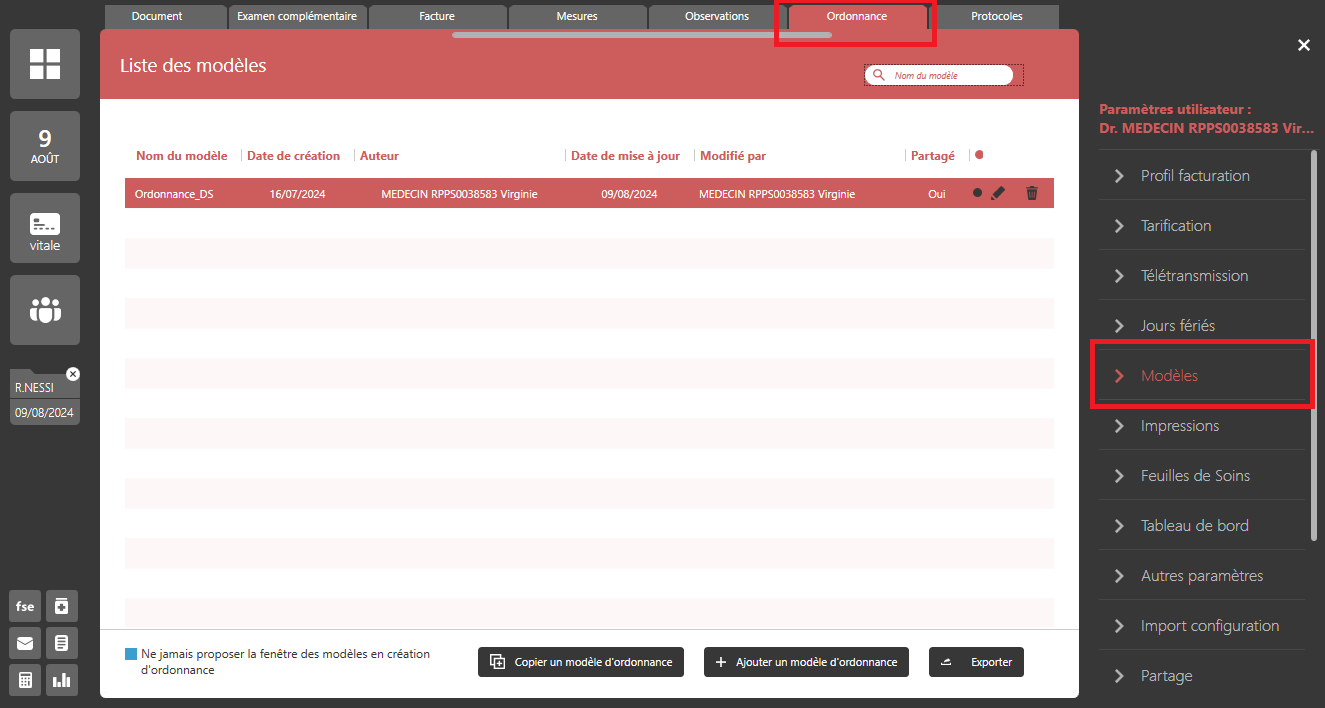
Rendez-vous dans : Paramètres > Utilisateur > Modèles > Onglet Ordonnance

Une fois dans cette interface, vous pouvez :

  • Créer un nouveau modèle : Créer mes modèles d’ordonnance7
  • Copier un modèle existant pour le personnaliser : Créer mes modèles d’ordonnance9

  • Modifier ou supprimer un modèle existant :
    Créer mes modèles de texte-9 Modifier le modèle sélectionné.
    Créer mes modèles de texte-14 Supprimer le modèle sélectionné.
  • Activer ou désactiver un modèle pour l’utilisation en le cochant :
    Créer mes modèles de texte-1 La pastille noire indique que le modèle pourra être utilisé et fait partie de « Ma sélection ».
    Créer mes modèles de texte-2 La pastille blanche indique que le modèle ne sera pas proposé à l’utilisation.
  • Exporter vos modèles pour les partager ou les sauvegarder : Créer mes modèles de texte-5

🎨 Types de modèles d’ordonnance

Il existe deux types de modèles liés à cet élément de consultation :

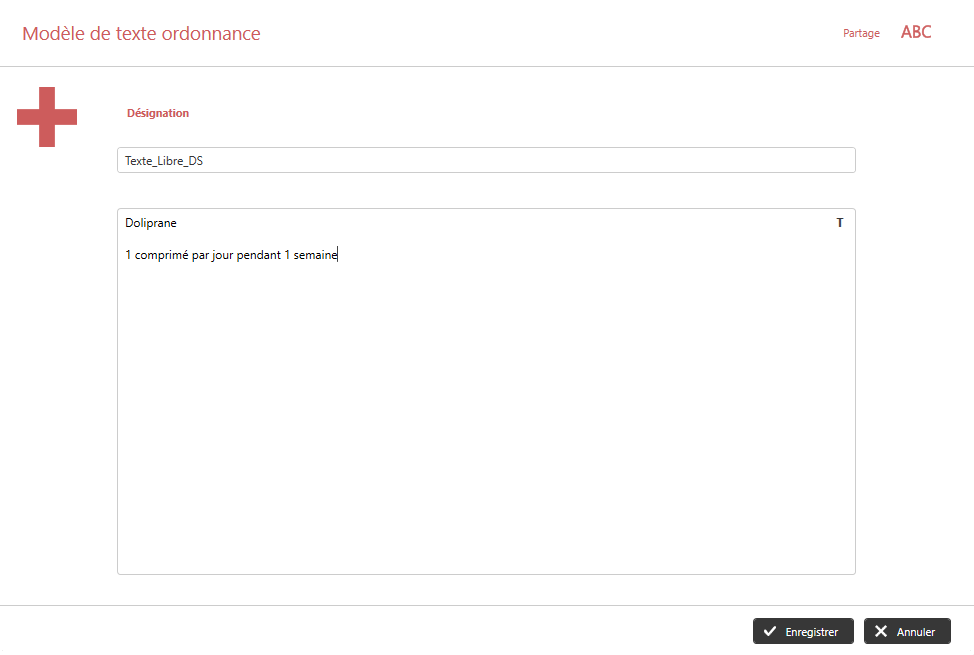
1. Le modèle du texte libre.

  • Permet d’écrire directement le nom du produit et sa posologie sans utiliser la base de données.
  • À utiliser avec prudence, car cela peut impacter certaines fonctionnalités liées à l’ordonnance numérique.

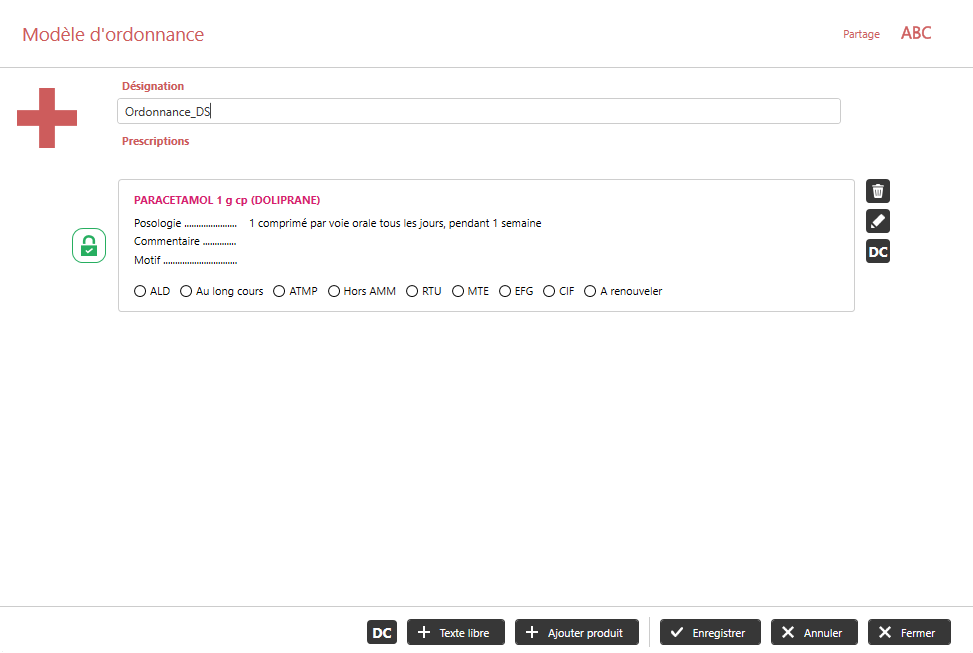
2. Le modèle d’ordonnance entièrement codifié.

  • Permet de sélectionner les médicaments et posologies depuis la base de données.

  • Idéal pour standardiser les prescriptions et faciliter la création d’ordonnances numériques.

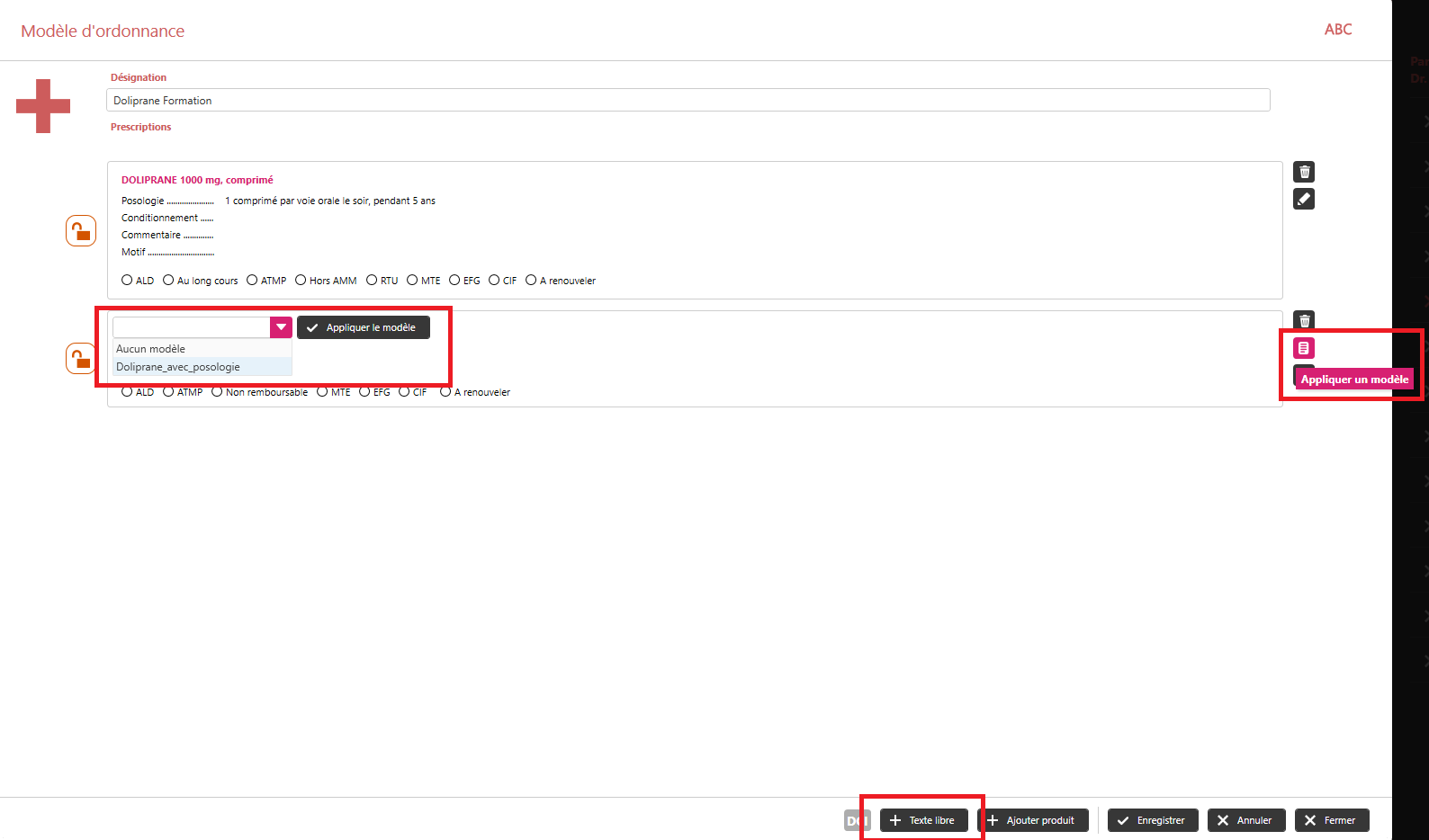
Depuis l’ordonnance codifié, vous pouvez tout de même ajouter un champs en texte libre en cliquant sur le bouton « + Texte libre » situé en bas à droite

Vous pouvez ainsi :

1. soit écrire du texte directement dans l’encadré

2. soit utiliser un modèle de « Textes libres d’ordonnance » et cliquer sur « Appliquer le modèle »

Une fois votre modèle d’ordonnance finalisé, il vous suffit de cliquer sur le bouton « Enregistrer » situé en bas à droite de l’écran pour valider et sauvegarder celui-ci. Vous pourrez ainsi l’utiliser lors de consultation et gagner du temps.

Cet article vous a-t-il été utile ?

Besoin d’aide ou d’une formation ? Contactez notre service support

Par mail à l’adresse suivante support@logicieldrsante.com en nous précisant votre demande et vos disponibilités, ou directement par téléphone