
icon-courrier

BAL : Gérer ma boîte de réception

La BAL (Boîte aux Lettres Sécurisée) vous permet de consulter vos mails, de les associer aux patients et d’importer directement les résultats dans les dossiers. Elle facilite le suivi médical et centralise les analyses en garantissant une traçabilité optimale des données biologiques.

✉️ Consulter vos mails

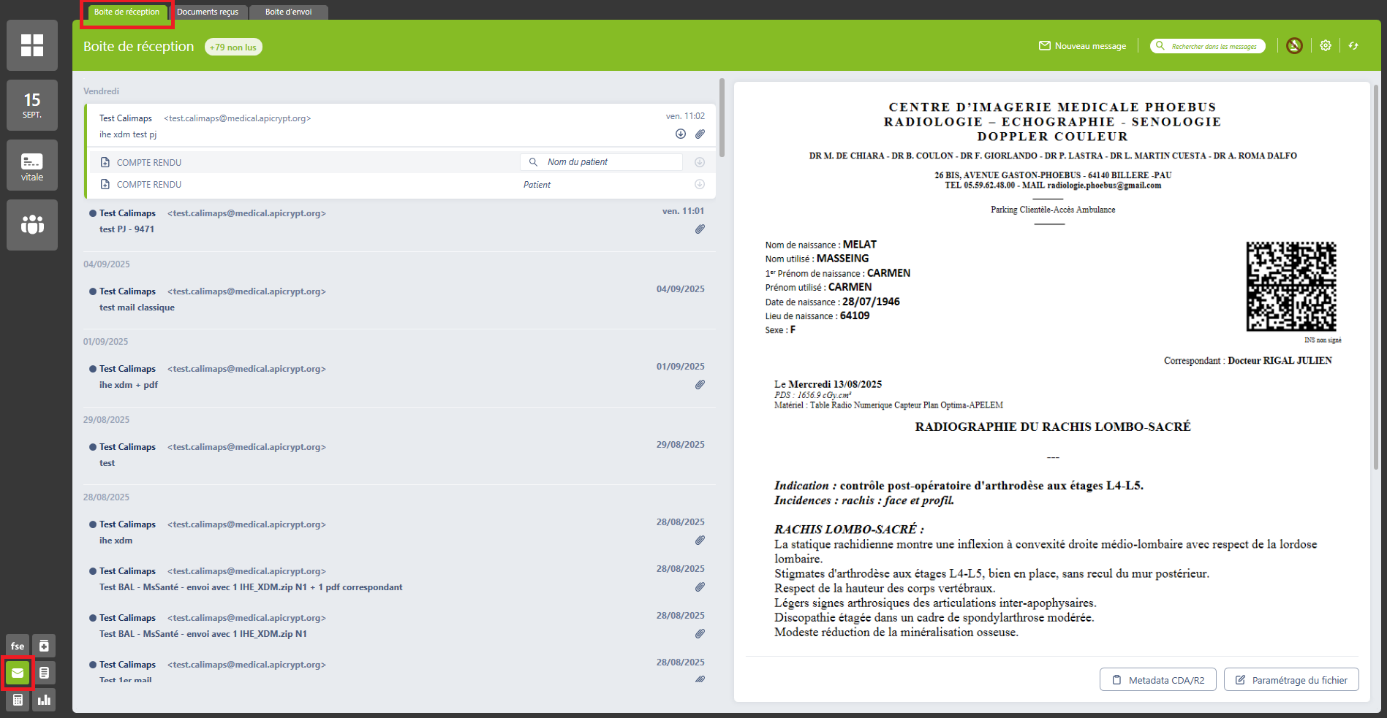
Pour consulter les mails que vous avez reçu, cliquez sur l’icône « Enveloppe » situé en bas à gauche de l’écran. Celle-ci est toujours visible, quelle que soit la page.

Puis, vérifiez que vous êtes bien dans l’onglet « Boîte de réception » en haut à gauche.

🗂️Organisation de la boîte de réception

Vous avez alors la possibilité d’effectuer les différentes actions suivantes grâce au ruban situé en haut à droite :

Créer un nouveau mail

Rechercher un courrier

Afficher les dossiers d’analyses masqués. Par défaut, les dossiers d’analyses sont masqués dans la liste des courriers. Pour les afficher, cliquer sur le logo microscope vert

Accéder aux paramètres de messagerie sécurisée (cf. article Gérer ma BAL et les droits de partage)

Rafraîchir la liste des messages

La BAL est divisée en deux zones :

  • Gauche : liste des courriers reçus
  • Droite : contenu du courrier sélectionné

Indique la présence d’une pièce jointe dans le mail.

Précise que la pièce jointe est un document autre qu’un dossier d’analyse.

Précise que la pièce jointe est un dossier d’analyse.

Importe la pièce jointe dans le dossier patient si ce dernier est bien renseigné.

👤 Associer un courrier à un patient

  1. Cliquez sur le bouton « Patient ».
  2. Recherchez le patient par son nom et sélectionnez son dossier.
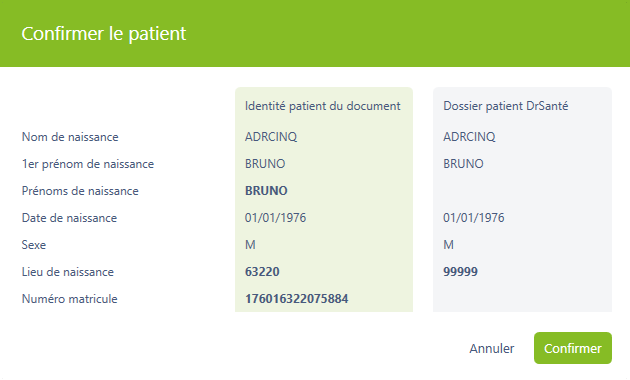
  3. (Optionnel) Cliquez sur « INS » pour comparer les informations entre DrSanté et l’Identité Nationale de Santé (INS).

En cliquant sur « INS » la fenêtre suivante va comparer les informations du dossier patient actuellement dans DrSanté et celles récupérées de l’INS. Veuillez bien lire les informations avant de confirmer (homonymes possible).

📥 Importer des pièces jointes :

Pour importer une pièce jointe individuellement → cliquez sur l’icône correspondante sur la ligne de la pièce jointe.
Pour importer toutes les pièces jointes d’un mail en une seule fois → utilisez l’icône ⬇️ située sous la date de réception

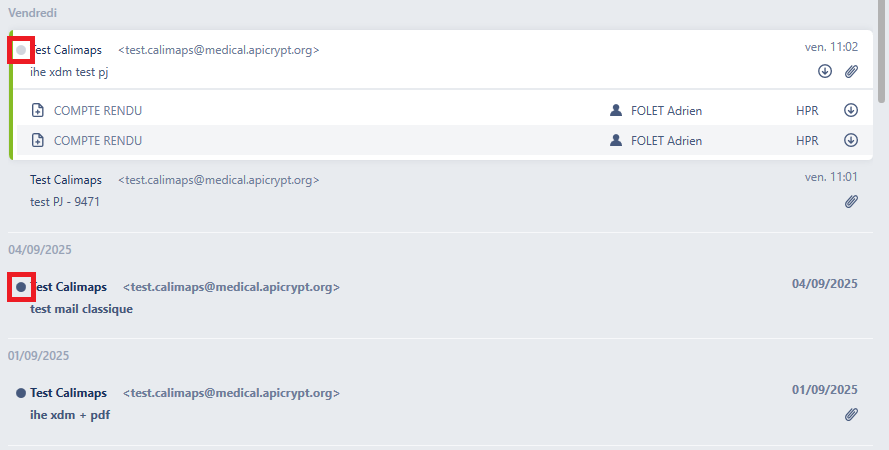
👀 Gérer le statut de lecture

Vous pouvez marquer un courrier comme non lu afin de le traiter plus tard :
🔵 pastille bleue → courrier non lu
⚪ pastille blanche → courrier lu

✉️ Créer un nouveau mail

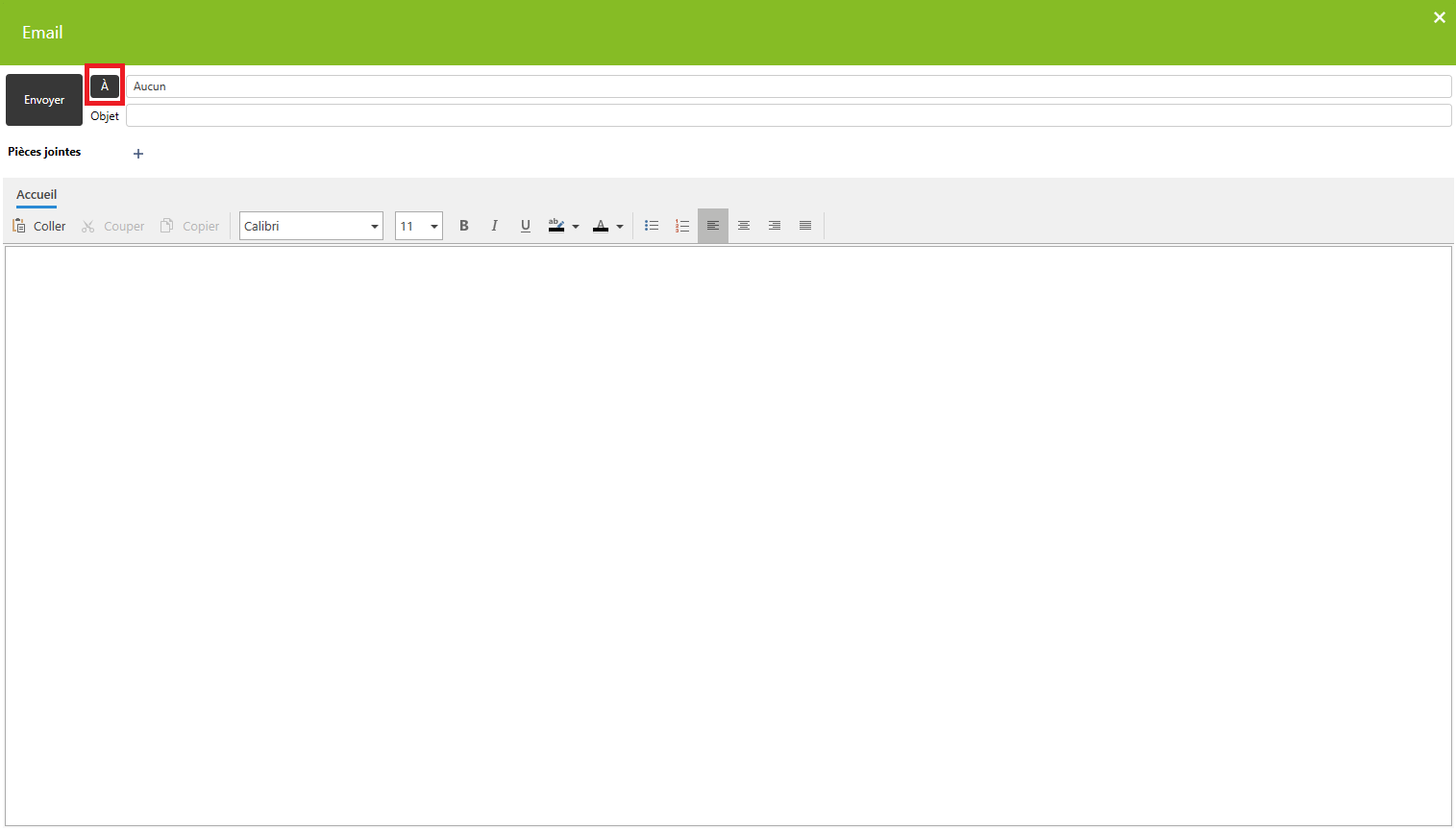
1. Cliquez sur l’icône enveloppe « Nouveau message » dans le ruban en haut à droite. (L’envoi de mail est également faisable depuis le dossier patient via l’élément « Courrier ».)

2. Cliquez sur le bouton « A ». pour sélectionner le ou les destinataires.

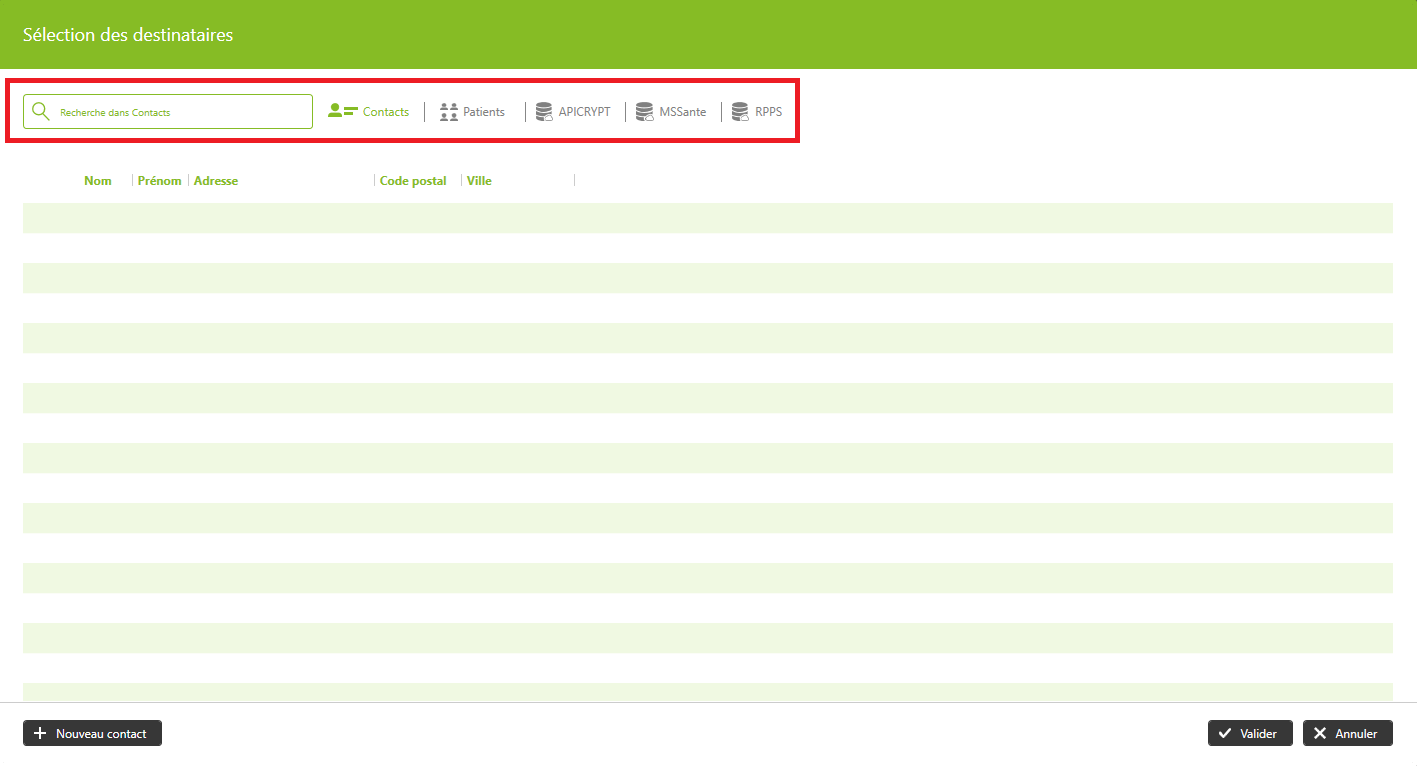
3. La barre de recherche permet alors de retrouver un contact en s’appuyant sur plusieurs sources : Contacts (Widget « Répertoire »), Patients (votre base patient) et les bases de données d’ApiCrypt, MSSanté ou RPPS. Activez ou désactivez une source en cliquant sur son icône (vert = actif).

👉 Si le destinataire n’existe pas (ex. praticien sur liste rouge) :

  • Cliquez sur « Nouveau contact ».
  • Renseignez les informations puis validez avec « Créer contact ».
  • Le contact sera ajouté automatiquement à votre répertoire (accessible depuis la page d’accueil).
Cet article vous a-t-il été utile ?

Besoin d’aide ou d’une formation ? Contactez notre service support

Par mail à l’adresse suivante support@logicieldrsante.com en nous précisant votre demande et vos disponibilités, ou directement par téléphone