Avant d'importer les résultats biologiques, vérifiez que les boîtes de réception sont correctement paramétrées. Cette étape est essentielle pour garantir la bonne synchronisation des courriels.
👉 Pour vérifier ou effectuer ce paramétrage, consultez la section dédiée : Bien démarrer avec DrSanté > Configurer mon installation pour la première fois > Configurer Mailiz, Apycript ou Bioserveur pour mes échanges sécurisés.
📂 Répartition de vos documents et biologies
DrSanté classe automatiquement vos documents reçus en fonction de leur extension de fichier :
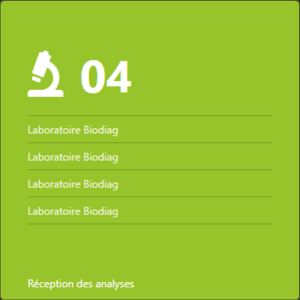
![]() | Dossiers d’analyses (extension .hpr) → widget Réception des analyses |
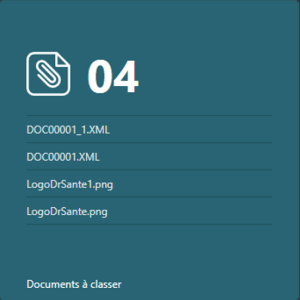
![]() | Pièces jointes (extension .pdf, texte, images) → widget Documents à classer |
Depuis la version 25, en cliquant sur l’un ou l’autre de ces widgets depuis la page d’accueil, vous accédez au module de réception des biologies.
Si un même dossier apparaît deux fois (par exemple en .hpr et en .pdf), cela signifie que le laboratoire a envoyé deux versions distinctes. Le logiciel les traite donc comme deux documents indépendants.
🔎 Consulter vos documents reçus
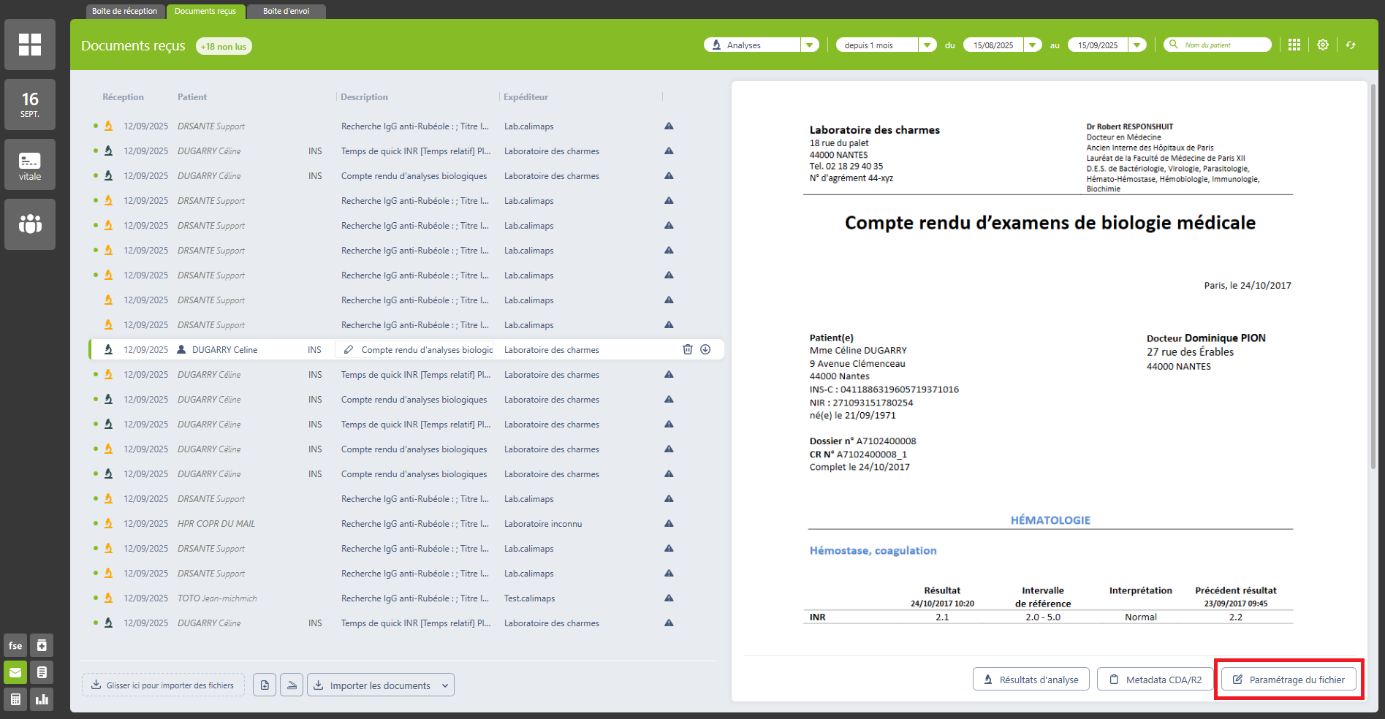
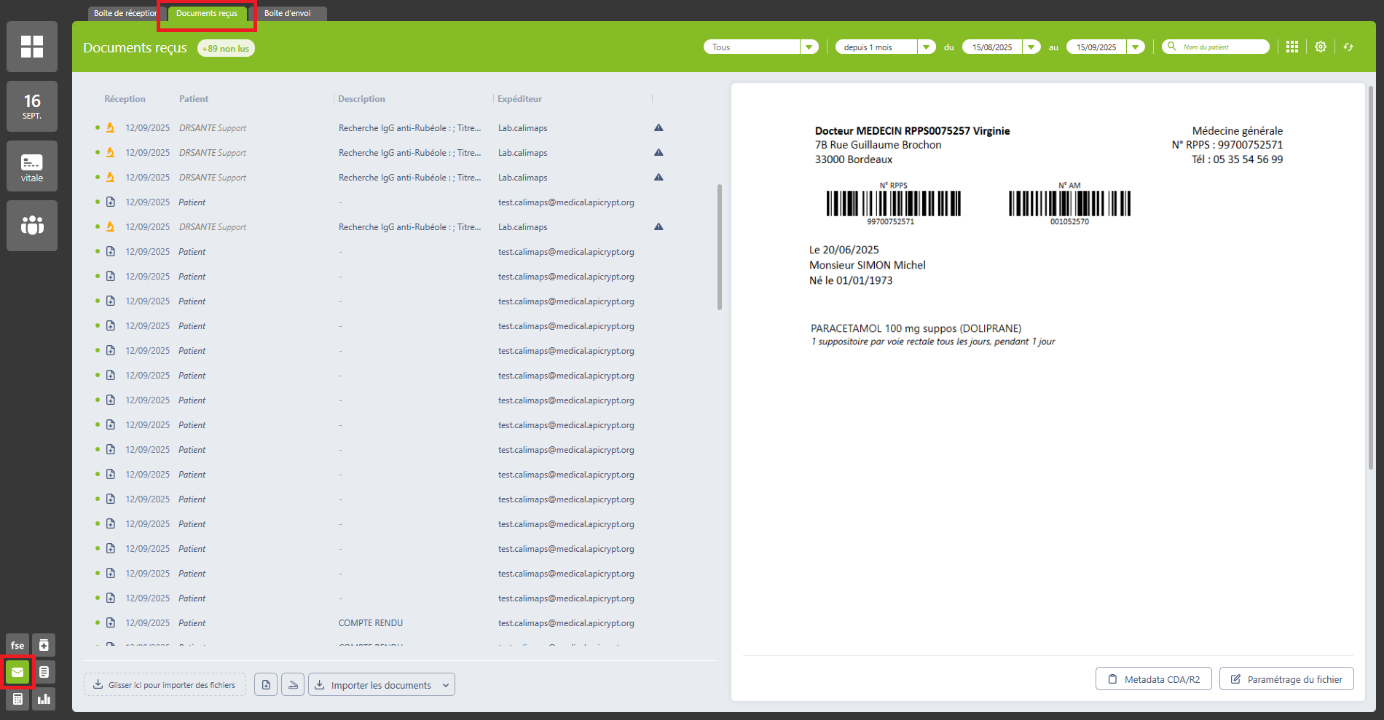
Pour consulter les mails que vous avez reçu, cliquez sur l’icône « Enveloppe » situé en bas à gauche de l’écran. Celle-ci est toujours visible, quelle que soit la page.
Puis, vérifiez que vous êtes bien dans l’onglet « Documents reçus » en haut à gauche.
Dans le ruban vert, vous pouvez filtrer vos documents par type, période ou utilisateur, modifier l’affichage (liste ou vignettes)
, accéder au paramétrage de scrutation
ou encore rafraîchir la recherche
.
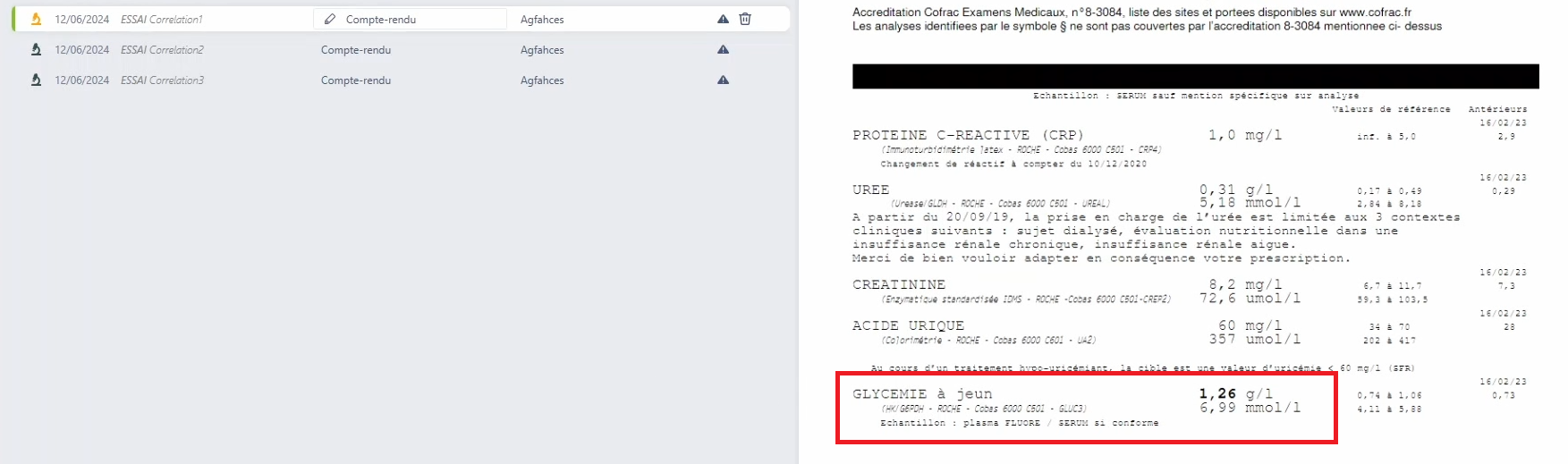
Un pictogramme est affiché devant chaque fichier afin de différencier clairement les deux types de documents :
Les dossiers d’analyses (.hpr)
Tout autre type de document (texte, pdf, etc)
En cas d’anomalies dans un dossier d’analyse, elles seront automatiquement mises en évidence : ![]()
📝 Renommer un document
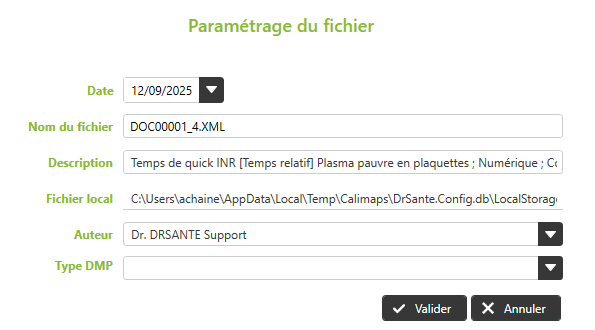
Si vous souhaitez préciser le nom ou la description d’un document, cliquez sur « Paramétrage du fichier » en
bas à droite.
Une nouvelle fenêtre s’ouvre : modifiez les informations, validez, puis associez le document au bon patient.
👤 Associer une pièce jointe au dossier patient
Par défaut, DrSanté détecte le nom du patient via l’OCR (si activé) et l’indique automatiquement.
Trois situations sont possibles :
- ⚫ Nom en gris foncé : la correspondance est correcte, validée automatiquement (via l’INS) ou choisie manuellement.
- 🟠 Nom en orange : la correspondance est issue de l’OCR et peut contenir une erreur. Cliquez sur « INS » pour comparer les informations et corriger ou « Confirmer » si elles sont exactes.
- ⚪ Nom en gris clair : le patient n’est pas reconnu dans DrSanté.
Vous devez alors l’associer ou créer son dossier.
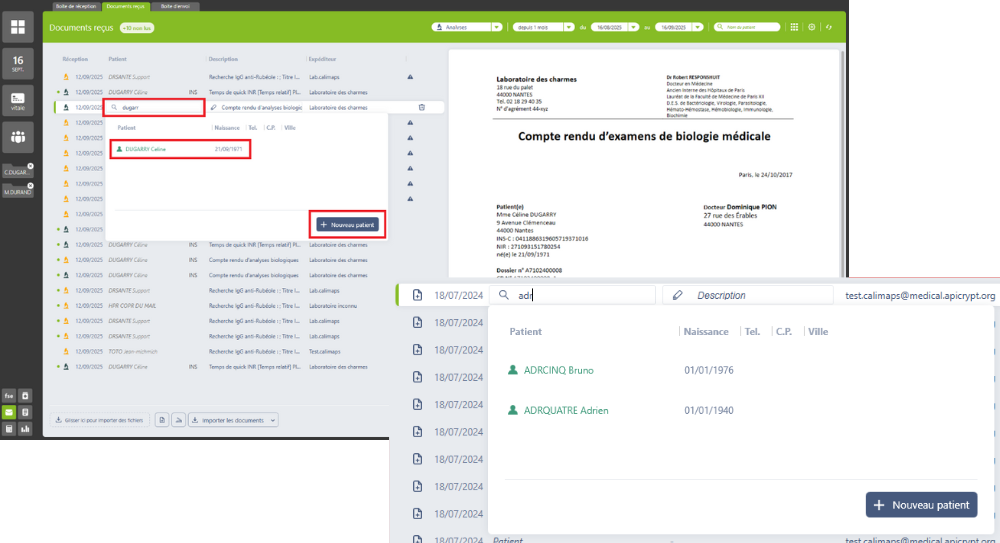
Si le dossier patient n’a pas été automatiquement identifié, cliquez sur « Patient » ou sur le nom extrait par l’OCR et saisissez le nom du patient. Vous avez alors deux situations possibles :
- Le patient existe déjà : il apparaît dans la liste déroulante. Sélectionnez-le et validez.
- Le patient n’existe pas : cliquez sur « Nouveau patient ». Une fenêtre s’ouvre pour renseigner les
informations de la personne. Une fois validé, le dossier patient est créé et le document lui est
automatiquement rattaché.
📥 Importer le document
Une fois le patient identifié, cliquez sur « Importer les documents » (en bas de page).
Une fenêtre récapitule le nombre de dossiers d’analyse et de documents à classer qui seront importés.
Vérifiez bien la correspondance avant de valider.
Les documents importés apparaissent dans le volet médical du patient, rubrique « Réception des analyses » pour les biologies au format .hpr et « Pièces jointes » pour les documents .pdf et autres.