Avant d’ajouter un examen complémentaire , il faut activer son affichage :
- Depuis la page d’accueil, cliquer sur « Paramètres » puis « Utilisateur ».
- Ouvrir l’onglet « Autres paramètres », cliquer sur « Modifier » en haut de la fenêtre.
- Dans la section « Affichage éléments de consultation », cocher « Afficher l’élément Examen Complémentaire ».
Depuis cet espace, vous pouvez également sélectionner les autres éléments utiles à vos consultations.
👉 Pour plus d’informations, consultez le tutoriel : Découvrir et personnaliser mes éléments de consultation.
🗂️ Créer un Dossier de Consultation contenant un Examen complémentaire

Depuis le dossier patient, cliquez sur l’icône « Nouveau dossier de consultation », située en bas à droite.
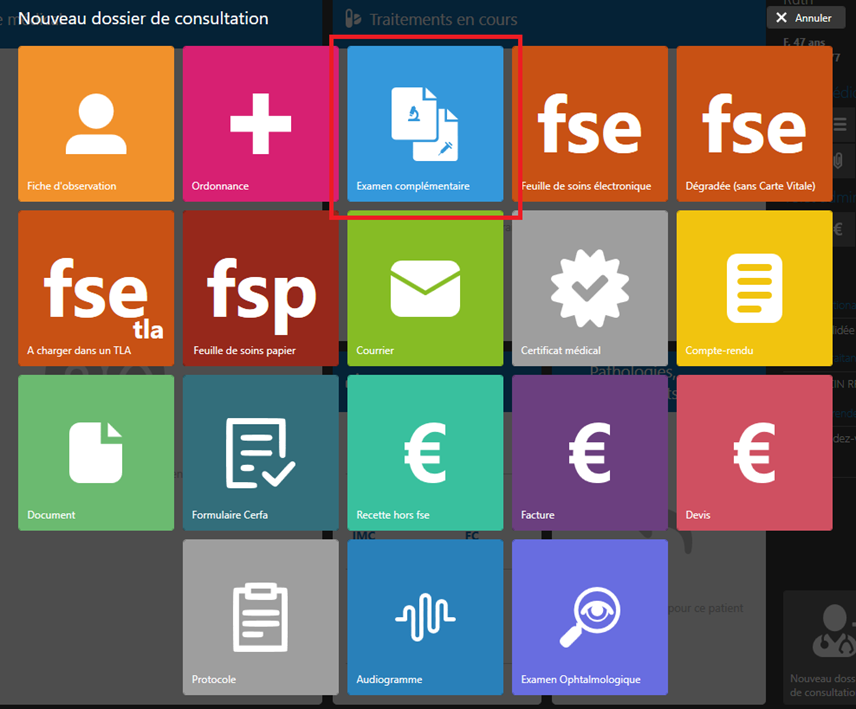
Une liste d’éléments de consultation apparaît.
➡️ Sélectionnez l’élément “Examen complémentaire” pour l’ajouter au dossier.
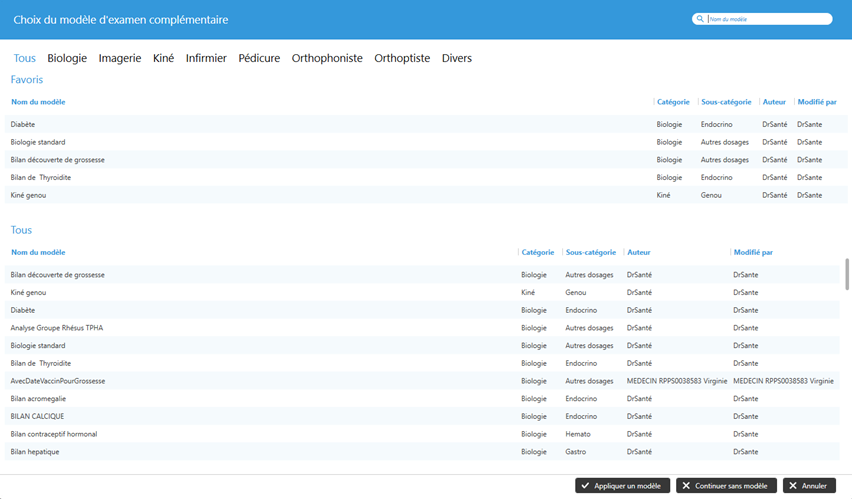
Si vous avez déjà créé des modèles d’examen complémentaire, ils s’affichent automatiquement dans la liste.
➡️ Cliquez sur un modèle pour préremplir le contenu.
Ou
➡️ Continuez sans modèle et rédigez manuellement.
⚙️ Options disponibles après création
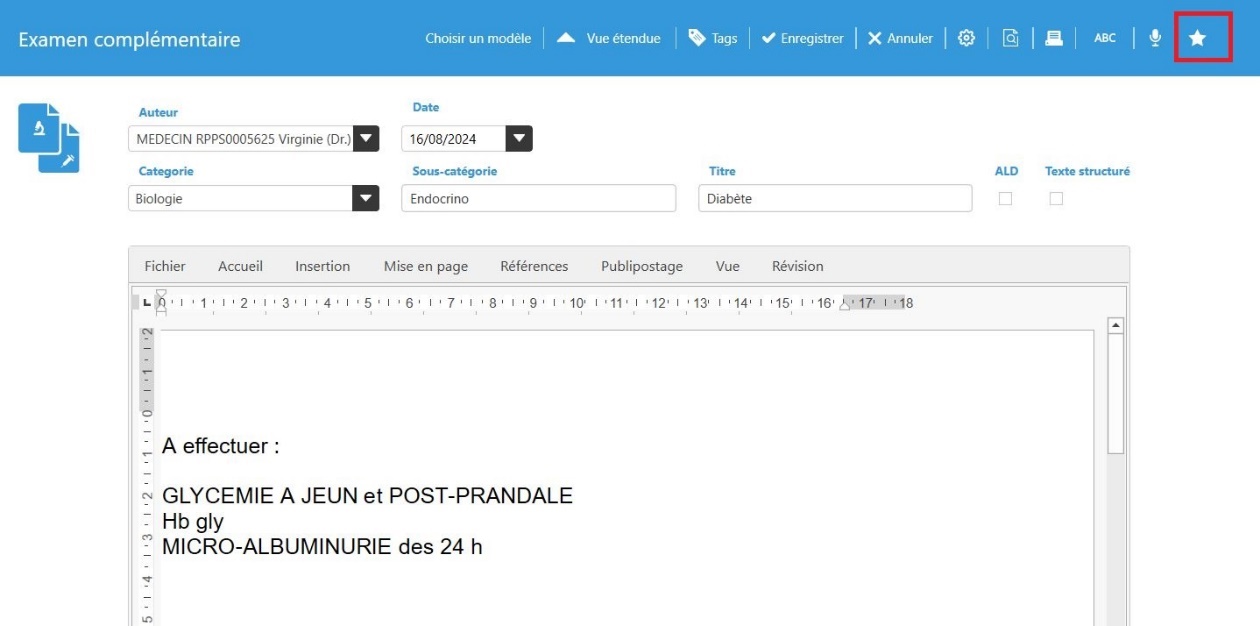
Une fois l’examen complémentaire fini, plusieurs options sont disponibles en haut de l’écran.
![]() | Choisir un modèle à appliquer sur l’élément actuel. |

| Activer la vue standard ou la vue étendue. | |
![]() | Appliquer un tag à l’élément. |
![]() | Enregistrer l’élément. |
| Supprimer l’élément. | |
| Changer les modèles d’impression (Définir les entêtes et trames). | |
| Prévisualiser l’élément avant une éventuelle impression. | |
| Imprimer l’élément. | |
| Activer la correction orthographique. | |
| Activer les mémos vocaux (permet d’écouter les mémos vocaux enregistrés sur l’application mobile). | |
| Créer un modèle à partir de l’élément actuel pour réutilisation future. |
⚙️ Catégories et options supplémentaires
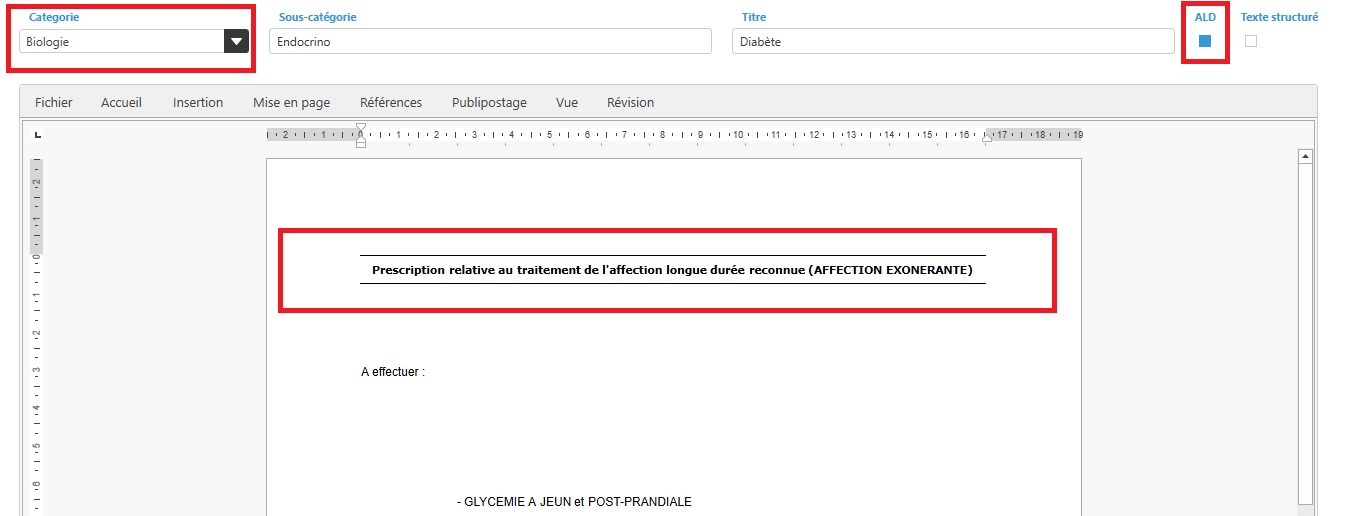
La catégorie doit obligatoirement être renseignée pour enregistrer l’élément dans le dossier de consultation.
- Cocher la case « ALD » ajoute un bandeau sur l’examen complémentaire relatif à l’ALD.
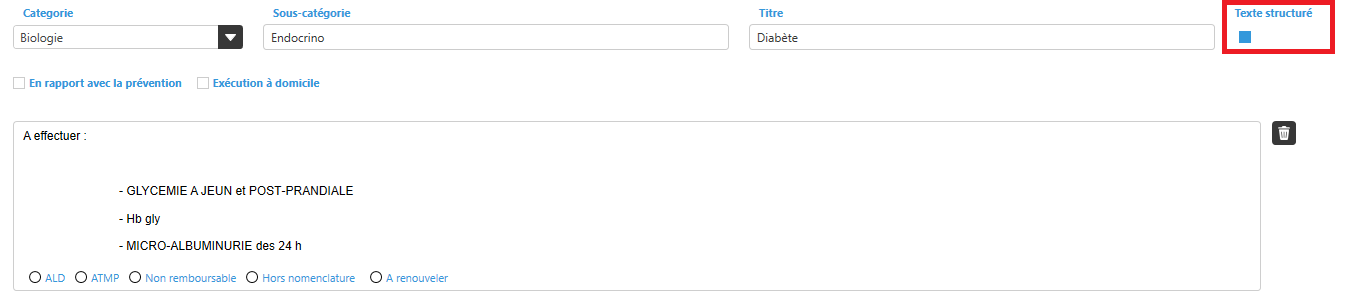
- Cocher la case « Texte structuré » permet de visualiser l’examen sous forme de liste de blocs.
Une fois l’examen complémentaire terminé, vous pouvez l’enregistrer en modèle pour le réutiliser facilement.
- Cliquez sur l’étoile en haut à droite de l’écran.
- Donnez un nom au modèle, en ajoutant de préférence vos initiales ou nom pour éviter toute modification par un confrère.
Et après ?
➕ Ajouter un élément dans un dossier de consultation existant
Si un dossier de consultation est déjà ouvert avec plusieurs éléments :
- Dans la partie droite du dossier, cliquer sur « Ajouter un élément ».
- Choisir l’élément voulu parmi les icônes disponibles.
- L’élément s’ajoute automatiquement à la liste du dossier en cours.