Icône Document (dossier de consultation)

Ajouter un document à une consultation

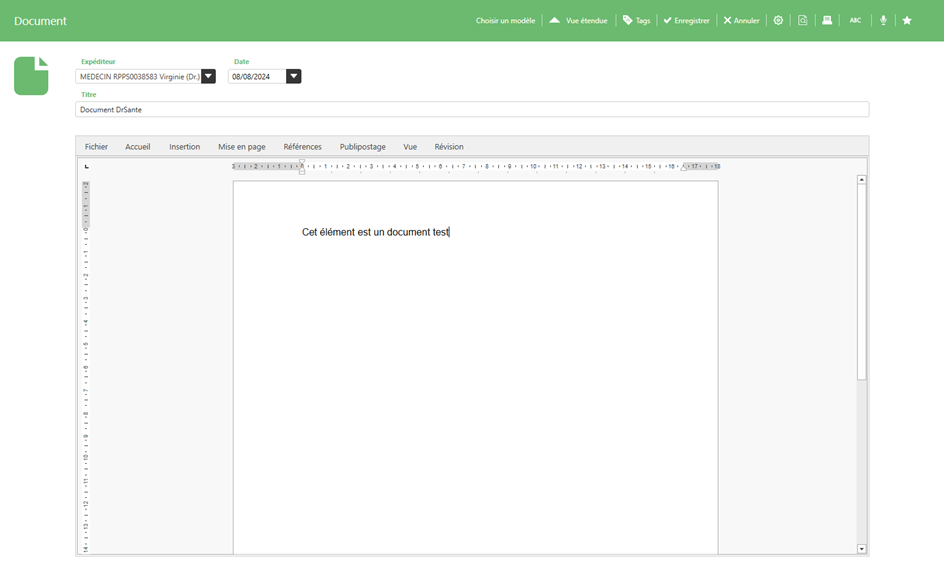
Le document est un élément libre de consultation, non associé à une catégorie particulière. Il permet d’ajouter tout type de contenu utile : notes, attestations, justificatifs ou courriers divers. Flexible et polyvalent, il contribue à la traçabilité des informations complémentaires dans le dossier patient.

🗂️ Créer un Dossier de Consultation contenant un document

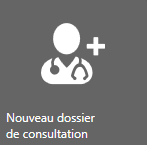
Depuis le dossier patient, cliquez sur l’icône « Nouveau dossier de consultation », située en bas à droite.

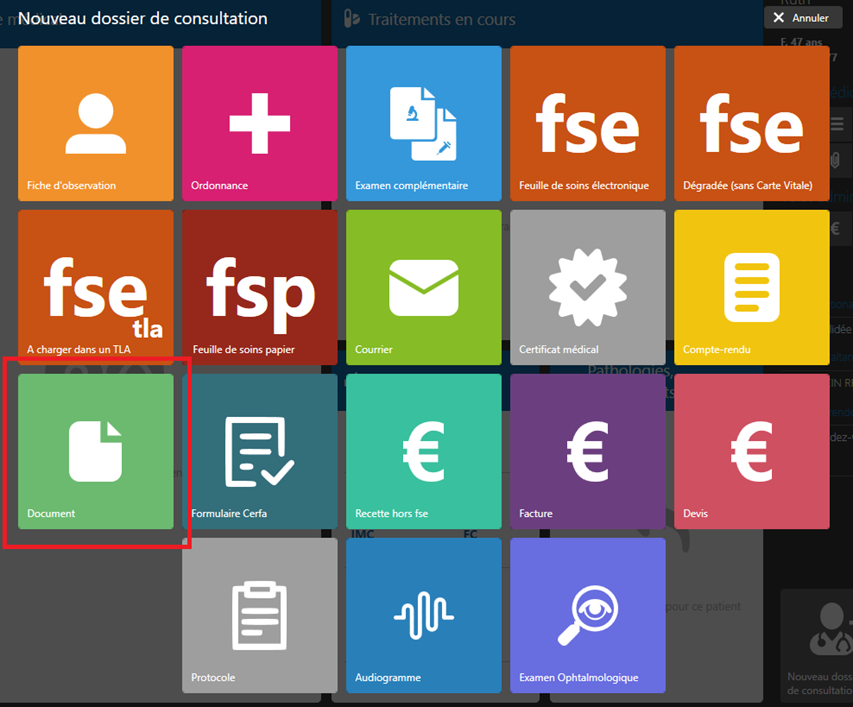
Une liste d’éléments de consultation apparaît.

➡️ Sélectionnez l’élément « Document » pour l’ajouter au dossier.

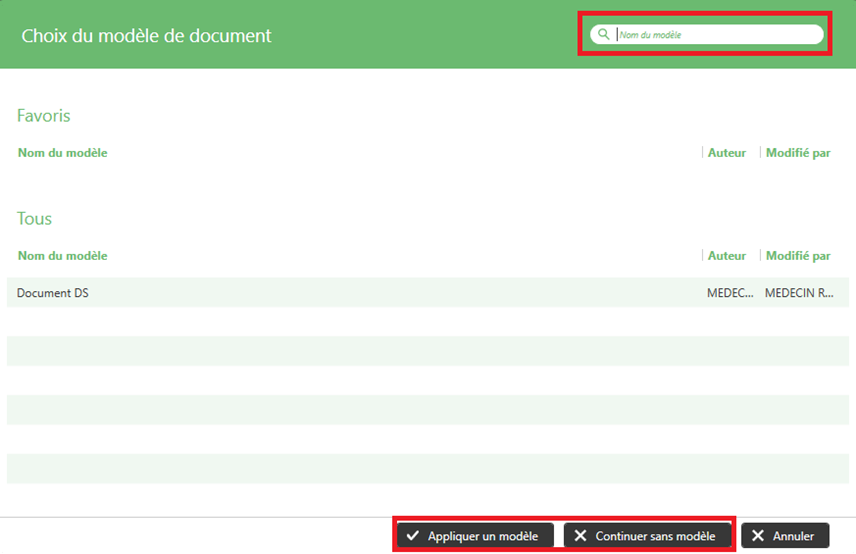
Si vous avez déjà créé des modèles de certificat médical, ils s’affichent automatiquement dans la liste.
Vous avez alors 2 options :

➡️ Cliquez sur un modèle pour préremplir le contenu.
Ou
➡️ Continuez sans modèle et rédigez manuellement.

Dans notre situation actuelle, si un modèle a été appliqué à l’élément, tout le contenu du modèle sera appliqué au document actuel.

Si aucun modèle n’a été sélectionné : le document est vierge et il ne reste qu’à écrire le contenu du document manuellement.

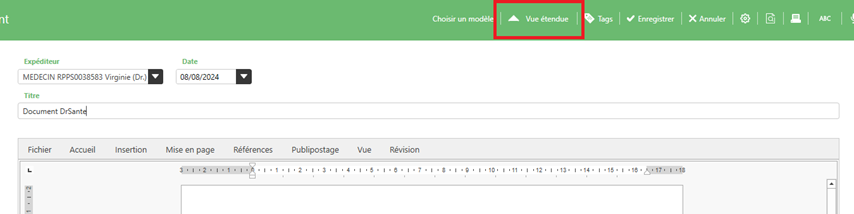
Notes : Une fois sur l’élément, le bouton « Vue étendue » situé en haut permet de paramétrer certains détails de l’élément :

Une fois le certificat médical finalisé, plusieurs options sont disponibles en haut de l’écran.

Ajouter un document à une consultationChoisir un modèle à appliquer sur l’élément actuel.
Ajouter un document à une consultationActiver la vue standard ou la vue étendue.
Ajouter un document à une consultationAppliquer un tag à l’élément.
Ajouter un document à une consultationEnregistrer l’élément.
Ajouter un document à une consultationSupprimer l’élément.
Ajouter un document à une consultationChanger les modèles d’impression (Définir les entêtes et trames).
Ajouter un document à une consultationPrévisualiser l’élément avant une éventuelle impression.
Ajouter un document à une consultationImprimer l’élément.
Ajouter un document à une consultationActiver la correction orthographique.
Ajouter un document à une consultationActiver les mémos vocaux (permet d’écouter les mémos vocaux enregistrés sur l’application mobile).
Ajouter un document à une consultationCréer un modèle à partir de l’élément actuel.

➡️ Et après ?

➕ Ajouter un élément dans un dossier de consultation existant

Si un dossier de consultation est déjà ouvert avec plusieurs éléments :

  1. Dans la partie droite du dossier, cliquer sur « Ajouter un élément ».
  2. Choisir l’élément voulu parmi les icônes disponibles.
  3. L’élément s’ajoute automatiquement à la liste du dossier en cours.
Cet article vous a-t-il été utile ?

Besoin d’aide ou d’une formation ? Contactez notre service support

Par mail à l’adresse suivante support@logicieldrsante.com en nous précisant votre demande et vos disponibilités, ou directement par téléphone