


Attention, il faut obligatoirement être sur un compte titulaire pour ajouter la signature d'un remplaçant. En effet, le remplaçant lui-même ne peut ajouter sa propre signature vu qu'il n'a pas accès à l'onglet "utilisateurs" dans les paramètres applications.
✍️ Étapes pour ajouter une signature
- Rendez-vous dans le menu Paramètres Application > Section Utilisateurs.
- Sélectionnez votre nom dans la liste des utilisateurs et “Editer” votre profil.
- Cliquez sur le bouton “+” dans l’encart signature.
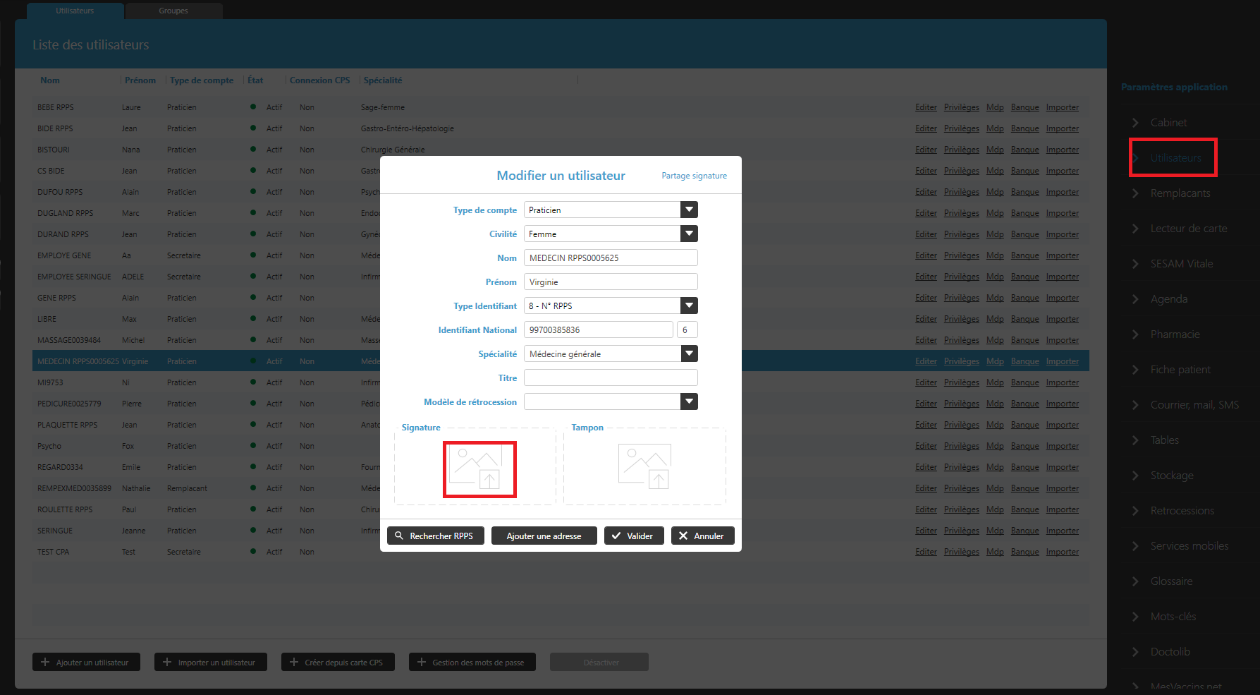
- Vous pouvez alors lancer un scan ou importer un fichier. Vérifiez que le fichier correspond bien à votre propre signature manuscrite et valider.

Chaque utilisateur ne peut importer que sa propre signature. Il n’est pas possible d’importer la signature d’un autre professionnel de santé connecté.
A noter que la signature sera automatiquement sur vos ordonnances et examens complémentaires. Si vous ne la souhaitez pas, veuillez-vous rendre dans :
La roue crantée > paramètres utilisateurs > modèles > trames > retirer {signature} des trames.
Attention, si vous êtes plusieurs, veuillez plutôt effectuer une copie de la trame. Allez dans Impressions pour mettre la trame que vous venez de créer dans la sélection utilisateur.
💡Bonnes pratiques
- Utilisez une image claire et lisible de votre signature.
- Réalisez un trait assez épais et noir.
- Préférez un fond blanc ou transparent pour un rendu optimal sur les documents.
- Si une assistante/secrétaire facture pour vous, partager votre signature.