


📌 À quoi servent les tags ?
Les tags permettent de :
- Faire ressortir une information médicale importante (ex. : Allergie connue, À surveiller, Suivi post-
opératoire) - Marquer temporairement un dossier pour une action à venir
- Segmenter la base patient pour du tri ou du suivi spécifique
- Identifier des informations dans le cadre des indicateurs ROSP (ex: Fumeur).
Les tags apparaissent directement dans le dossier patient, dans la barre latérale de droite.
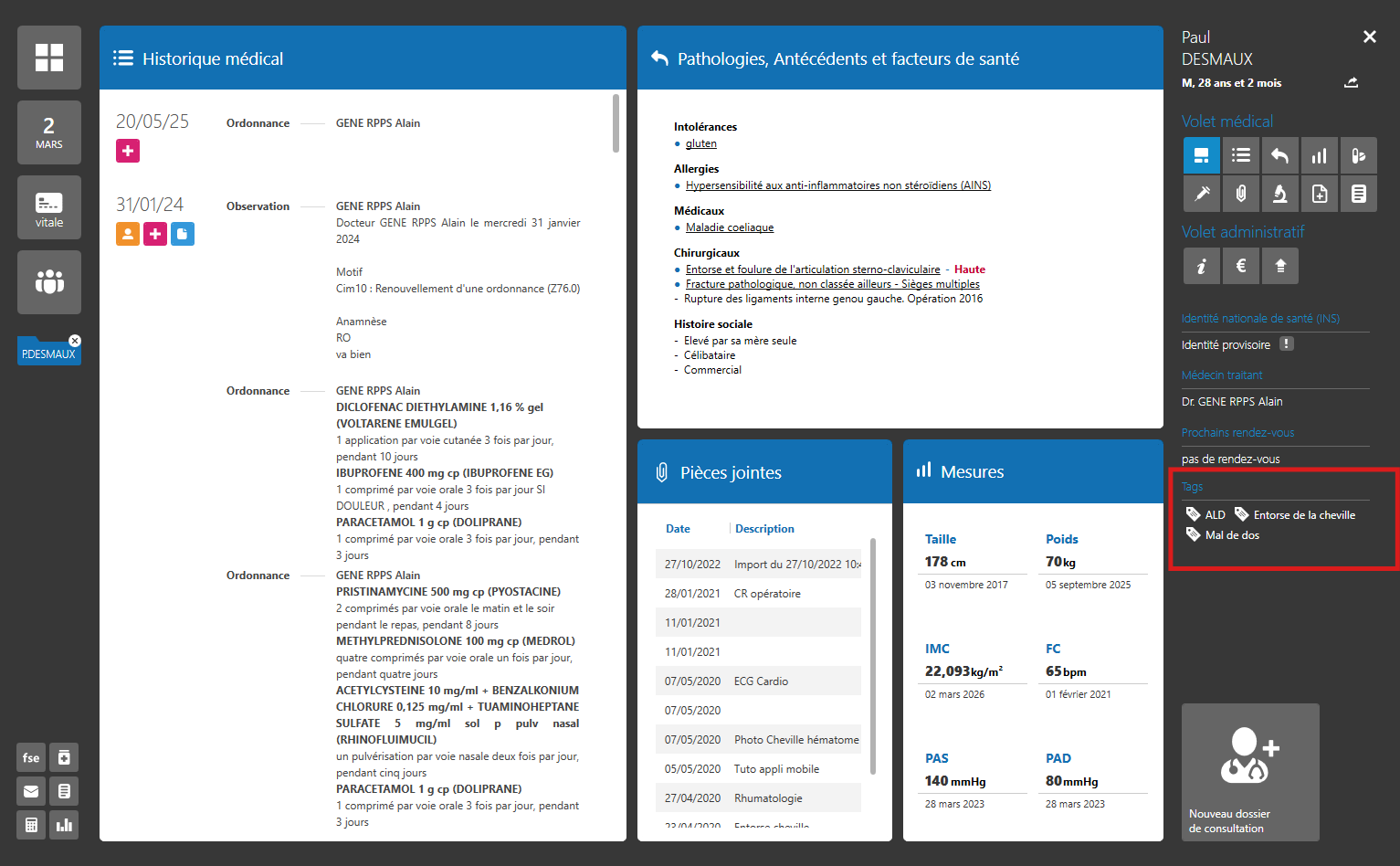
📜 Ajouter ou appliquer un tag dans un dossier patient
Prenons un exemple : votre patient présente un naevus à surveiller.
- Ouvrez le dossier de votre patient,
- Cliquez sur l’icône « Tags » dans la barre latérale à droite. L’écran ci-dessous apparait avec l’ensemble des tags existants.
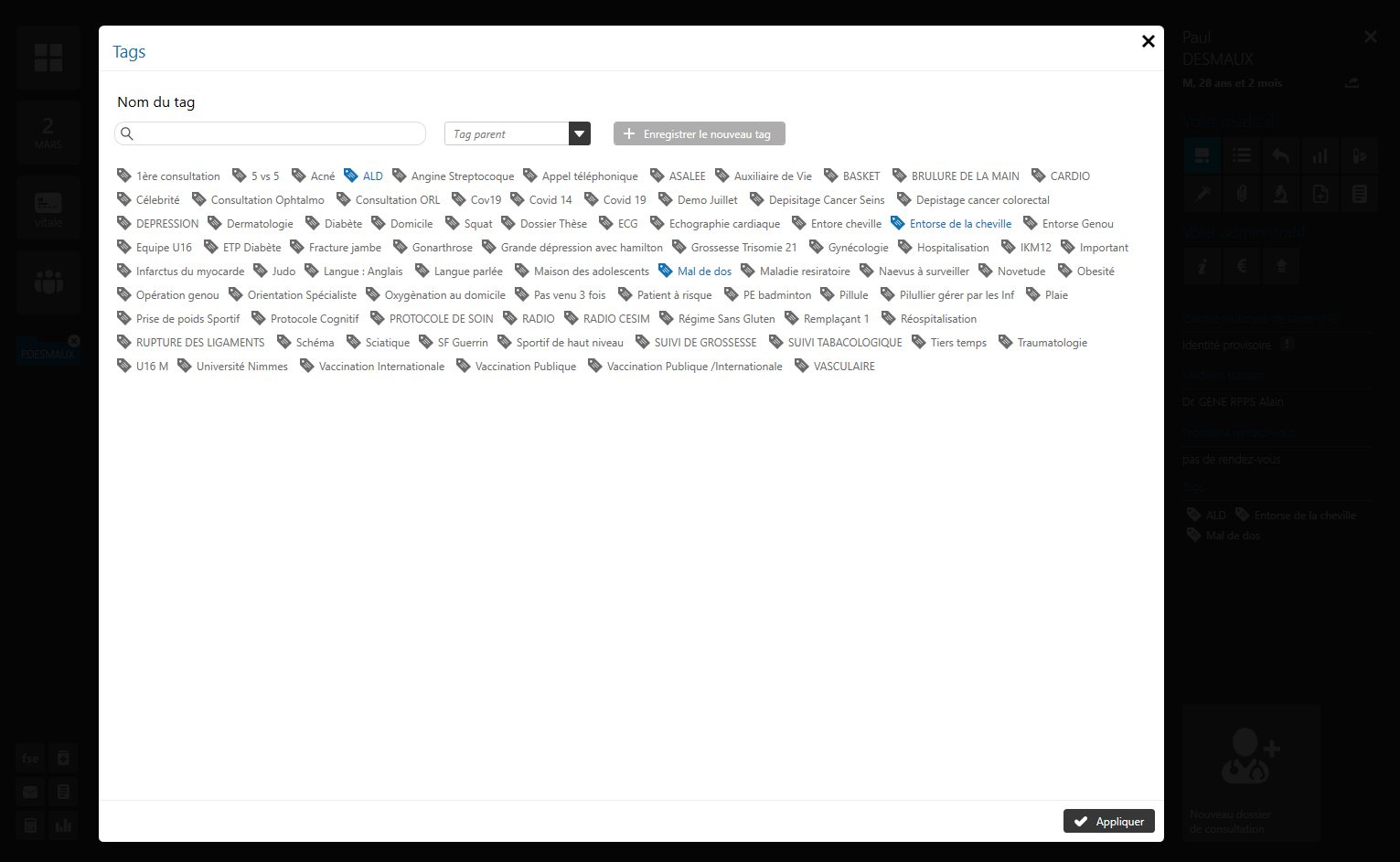
Depuis cette page, vous pouvez :
- Sélectionner un tag existant : il suffit de cliquer sur le tag souhaité, il apparaîtra alors en bleu, prêt à
être appliqué - Créer un nouveau tag : entrez un libellé explicite (ex. : Naevus à surveiller) puis cliquez sur

3. Dans notre exemple, nous recherchons le tag “Naevus” pour le sélectionner, puis nous cliquons sur “Appliquer” pour l’ajouter au dossier du patient.
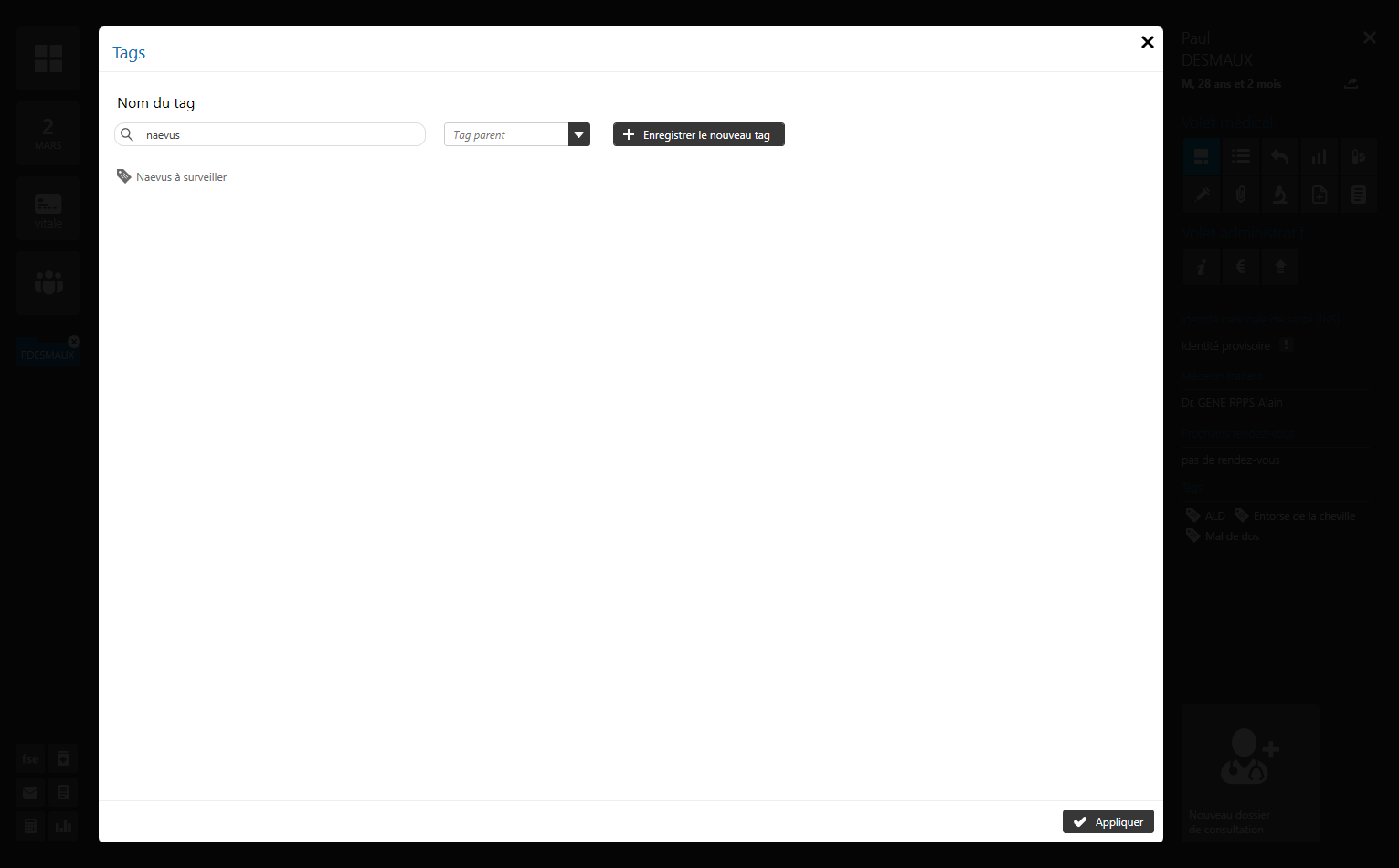
Le tag est désormais visible à droite du dossier, dès l’ouverture.
📁 Aller plus loin : structurer vos informations avec des tags parents
Un tag parent permet de structurer vos informations en regroupant des sous-tags liés à une même thématique.
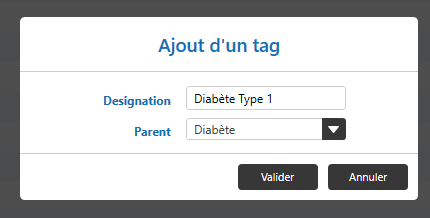
Exemple : Vous pouvez créer un tag parent Diabète, puis ajouter des sous-catégories comme : Diabète type 1, Diabète type 2, Diabète gestationnel.
Étapes pour créer un tag parent :
- Depuis la page d’accueil, rendez-vous dans les paramètres Application.
- Ouvrez le menu Tables.
- Cliquez sur TAG.
- Sélectionnez Ajouter une valeur.
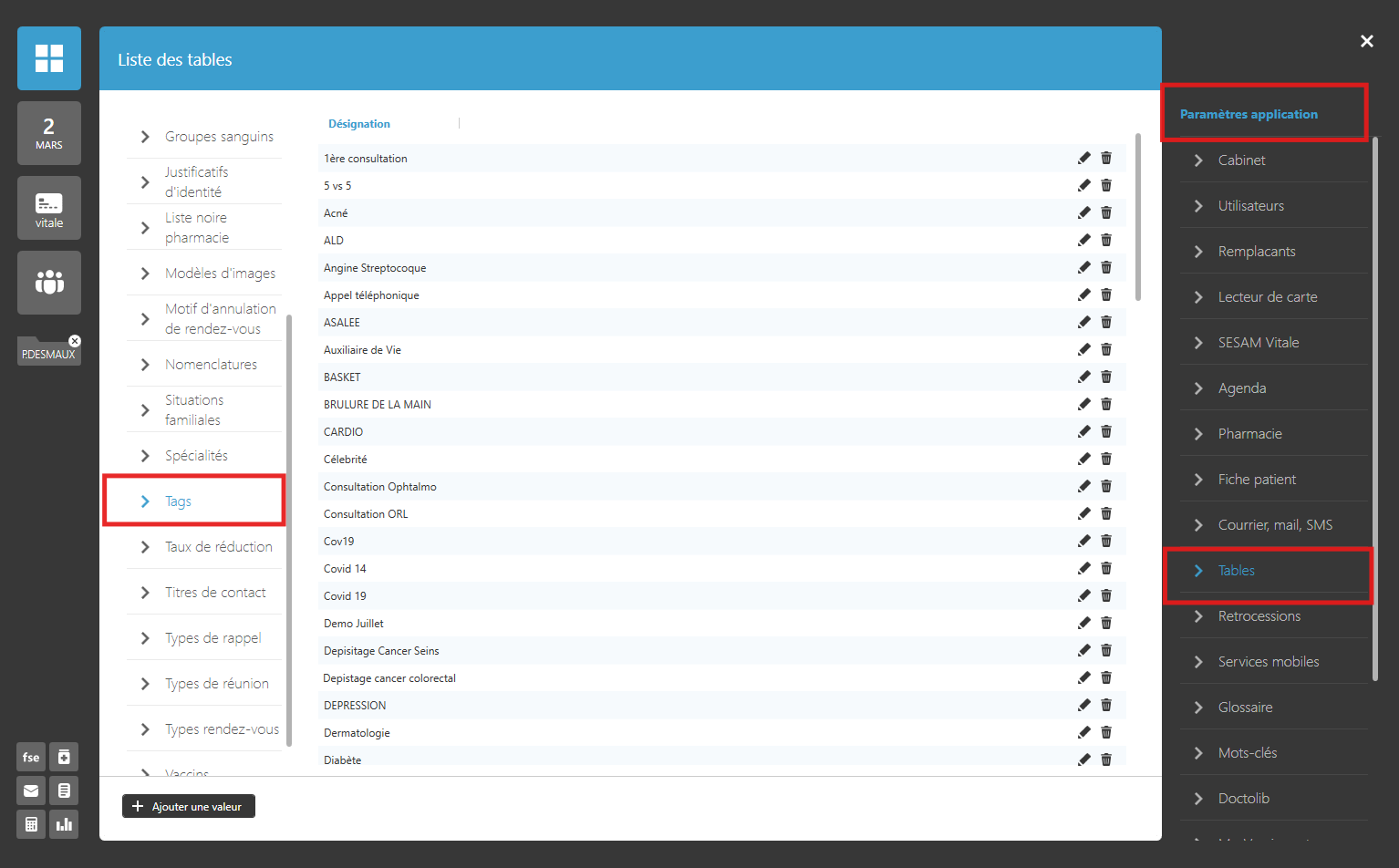
Créez d’abord le tag parent, par exemple “Diabète”, puis créez les sous-tags, comme “Diabète type 1”, en les associant au parent, et répétez l’opération pour chaque sous-catégorie souhaitée (Type 2, Gestationnel, etc.).
📚 Utiliser les tags dans vos requêtes
Les tags sont pleinement compatibles avec le module Recherche avancée / Requêtage.
Exemple d’usage : retrouver tous les patients marqués “Bilan à faire” ou “Risque cardiovasculaire”.
👉 Pour en savoir plus : consultez notre article dédié :
« Effectuer des requêtes ciblées avec la recherche avancée dans DrSanté ».