


🗂️ Accéder au module Règlements
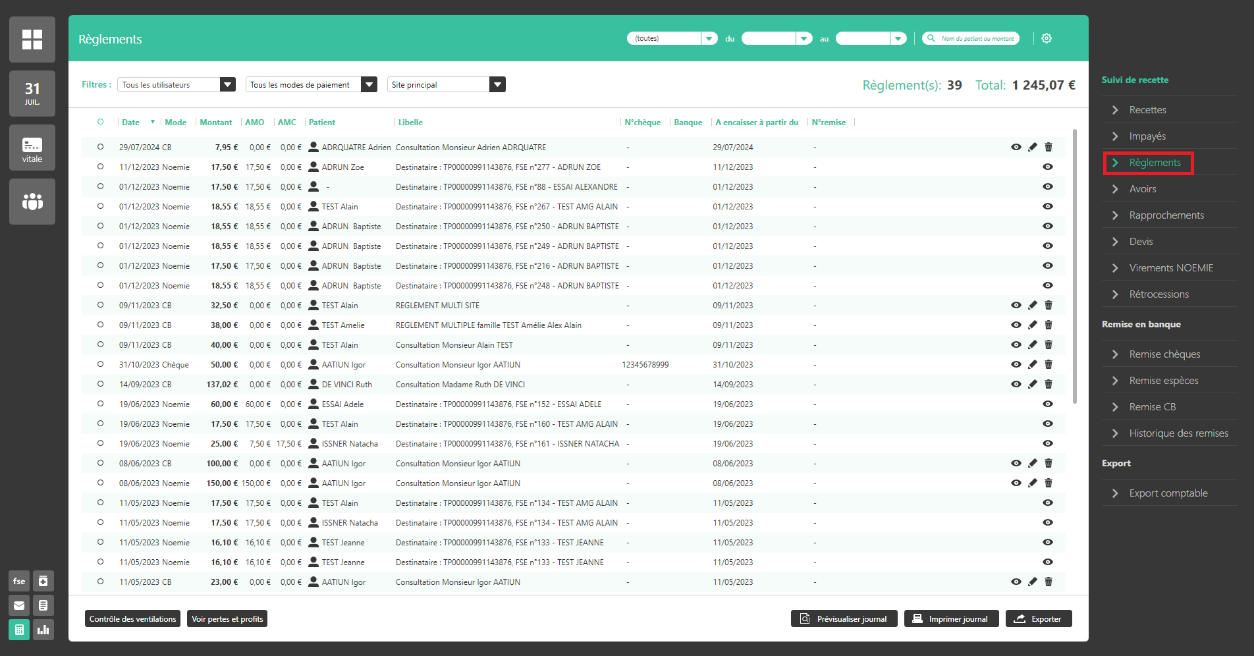
Pour accéder à ce module, cliquez sur l’icône « Comptabilité », située en bas de la barre latérale gauche du logiciel. Cette icône est toujours visible, quel que soit l’écran affiché.
Sélectionnez ensuite l’onglet « Règlements », situé à droite de l’écran.
🎨 Les filtres disponibles
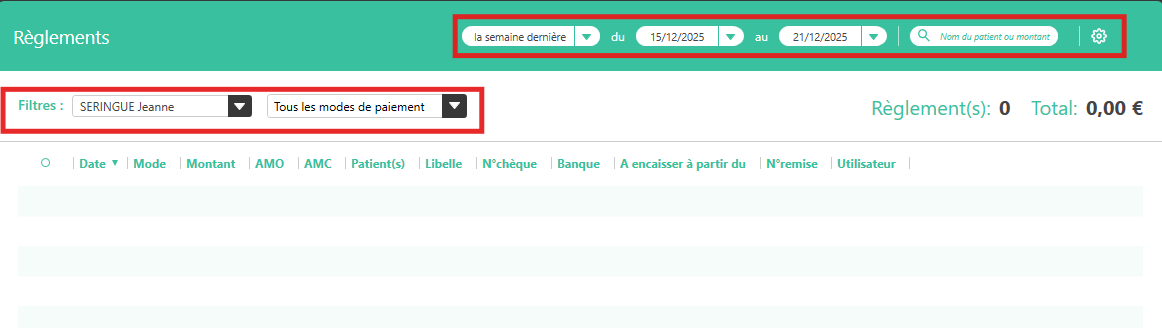
Plusieurs filtres sont disponibles en haut de page :
1. Période et recherche : filtrer par date ou mot-clé.
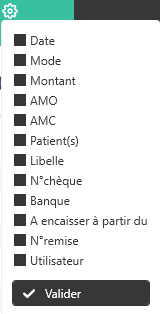
2. La ⚙️ Roue crantée (en haut à droite) permet de personnaliser les colonnes visibles à l’écran.
3. Filtre utilisateur : afficher les règlements d’un praticien spécifique.
4. Les modes de paiement : CB, espèces, chèques, virement etc,…
📊Prévisualiser, imprimer ou exporter vos règlements
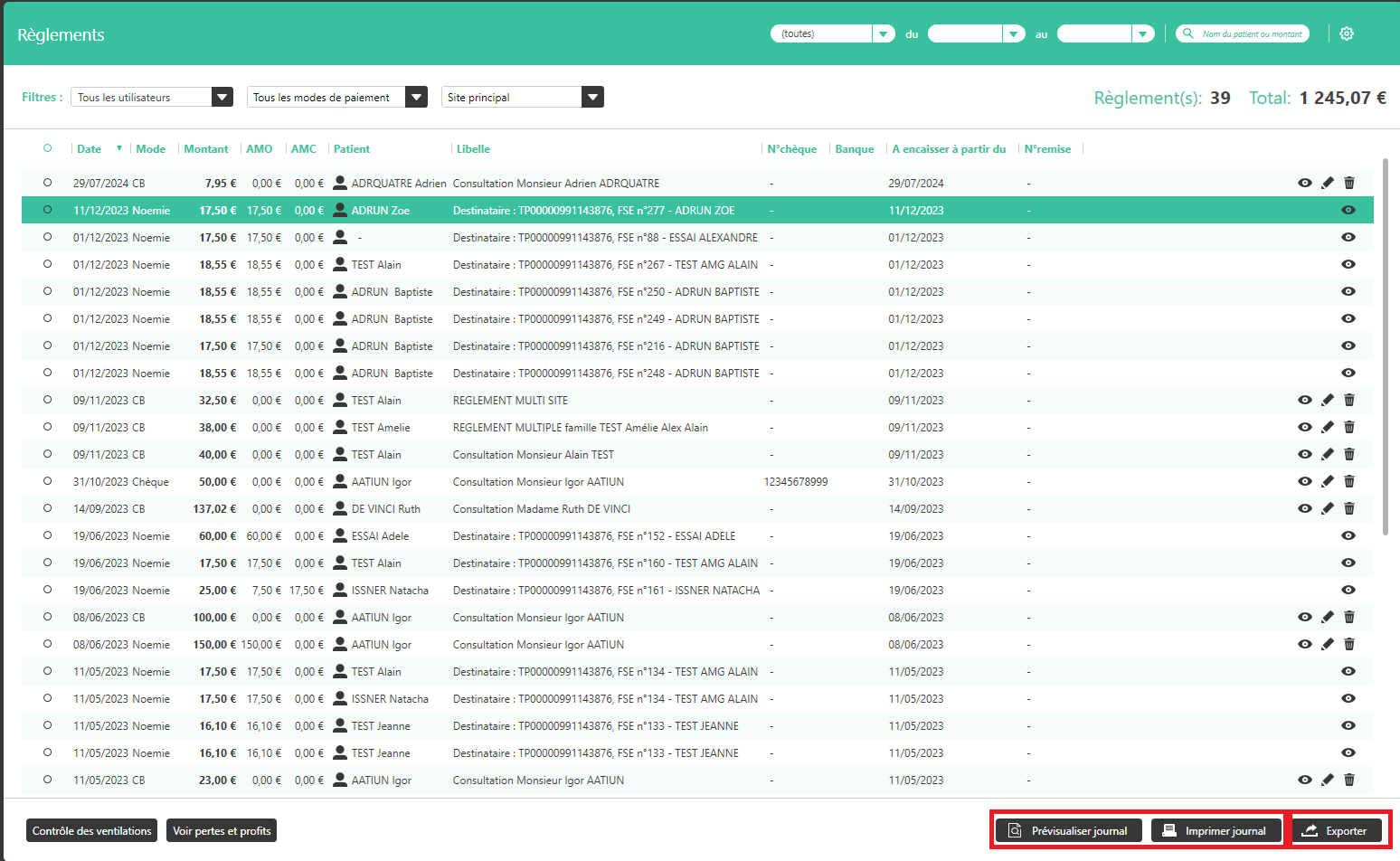
En bas de page, vous avez la possibilité de :
- Prévisualiser le journal des règlements
- Imprimer le journal
- Exporter les données au format CSV (compatible Excel) 👉 Cette option est idéale pour un usage comptable ou un partage avec votre expert-comptable.
✏️ Modifier ou supprimer un règlement
Dans la dernière colonne du tableau, les icônes «
» permettent de modifier ou supprimer les règlements qui ont été saisis manuellement.
En cliquant sur l’icône modifier «
» , une nouvelle fenêtre vous permettra de revenir sur le détail d’un ancien règlement
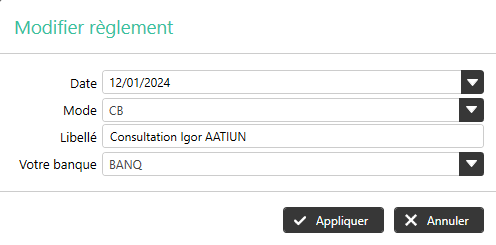
Les RSP envoyés par la caisse s’associent automatiquement et ne peuvent pas être modifiés.
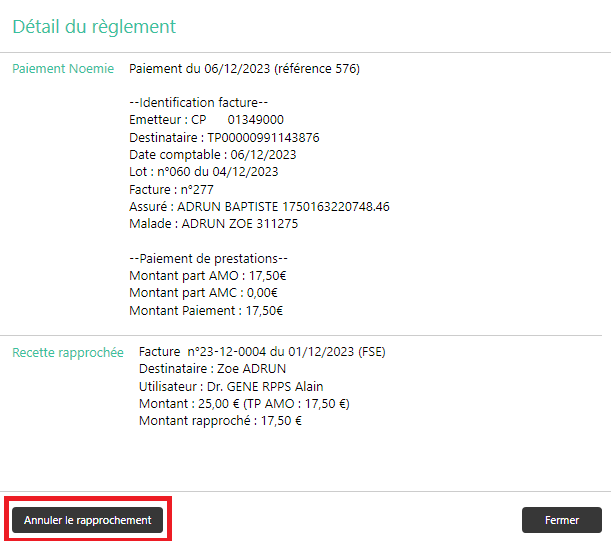
En cliquant sur l’icône “
“, vous pouvez afficher le détail d’un règlement et annuler le rapprochement automatique si nécessaire.
- Les filtres par défaut sont période et recherche ; les autres filtres sont à activer dans les paramètres d’affichage.
- Les règlements automatiques via RSP ne peuvent pas être modifiés, mais le rapprochement peut être annulé.
- Les règlements manuels sont modifiables et supprimables.