
🗂️ Accéder au module Avoirs
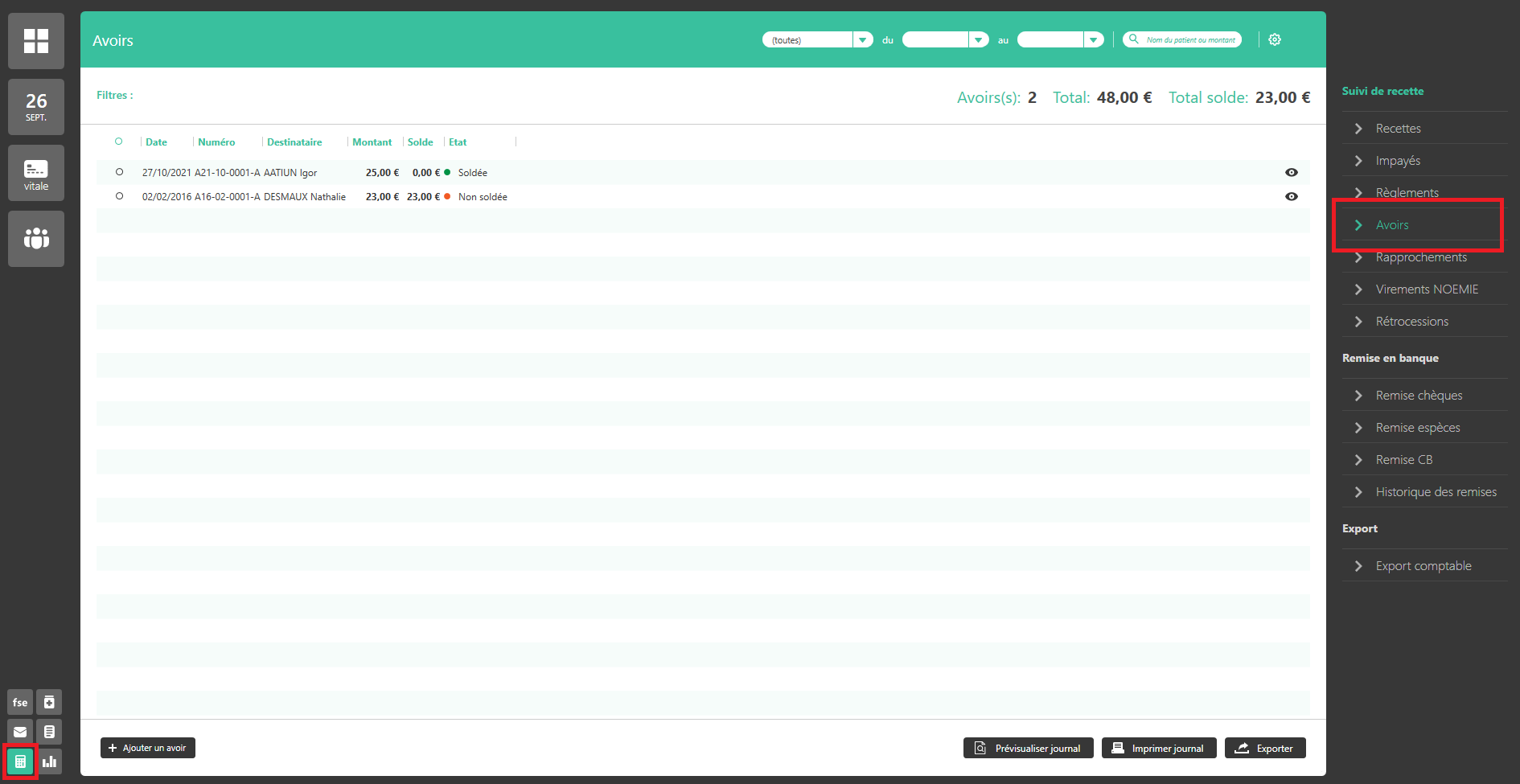
Pour accéder à ce module, cliquez sur l’icône « Comptabilité », située en bas de la barre latérale gauche du logiciel. Cette icône est toujours visible, quel que soit l’écran affiché.
Sélectionnez ensuite l’onglet « Avoirs », situé à droite de l’écran.
🎨 Les filtres disponibles
Plusieurs filtres sont disponibles en haut de page :
1. Période et recherche : filtrer par date ou mot-clé.
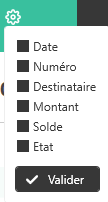
2. La ⚙️ Roue crantée (en haut à droite) permet de personnaliser les colonnes visibles à l’écran.
📊Prévisualiser, imprimer ou exporter vos avoirs
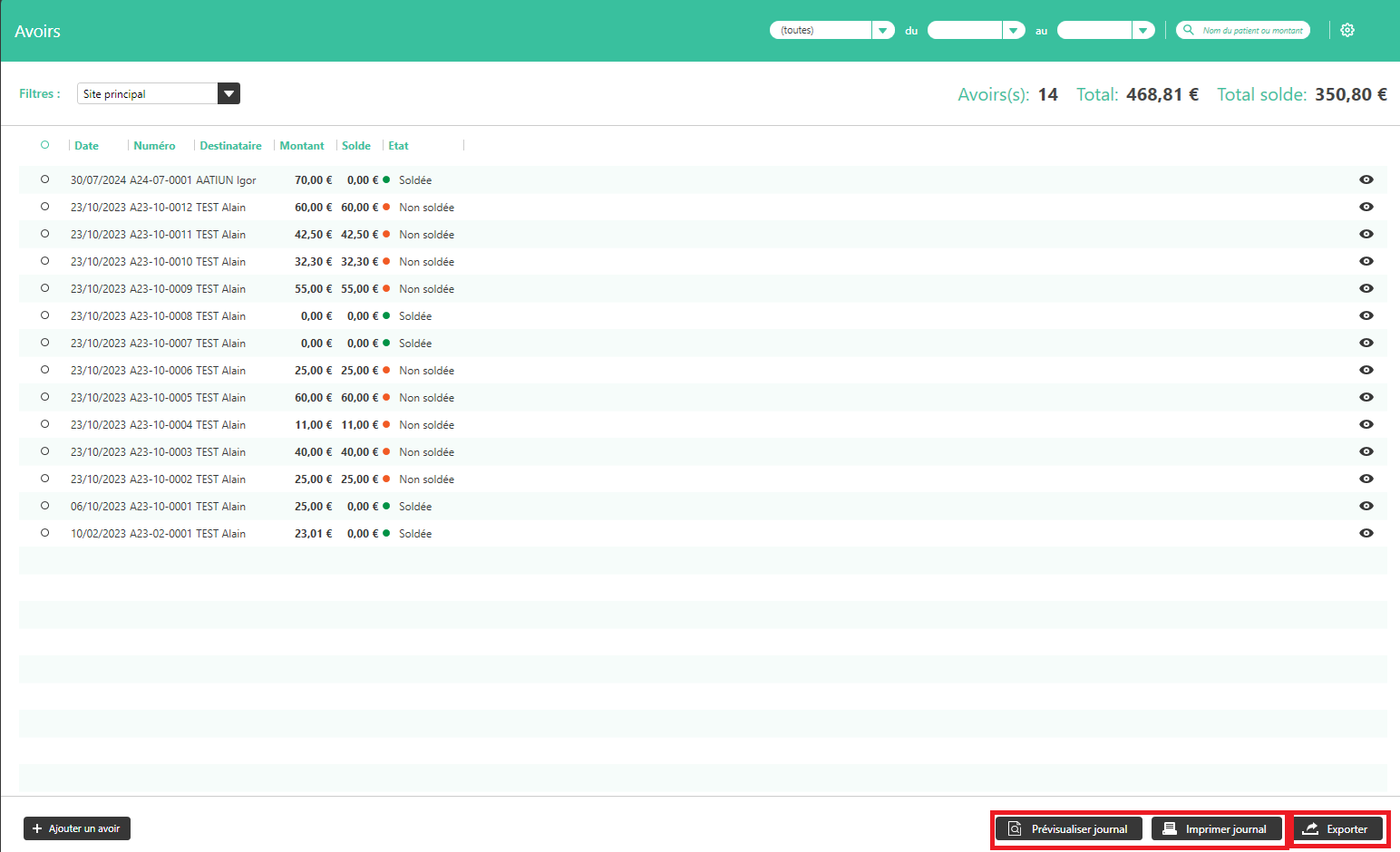
En bas de page, vous avez la possibilité de :
- Prévisualiser le journal des avoirs
- Imprimer le journal
- Exporter les données au format CSV (compatible Excel) 👉 Cette option est idéale pour un usage comptable ou un partage avec votre expert-comptable.
➕Ajouter un avoir
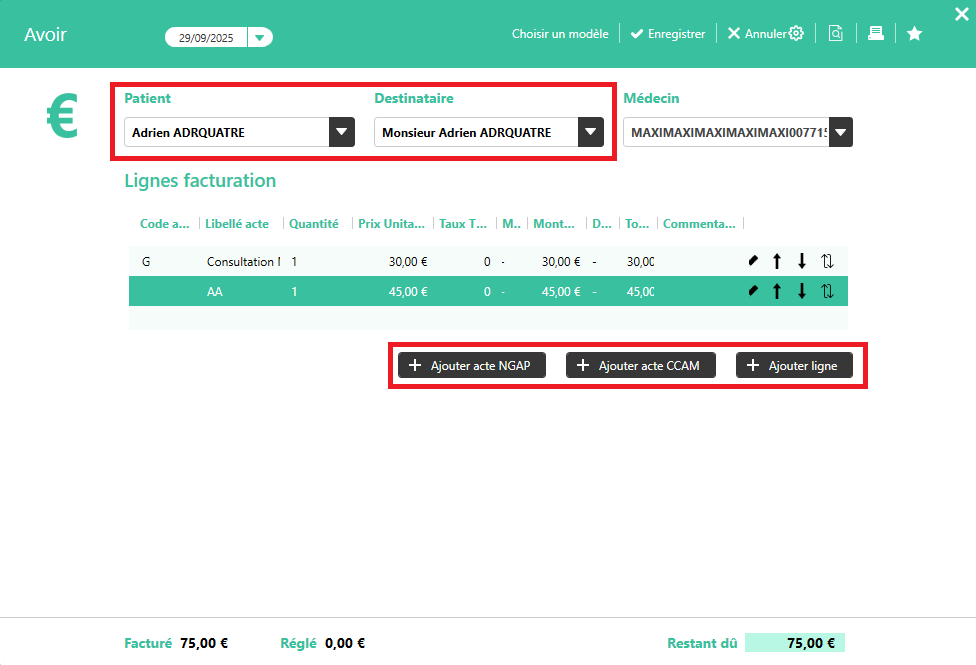
- Cliquez sur le bouton « Ajouter un avoir » situé en bas à gauche.
- Attribuer l’avoir correctement : La section Patient et Destinataire doit désigner le même patient, sinon l’avoir ne sera pas attribué correctement.
- Définir le montant de l’avoir :
- Sélectionner des actes nomenclaturés (NGAP ou CCAM) pour que le montant corresponde aux actes.
- Ou ajouter une ligne avec montant libre pour un avoir personnalisé.
🎯 À retenir
- Les avoirs permettent de corriger des factures ou FSE tout en conservant une traçabilité.
- Vérifier que le Patient et le Destinataire sont identiques pour que l’avoir soit bien attribué.
- Les montants peuvent provenir d’actes nomenclaturés ou être saisis librement.