La saisie d’un règlement multiple permet d’enregistrer un paiement unique couvrant plusieurs factures. Cette fonctionnalité facilite la gestion comptable en évitant les saisies répétitives et en assurant une traçabilité claire des encaissements. Elle est particulièrement adaptée lorsque un patient ou un organisme règle plusieurs actes en une seule fois.
🗂️ Accéder à la saisie d’un règlement
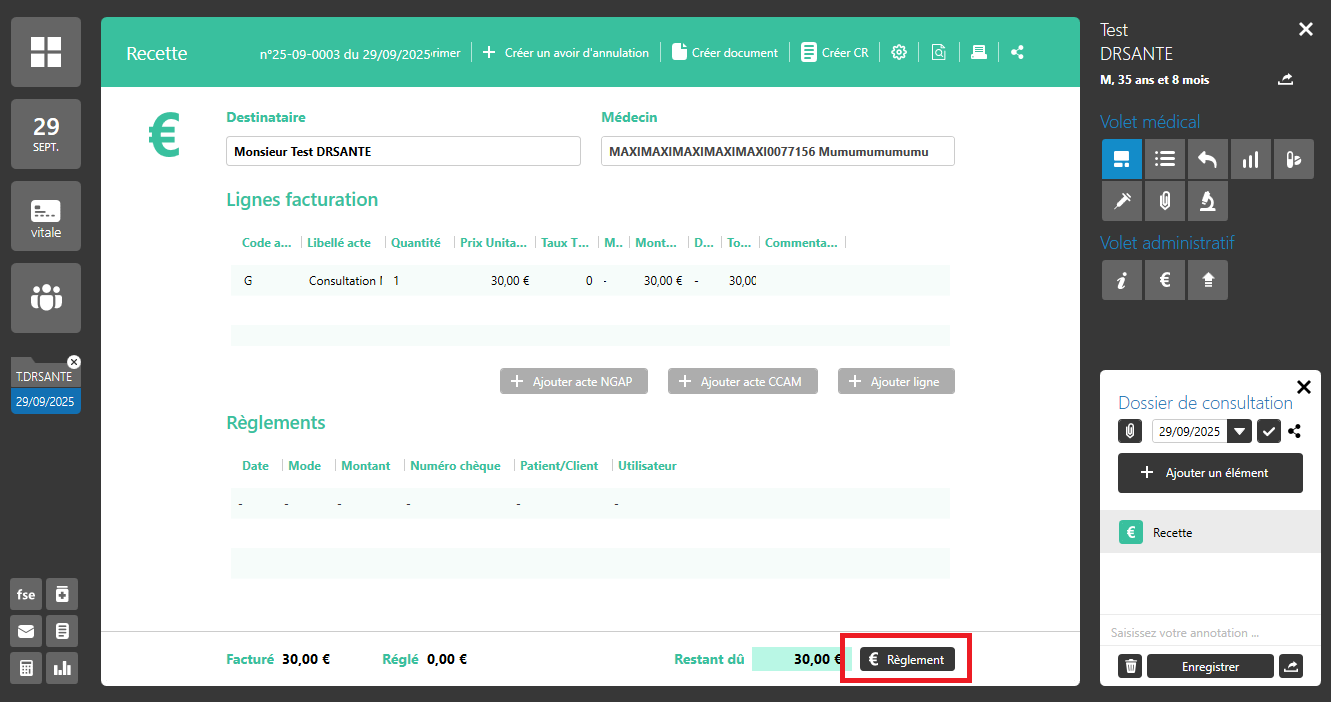
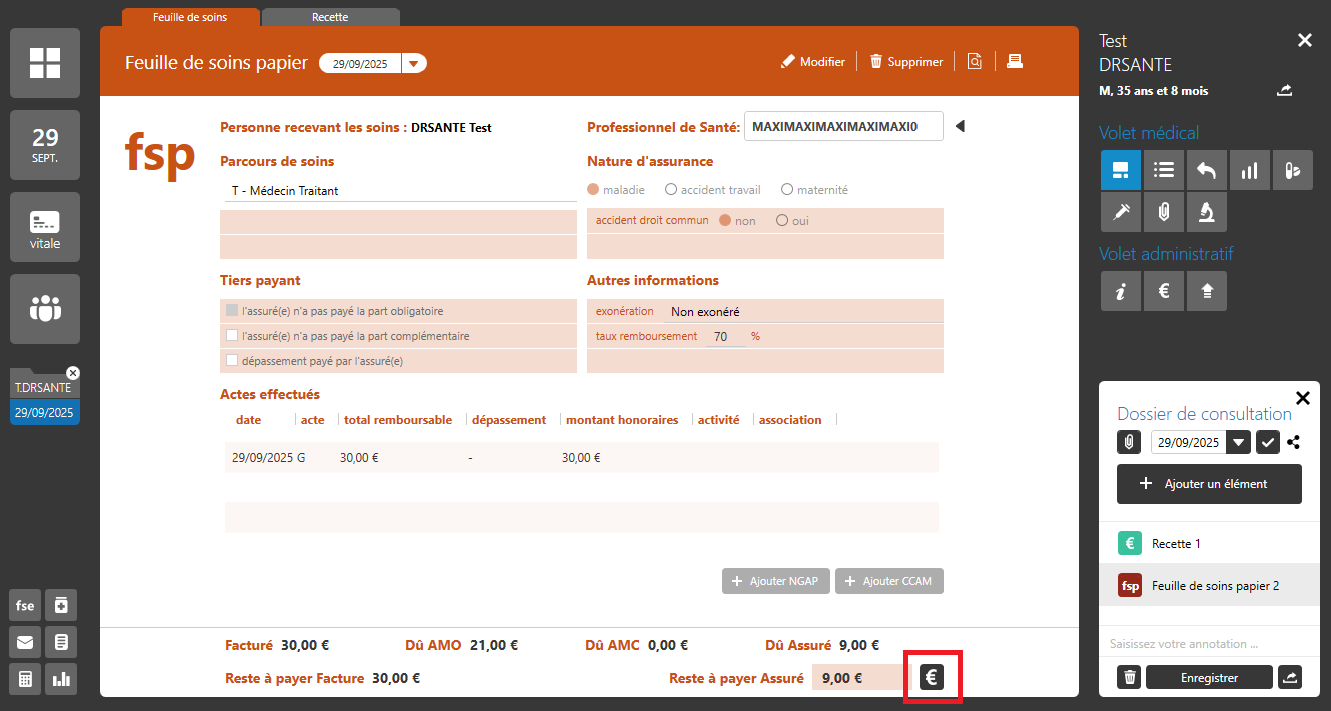
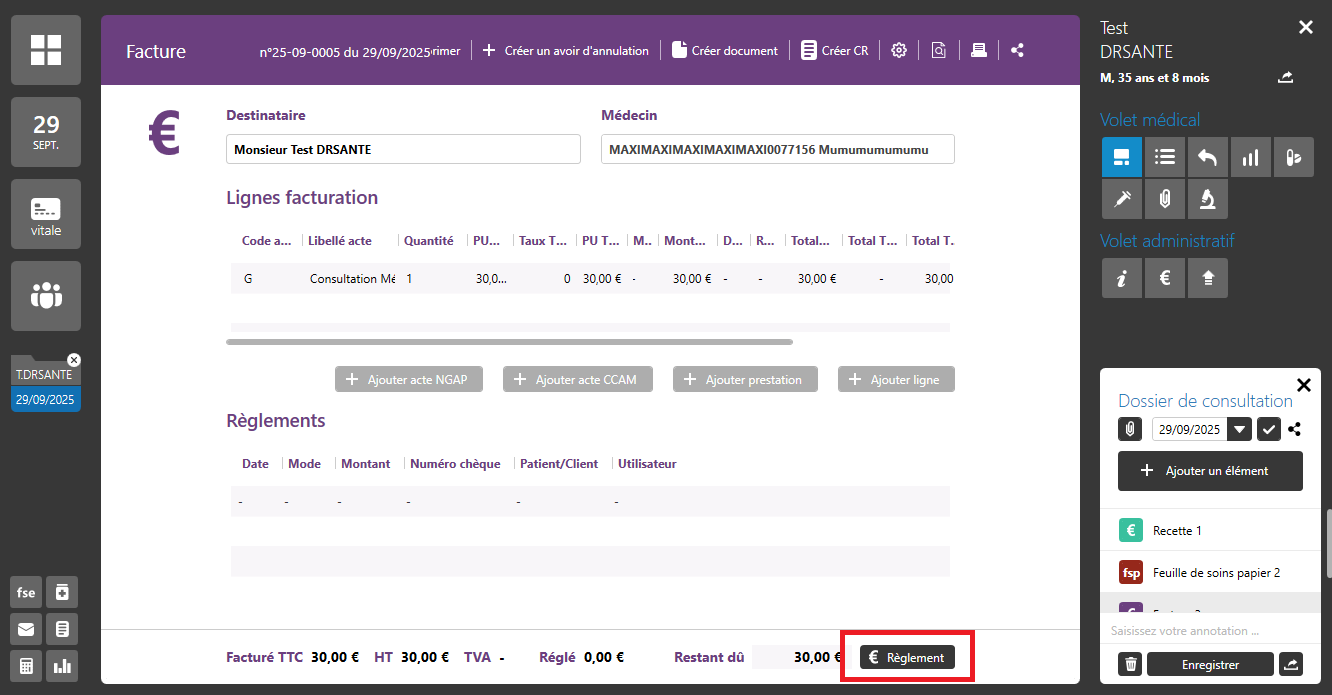
Que vous soyez sur une facture, une recette ou une FSE, le fonctionnement est identique.
Une fois l’élément enregistré ou finalisé, un bouton « Règlement » (icône €) est toujours disponible en bas à droite de l’écran.
💡 Astuce
Quel que soit le type de facturation, l’accès au règlement se fait toujours depuis cet emplacement.
✏️ Saisir un règlement simple
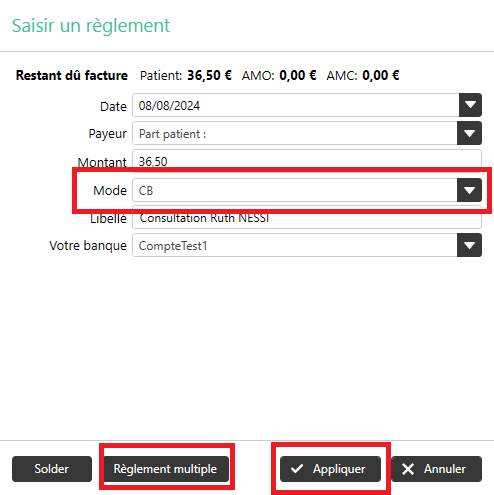
Cliquez sur le bouton « € Règlement ».
La fenêtre de saisie s’ouvre avec les champs préremplis.
Sélectionnez le mode de règlement (chèque, espèces, CB, etc.).
Cliquez sur « Appliquer » pour valider.
⚠️ Attention
L’option « Solder » bascule le montant dans les pertes et profits. Cette action est irréversible.
✏️ Saisir un règlement multiple
Lorsque le paiement concerne plusieurs factures, utilisez la fonctionnalité dédiée.
Dans la fenêtre de règlement, cliquez sur « Règlement multiple ».
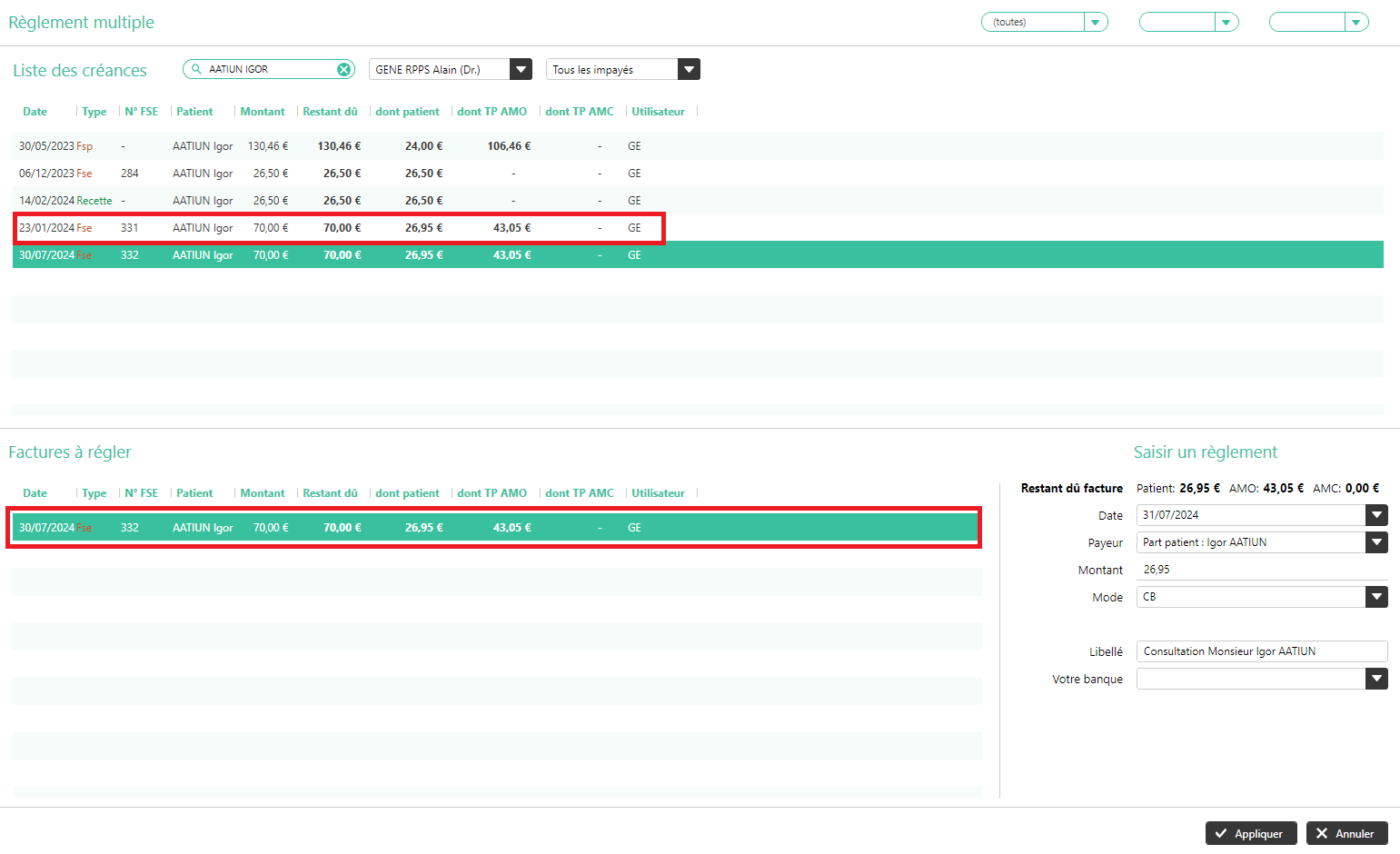
Une nouvelle fenêtre s’ouvre :
La première facture est déjà présente dans la section « Factures à régler » (partie basse).
Sélectionnez ensuite une ou plusieurs factures depuis la liste des créances (partie haute).
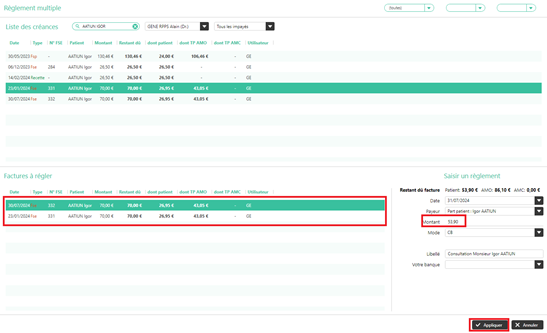
Cliquez sur chaque facture pour les faire basculer dans la partie basse.
Les montants des factures sélectionnées sont alors automatiquement cumulés.
Une fois le règlement appliqué, le restant dû passe à 0 pour l’ensemble des factures concernées.
Le règlement est correctement enregistré et réparti sur chaque facture.
ℹ️ Retrouver l’historique des règlements
Pour consulter le détail des transactions :
Accédez au module Comptabilité,
Ouvrez l’onglet Recettes ou Règlements selon votre besoin.
🎯 À retenir
Le bouton € / Règlement est toujours accessible après validation d’une facture, FSE ou recette
Le règlement multiple permet de regrouper plusieurs factures en un seul paiement
Le montant est automatiquement cumulé et le restant dû soldé en une seule action