icon-mesures

Personnaliser l’affichage des mesures dans le dossier patient

Adaptez l’affichage des mesures biométriques selon votre spécialité ou vos habitudes de travail. DrSanté vous permet de personnaliser les données biométriques visibles dans le dossier patient, le tableau de bord ou encore les fiches d’observation. Vous pouvez créer vos propres modèles, ajouter de nouvelles grandeurs, et organiser l’affichage selon vos préférences ou spécialités.

🔧 Créer un nouveau modèle d’affichage personnalisé

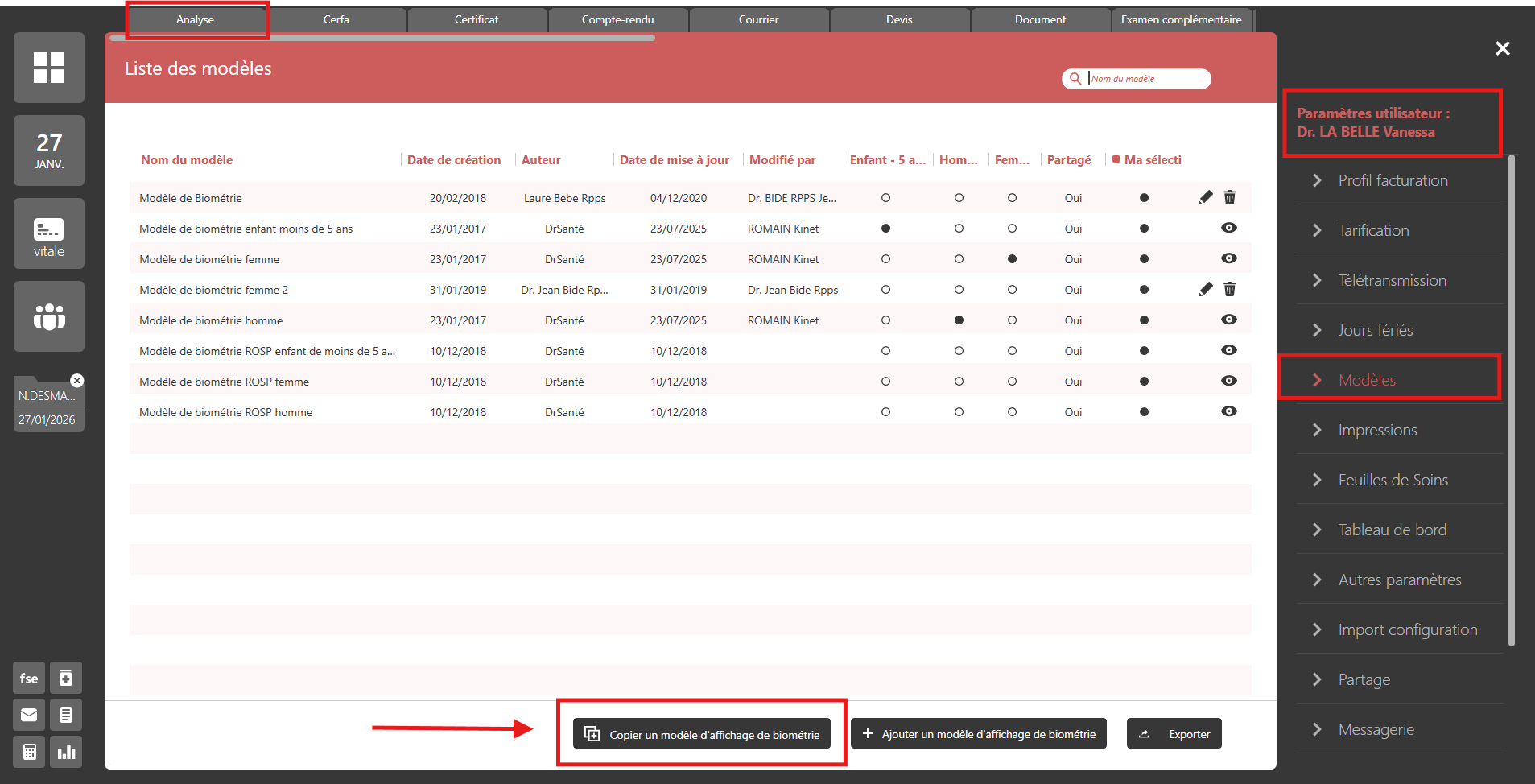
  1. Depuis la page d’accueil, rendez-vous dans Paramètres utilisateur > onglet Modèles, ou accédez-y directement depuis le module Mesures en cliquant sur le bouton Paramètres dans la barre supérieure.
  2. En bas de l’écran, cliquez sur “Copier un modèle d’affichage de biométrie”

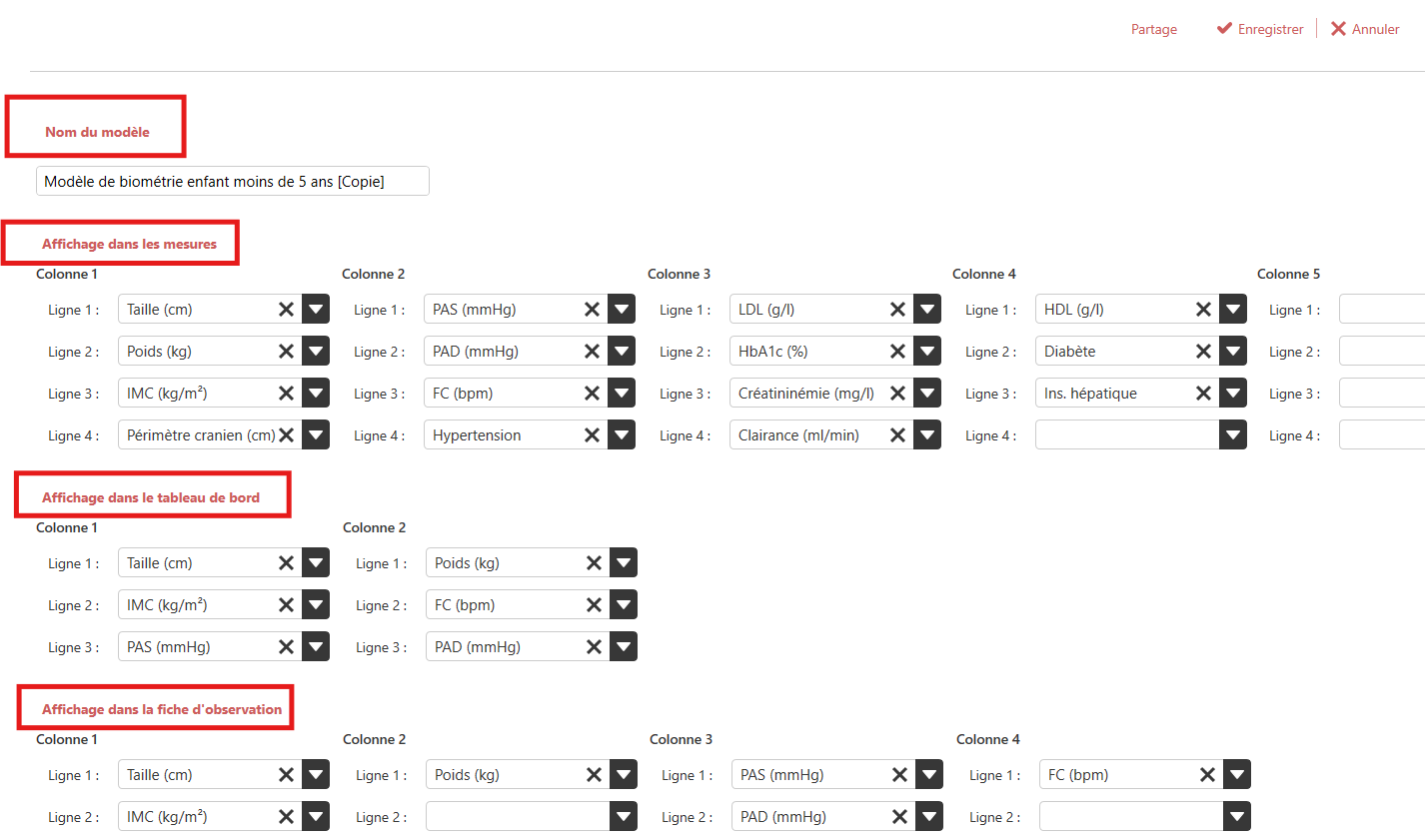
3. Une nouvelle fenêtre apparait : Modifier immédiatement le titre du modèle pour le retrouver facilement.
4. Choisir les mesures à afficher selon les écrans disponible dans DrSanté : Le modèle vous permet de définir où chaque mesure apparaîtra :

  • Section 1 : « Affichage dans les mesures » dans la rubrique Mesures du volet médical Consulter et exploiter les mesures biométriques du patient
  • Section 2 : « Affichage dans le tableau de bord » sur le tableau de bord dès l’ouverture du dossier patient
  • Section 3 : « Affichage dans la fiche d’observation Standard » dans la fiche d’observation de consultation


Ainsi, personnaliser l’ensemble des affichages dont vous avez besoin. Ajoutez ou supprimez une mesure à tout moment à l’aide des boutons dédiés et n’oubliez pas d’enregistrer avant de quitter.
✅ Activer votre nouveau modèle

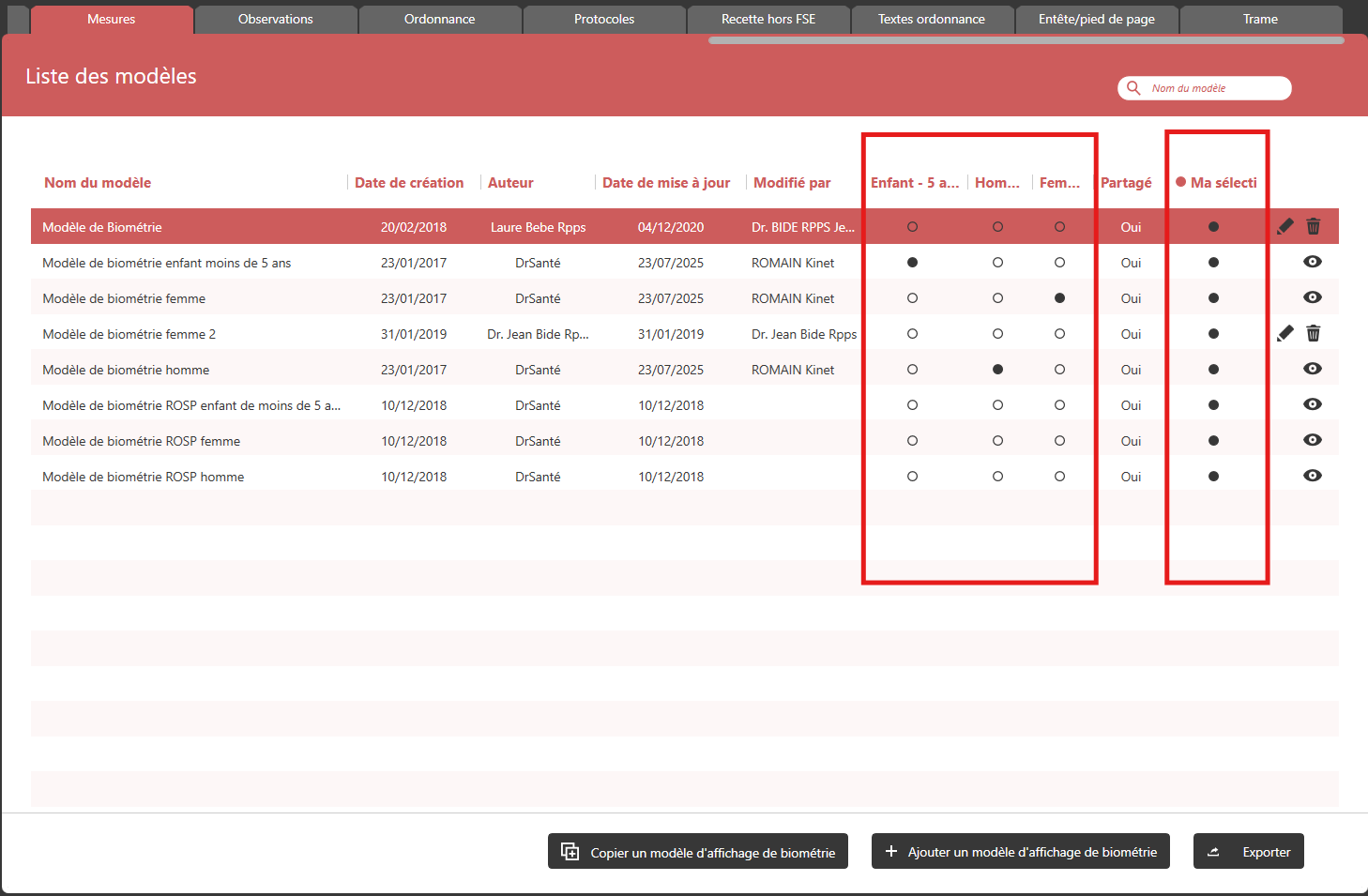
Depuis les paramètres, vous pouvez définir votre modèle comme modèle par défaut pour l’une des trois ou les trois catégories suivantes : Enfant (-5 ans), Homme ou Femme, en cochant la case située en face du modèle correspondant.

Vous pouvez également ajouter plusieurs modèles à votre sélection personnalisée :
Cochez les modèles souhaités, ils seront ensuite accessibles dans le module Mesures de vos dossiers patients. Vous pourrez ainsi facilement passer d’un modèle à l’autre selon vos besoins.

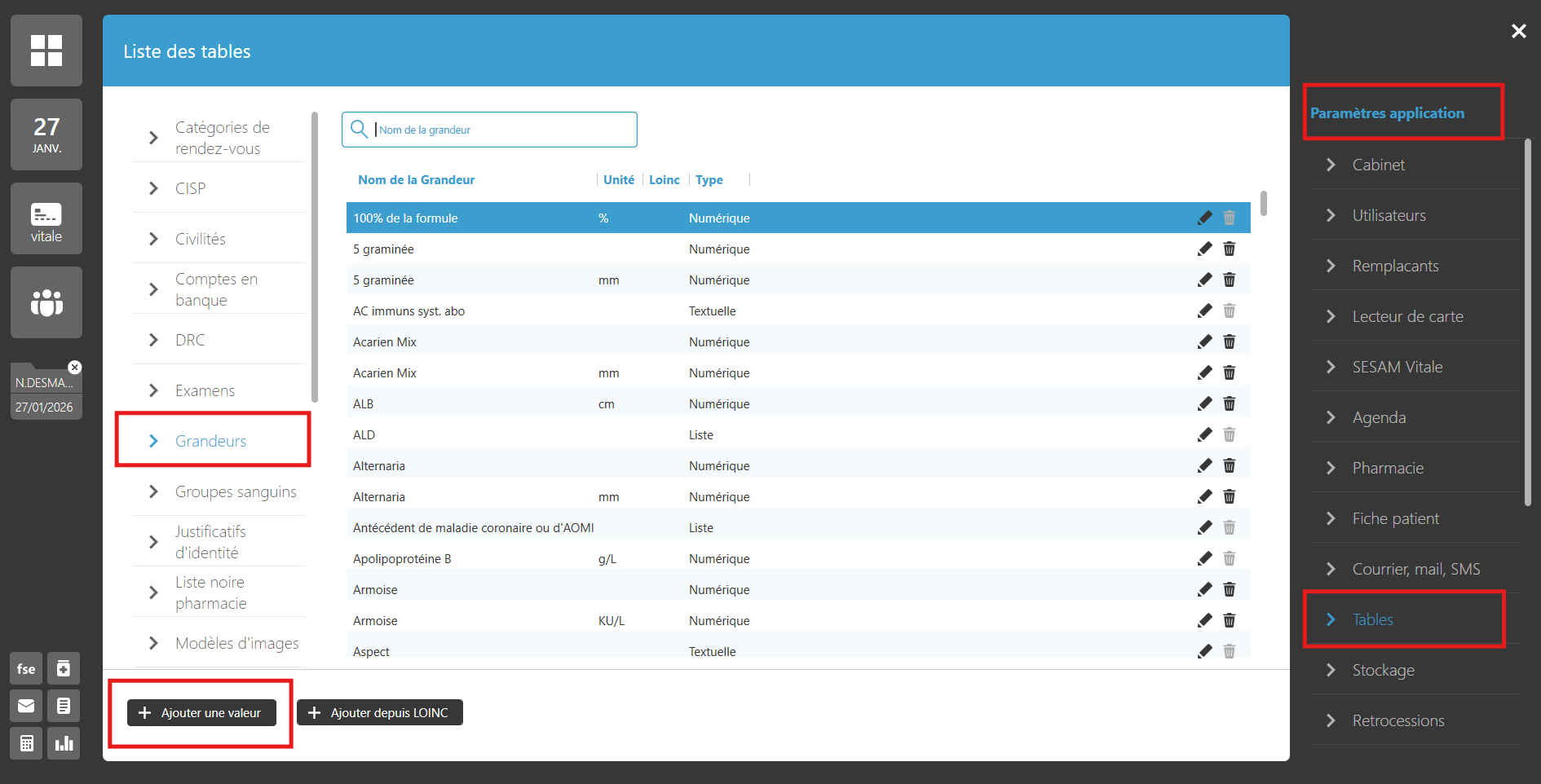
➕ Vous ne trouvez pas votre valeur ? Ajoutez en une nouvelle

  1. Allez dans Paramètres application > “Tables” > “Grandeur”
  2. Cliquez sur  Créer et utiliser vos propres modèles d’images pour annoter dans DrSanté
  3. Renseignez le nom, l’unité et le type de format souhaité et valider pour l’enregistrer.
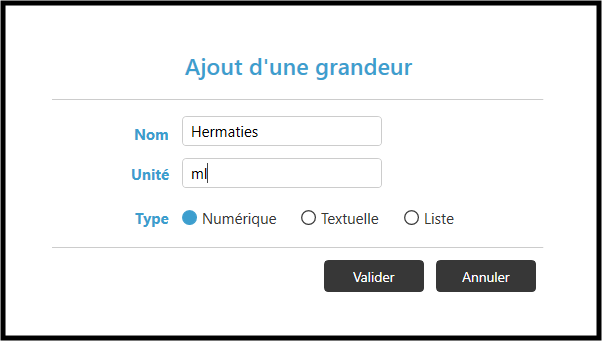
Retournez ensuite dans votre modèle de biométrie personnalisé pour intégrer cette nouvelle grandeur si nécessaire.


🔍 Vous souhaitez simplement exploiter les mesures sans les modifier ?
Apprenez à consulter les mesures biométriques de vos patients ➜

Cet article vous a-t-il été utile ?

Besoin d’aide ou d’une formation ? Contactez notre service support

Par mail à l’adresse suivante support@logicieldrsante.com en nous précisant votre demande et vos disponibilités, ou directement par téléphone