


⚙️ Étape 1 : Accéder au paramétrage des “Documents à classer”
- Depuis la page d’accueil, cliquez sur le bouton « Paramètre » en bas à droite, puis sélectionnez « Utilisateur ».
- Ouvrez l’onglet « Messagerie » (en bas à droite de l’écran).
- Cliquez sur « Modifier » en haut à droite pour déverrouiller les paramètres.
- Faites défiler jusqu’à la section Widget Documents à Classer et cliquez sur le bouton “…” à droite du champ.
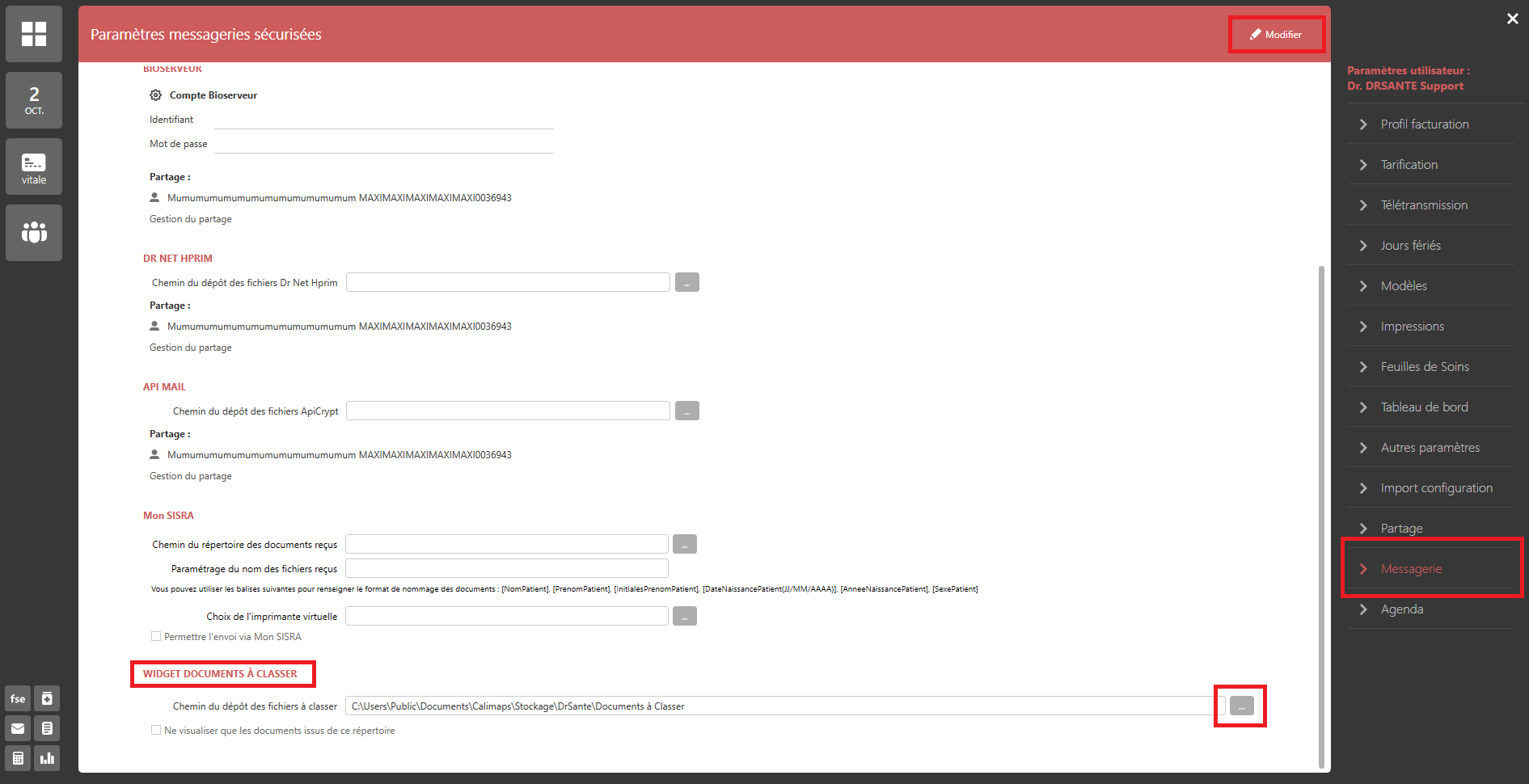
Une nouvelle fenêtre de navigation s’ouvre : elle permet de sélectionner le dossier de votre ordinateur dans lequel DrSanté ira chercher les documents à importer automatiquement.
Dans cette fenêtre, naviguez jusqu’au répertoire suivant :
C:\Users\Public\Documents\Calimaps\Stockage\DrSante
Si vous ne trouvez pas le dossier manuellement, copiez-collez directement le chemin dans la barre d’adresse en haut de la fenêtre, puis appuyez sur Entrée.
⚙️ Étape 2 : Créer le dossier "Documents à classer"
Une fois dans le dossier :
- Cliquez sur « Nouveau dossier » en haut à gauche
- Nommez-le Documents à classer.
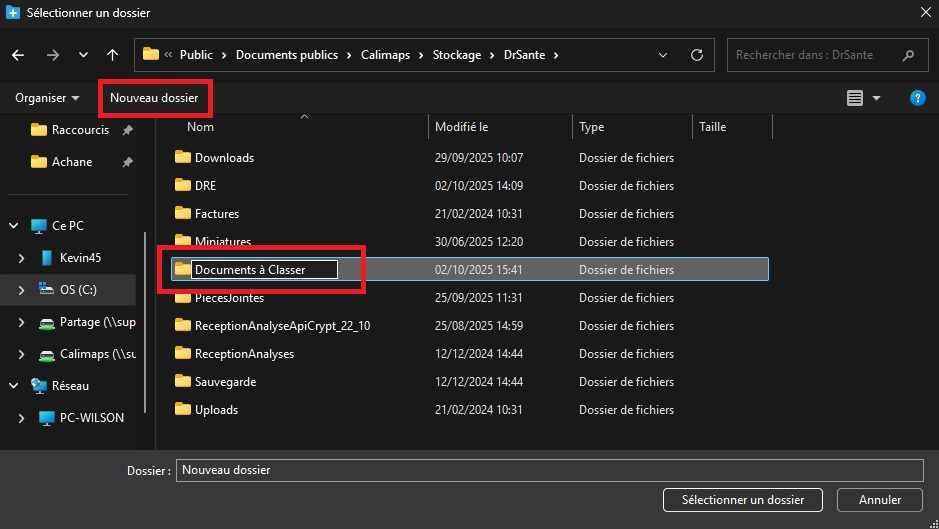
3. Ouvrez ce dossier fraîchement créé.
4. Cliquez sur « Sélectionner un dossier ».
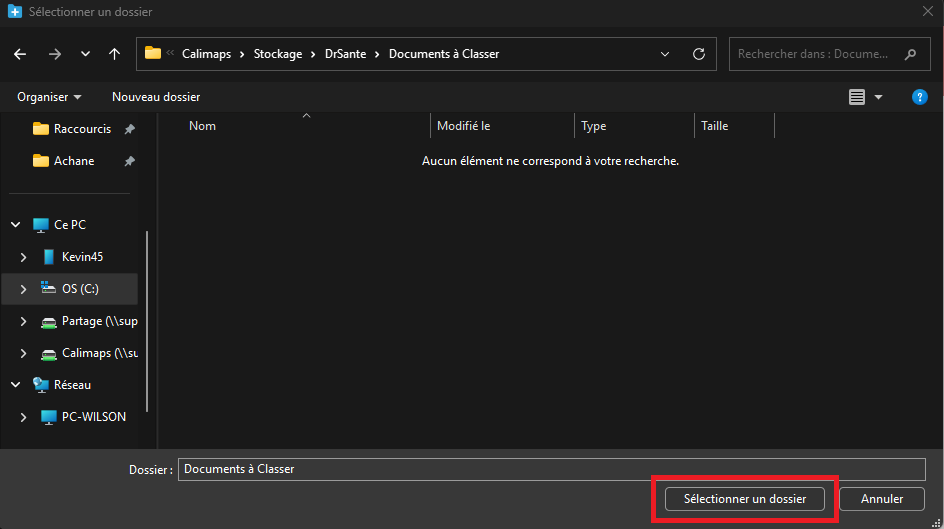
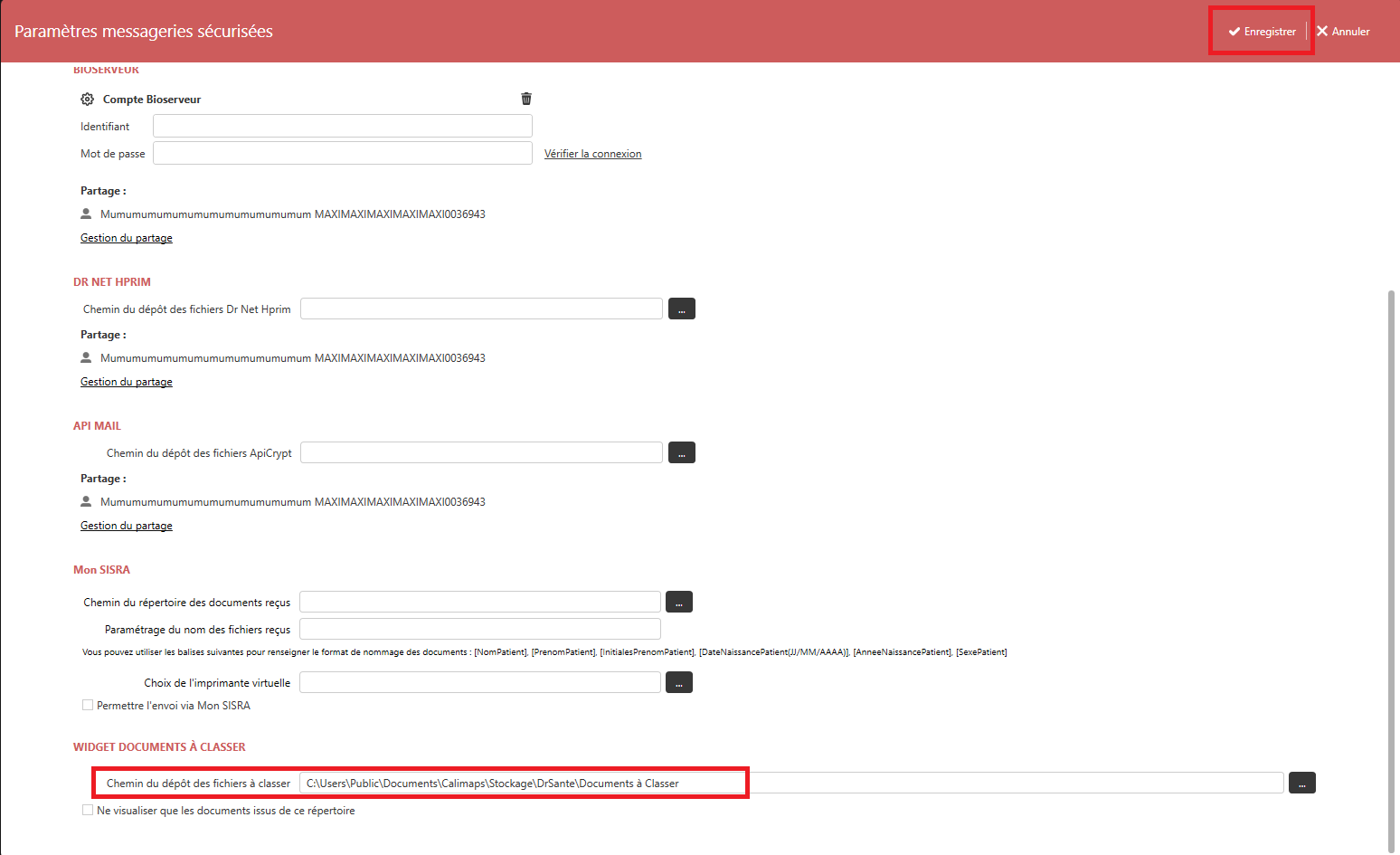
Le chemin de dépôt est maintenant configuré : tous les fichiers déposés dans ce dossier seront automatiquement transférés vers DrSanté.
Pensez à cliquer sur “Enregistrer” en haut à droite pour valider la configuration.
⚙️ Étape 3 : Optimiser l’accès à votre dossier
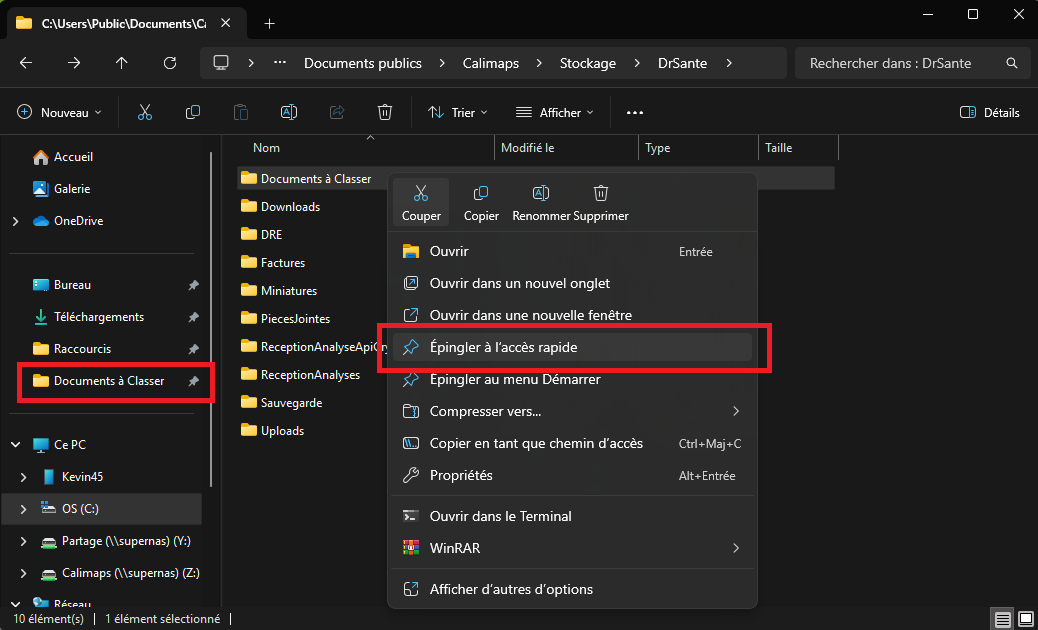
Pour un usage plus fluide, depuis vos documents :
C:\Users\Public\Documents\Calimaps\Stockage\DrSante :
- Faites un clic droit sur le dossier Documents à classer → sélectionnez « Épingler à l’accès rapide ».
Cela vous permettra de le retrouver facilement depuis la colonne de gauche de l’explorateur Windows. - Vous pouvez aussi créer un raccourci du dossier et le déplacer sur votre bureau ou dans un emplacement de travail habituel.
✅ En résumé
Grâce à ce paramétrage, chaque document que vous glisserez dans le dossier « Documents à classer » sera automatiquement intégré dans DrSanté.
Une solution simple et efficace pour gagner du temps au quotidien et maintenir un classement toujours à jour.