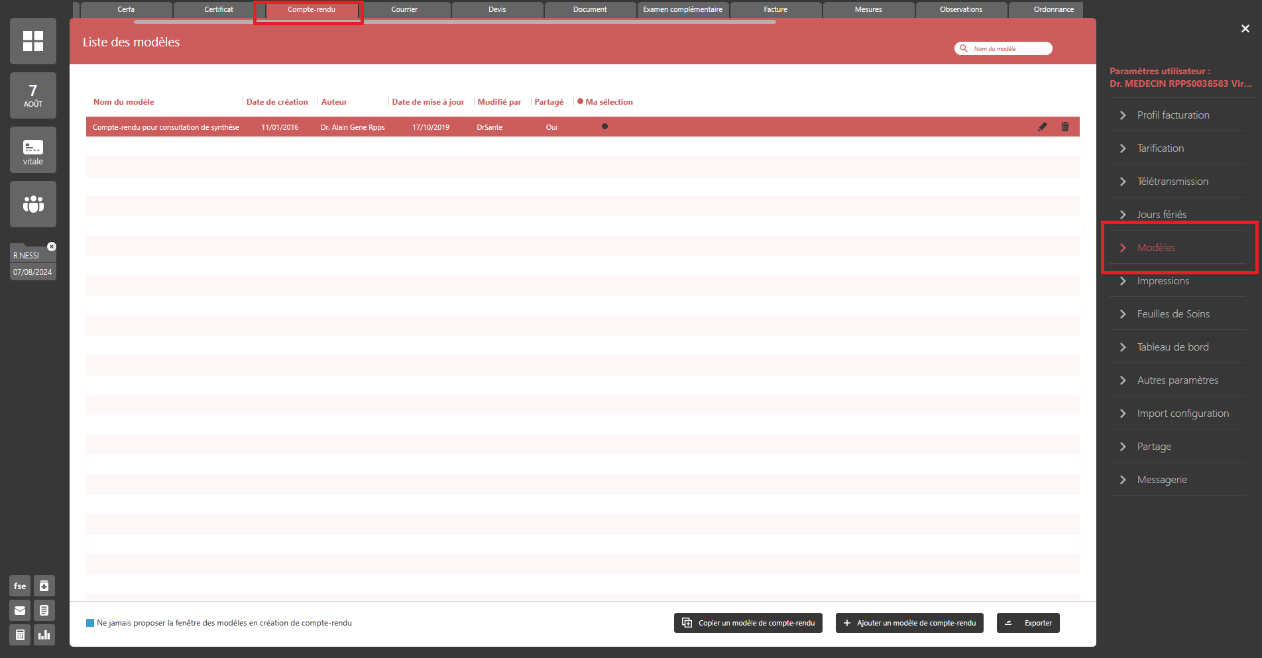
Tous les modèles de texte (Compte-rendu, Certificat, Courrier, Document, Examen complémentaire) se gèrent depuis le même espace dans DrSanté : Paramètres > Utilisateur > Modèles
Dans la barre verticale en haut de page, vous trouverez différents onglets pour paramétrer vos modèles. Dans cet article, nous nous concentrons sur le paramétrage des comptes-rendus, mais le fonctionnement est identique pour les sections Certificats, Documents et Courriers.
⚙️ Créer un modèle de compte-rendu
Rendez-vous dans : Paramètres > Utilisateur > Modèles > Onglet Compte-rendu
Une fois dans cette interface, vous pouvez :
- Créer un nouveau modèle :

- Copier un modèle existant pour le personnaliser :

- Modifier ou supprimer un modèle existant :
Modifier le modèle sélectionné.
Supprimer le modèle sélectionné. - Activer ou désactiver un modèle pour l’utilisation en le cochant :
La pastille noire indique que le modèle pourra être utilisé et fait partie de « Ma sélection ».
La pastille blanche indique que le modèle ne sera pas proposé à l’utilisation. - Exporter vos modèles pour les partager ou les sauvegarder :
- Utiliser des macros pour intégrer automatiquement des informations du dossier patient
Depuis le dossier patient, lors d’une nouvelle consultation, si vous cliquez sur Compte-rendu, une fenêtre s’ouvre automatiquement pour vous proposer de sélectionner un modèle.
Si vous préférez démarrer directement sur une page vide, vous pouvez cocher la case située en bas à gauche de la fenêtre : le carré devient bleu lorsque l’option est activée. Vous aurez toujours la possibilité d’ajouter un modèle par la suite.

![]()
🎨 Personnaliser le modèle
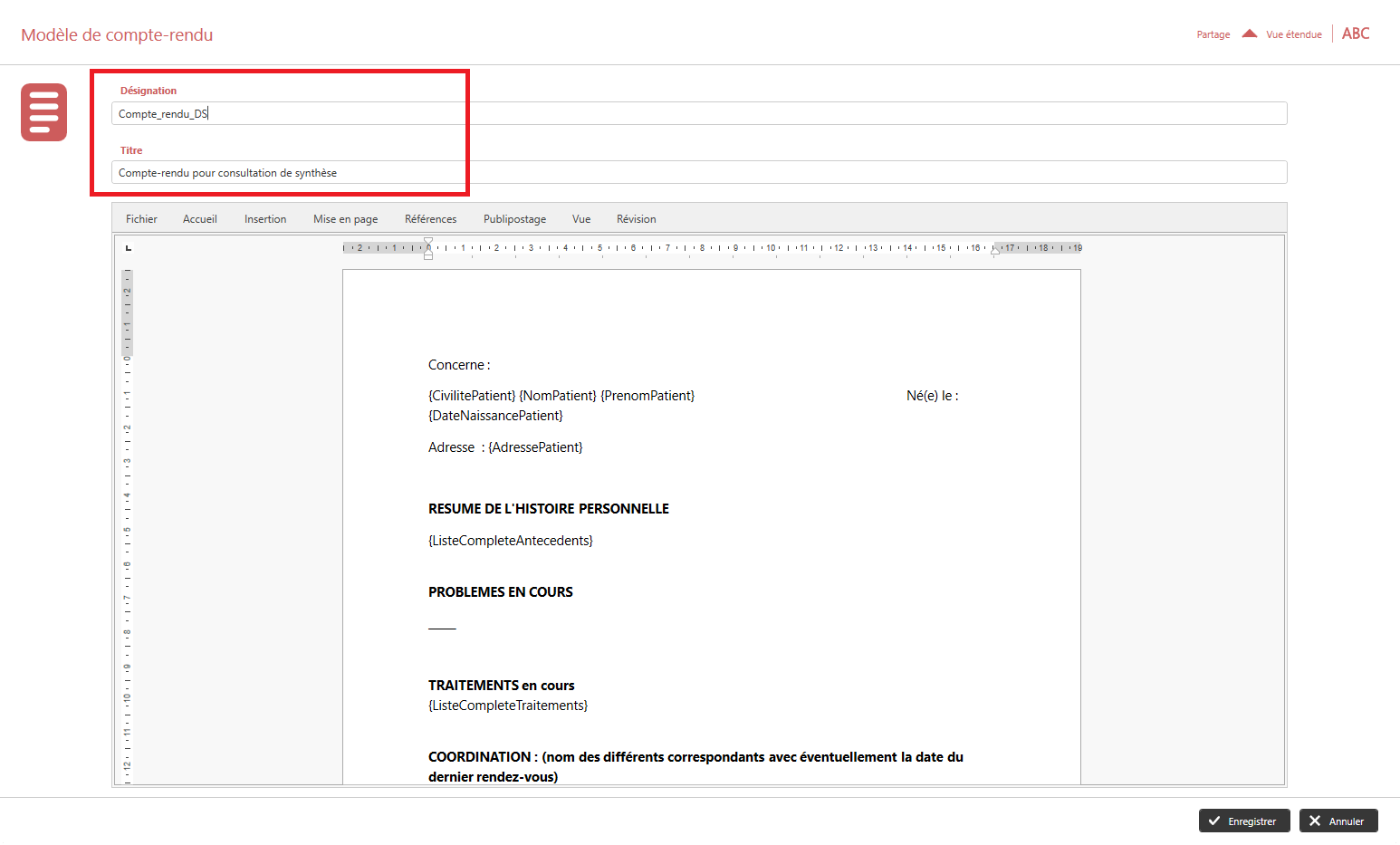
Définir la Désignation et le Titre du modèle.
Conseil : ajoutez votre nom, prénom ou initiale pour retrouver facilement vos modèles, surtout s’ils sont partagés entre utilisateurs.
Le corps du modèle est entièrement personnalisable.
➕ Ajouter des macros
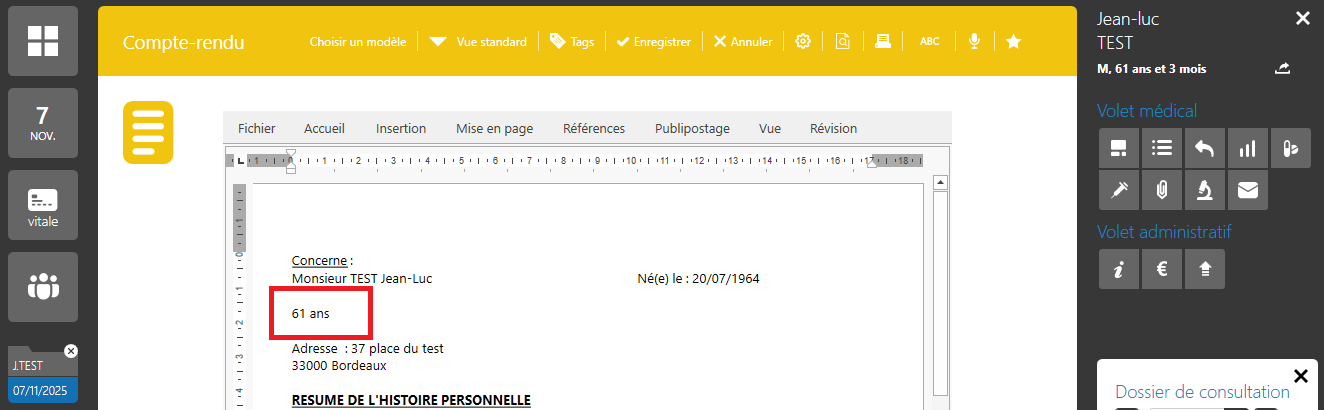
Une macro est un texte dynamique reconnaissable, par exemple : {PrenomPatient}, qui récupère automatiquement des informations du dossier patient.
Pour ajouter une macro :
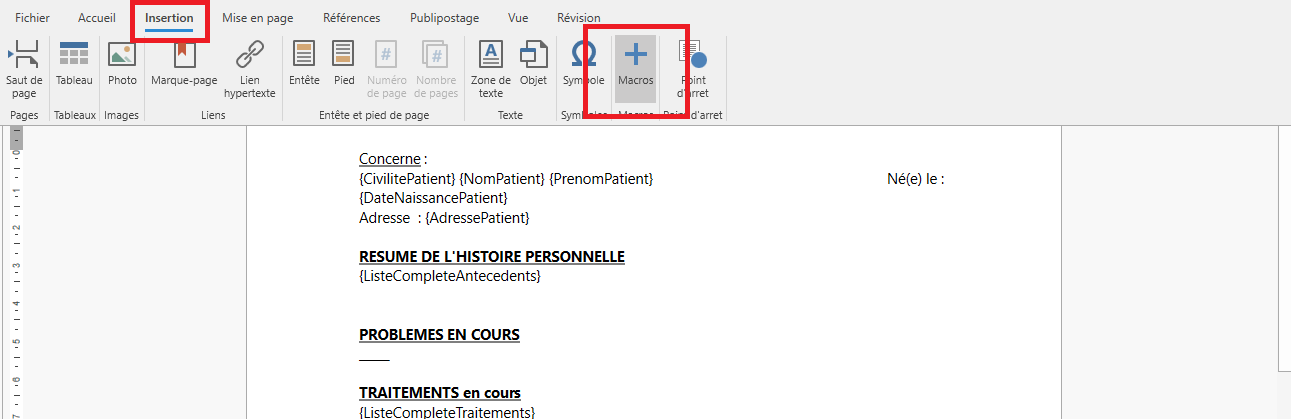
- Cliquez sur Insertion > Macro
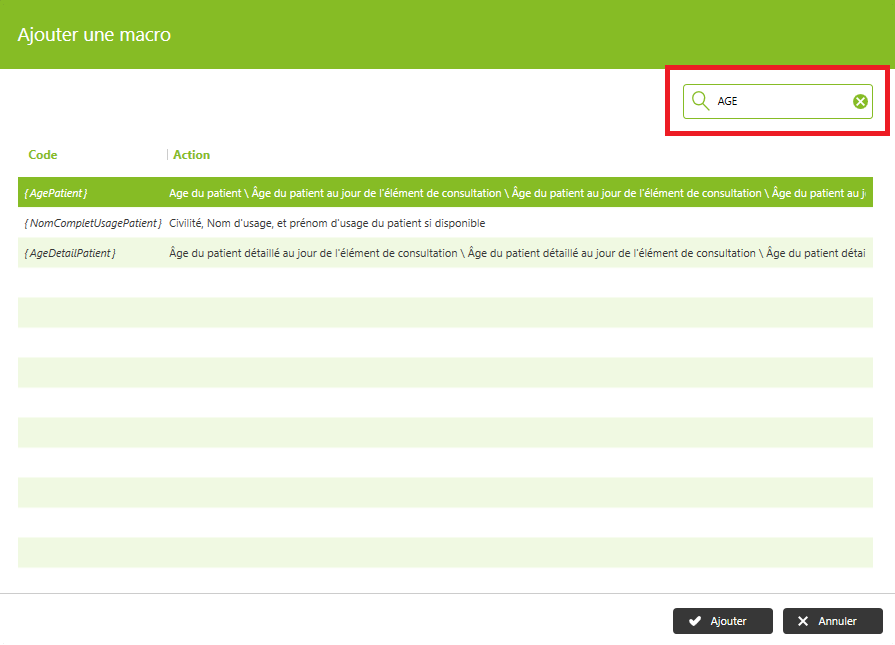
2. Saisir le mot-clé dans la barre de recherche
3. Sélectionner la macro correspondante
4. Cliquer sur Ajouter
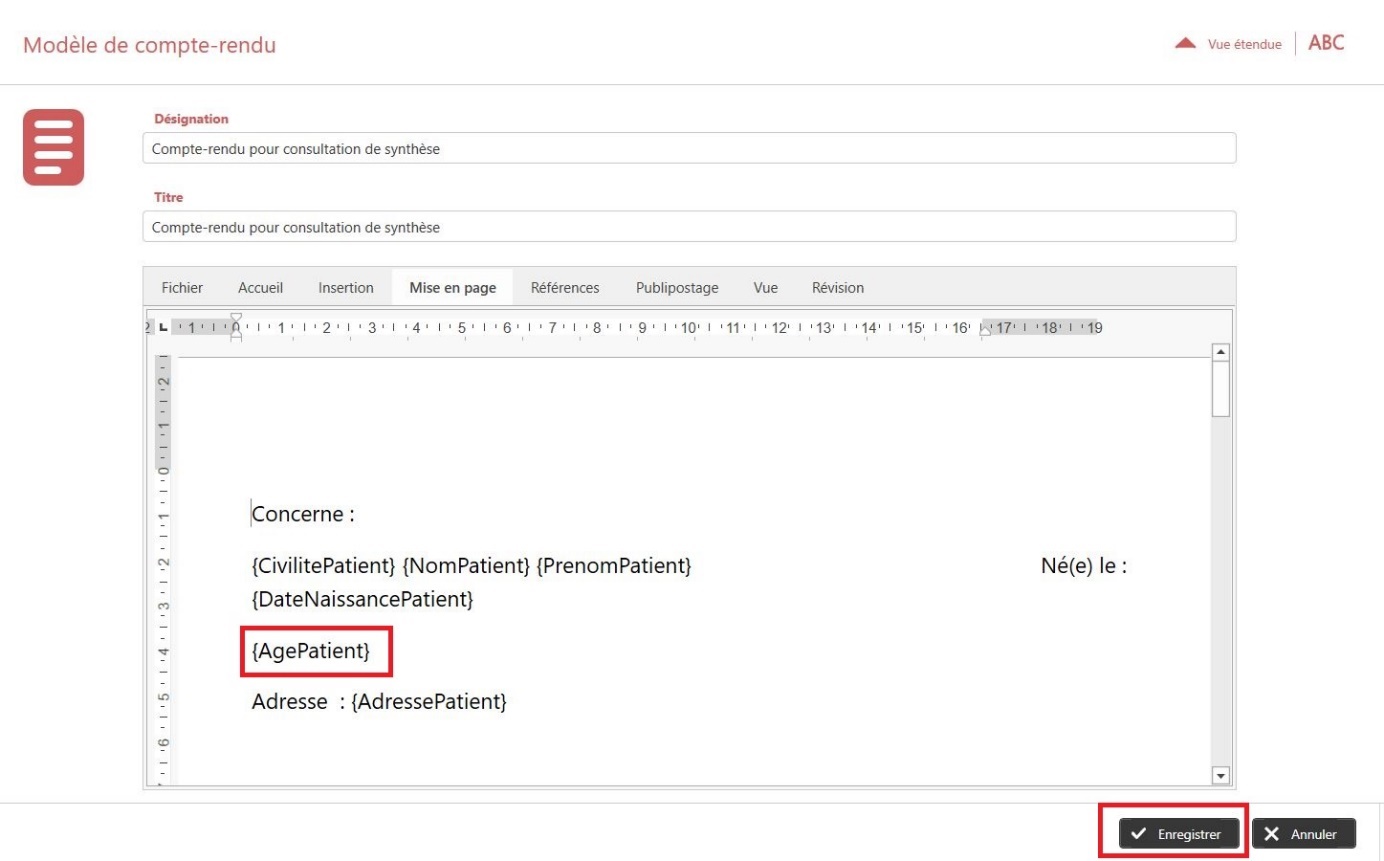
La macro apparaît ensuite dans le modèle.
Une fois le modèle finalisé, cliquez sur Enregistrer.
Il sera alors disponible pour vos prochaines consultations et vous permettra de générer automatiquement des documents personnalisés pour chaque patient.
Un vrai gain de temps !
Créez vos modèles en amont de vos rendez-vous pour gagner du temps, standardiser vos documents et personnaliser automatiquement chaque élément grâce aux macros. N’oubliez pas d’ajouter votre nom, prénom ou vos initiales pour identifier facilement vos modèles.