


🧭 Avant de commencer
❓ Pourquoi les mises à jour sont importantes
Les mises à jour de DrSanté permettent :
- d’accéder aux nouvelles fonctionnalités,
- de corriger des anomalies éventuelles et améliorer la stabilité du logiciel,
- de renforcer la sécurité des données patients,
- et de garantir la conformité réglementaire.
🖥️ Identifier votre version actuelle de DrSanté
Avant toute mise à jour, il est essentiel de connaître votre version actuelle :
- Ouvrez DrSanté.
- En haut à gauche de la fenêtre, repérez le numéro de version affiché à côté du logo.
- Exemple : Version 25.2.0.1

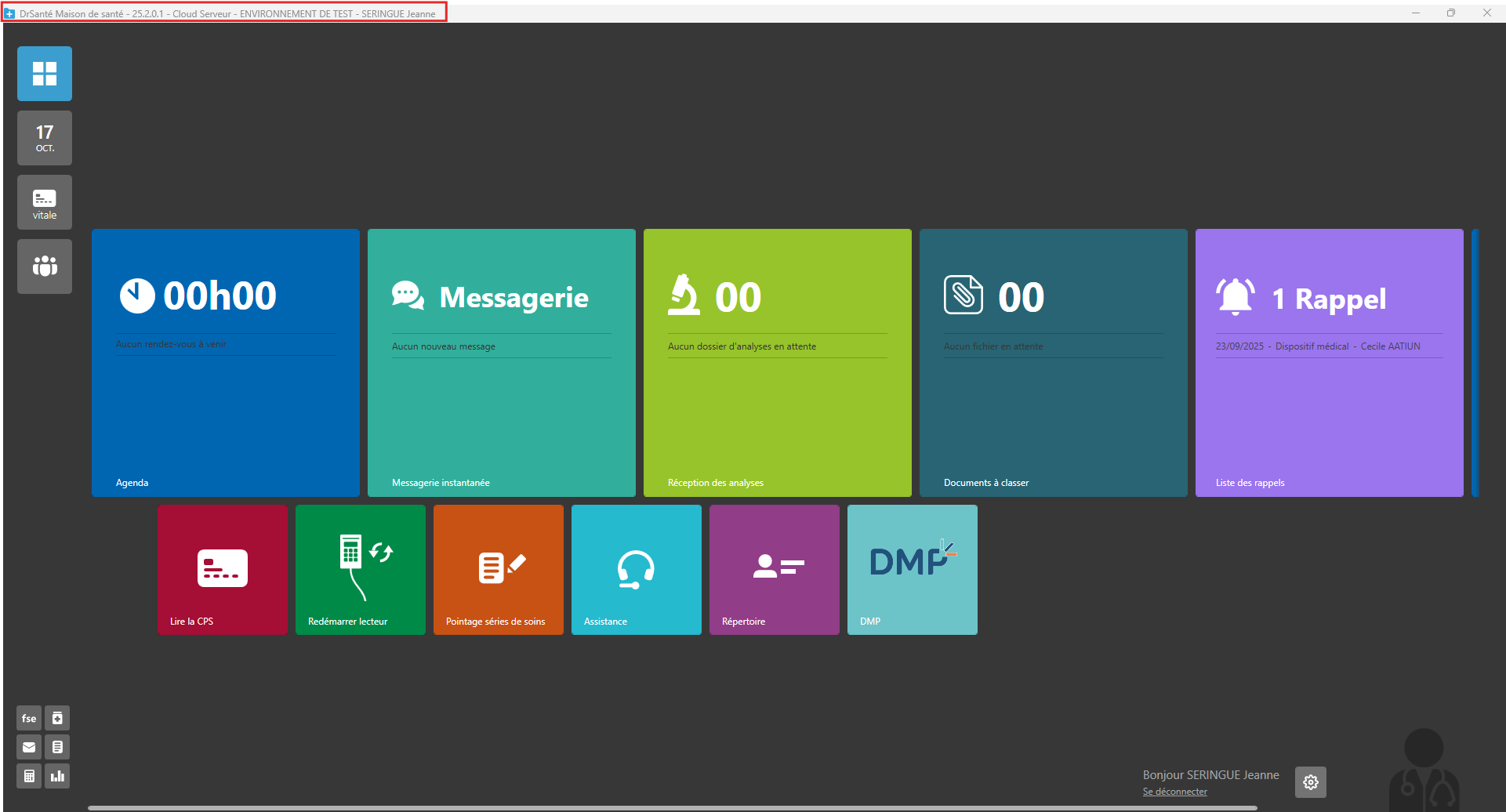
3. Notez cette information, elle vous sera utile pour vérifier la compatibilité avec les nouvelles versions ou pour signaler un problème au support.
💡 Astuce
Vous pouvez aussi retrouver votre version depuis le menu Paramètres > Application > À propos.
✅Bonnes pratiques avant une mise à jour
Même si les mises à jour se font automatiquement, il est recommandé de :
- Fermer tous les dossiers patients ouverts afin de ne pas perdre de données en cours de consultation.
- Enregistrer toutes les modifications dans vos dossiers ou fiches d’observation.
- Effectuer une sauvegarde locale ou serveur si vous le pouvez, pour garantir que vos données restent protégées.
- Vérifier que tous les utilisateurs connectés sur un serveur ou poste partagé ont bien fermé le logiciel pour éviter les conflits pendant la mise à jour.
🔄Déroulement d’une mise à jour
- Les mises à jour sont lancées automatiquement par DrSanté. Vous n’avez donc rien à télécharger ni installer.
- Au démarrage le matin, vous pouvez remarquer un temps de chargement légèrement plus long, correspondant à l’application de la mise à jour.
- Aucune action supplémentaire n’est nécessaire ; le logiciel vous informe rarement, car tout se fait en arrière-plan pour assurer la continuité de votre travail.
💡 Astuce
Conseil pratique : Pour un fonctionnement optimal, redémarrez votre ordinateur après la mise à jour si vous constatez un ralentissement temporaire ou des comportements inhabituels.