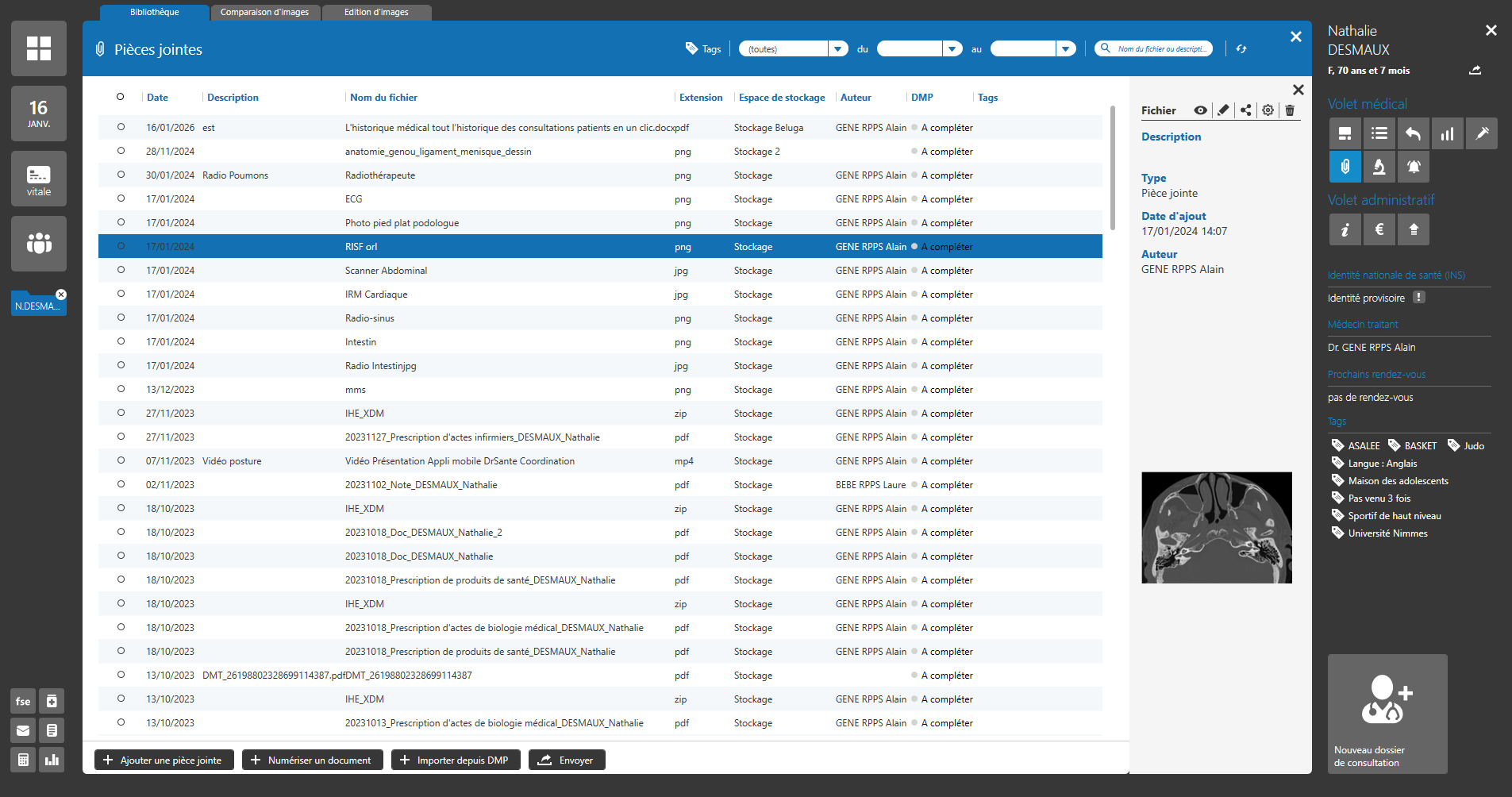
Le module Pièces jointes centralise tous les documents importés dans le dossier patient, tels que radio, photo, courrier etc… Il est possible de rechercher par tag, par date ou par nom de fichier.
📎 Consulter une pièce jointe
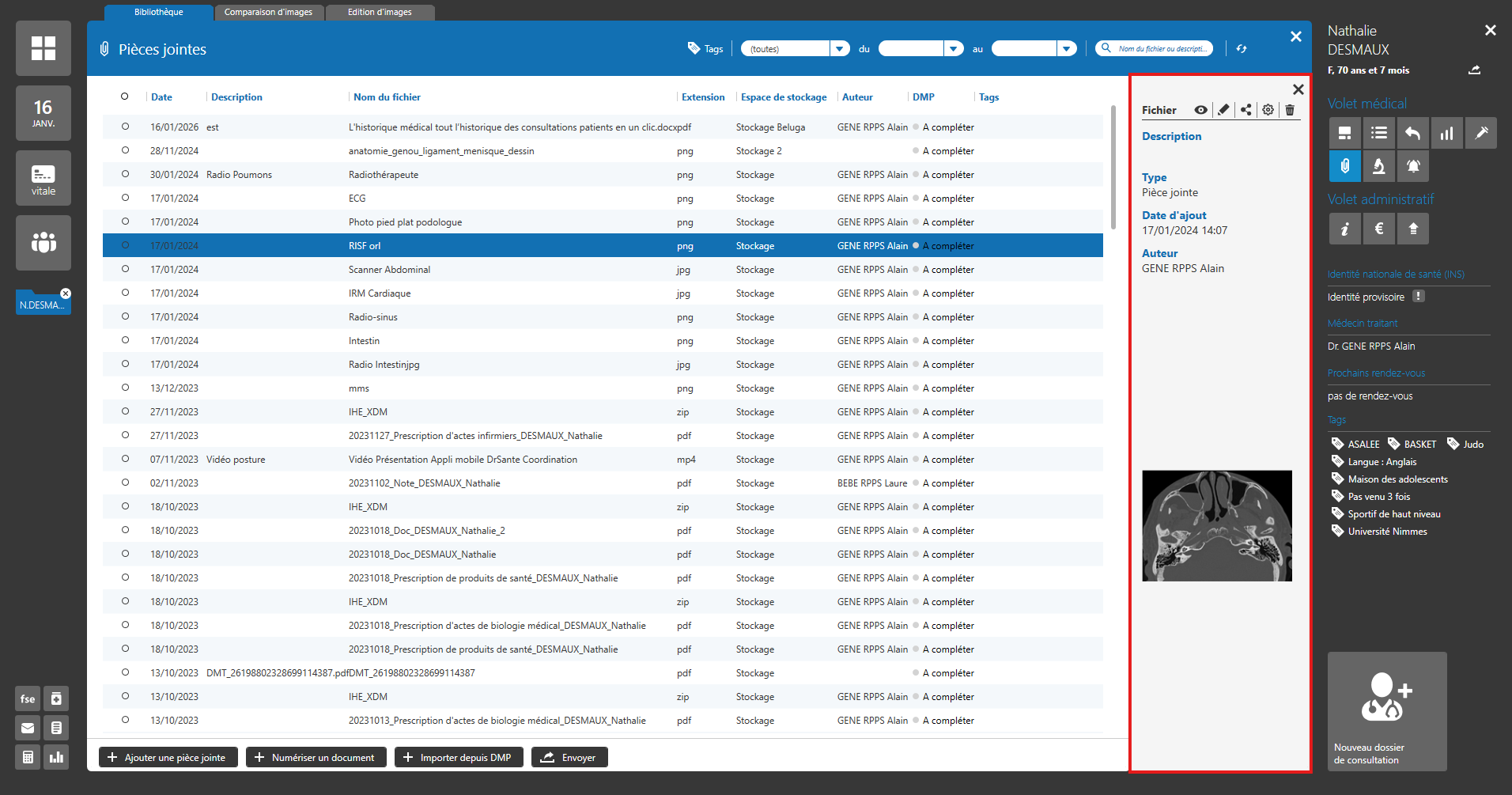
Lorsque vous cliquez sur un document, un fenêtre s’ouvre sur la droite de l’écran. Chaque document ajouté peut alors être « manipulé » grâce aux icônes situées sur sa vignette en haut à droite. Voici leur signification :
| Agrandir un élément | |
| Modifier la description | |
| Limiter la visibilité du document au sein du cabinet. Exemple : Seuls les médecins peuvent accéder à une image sensible. |
|
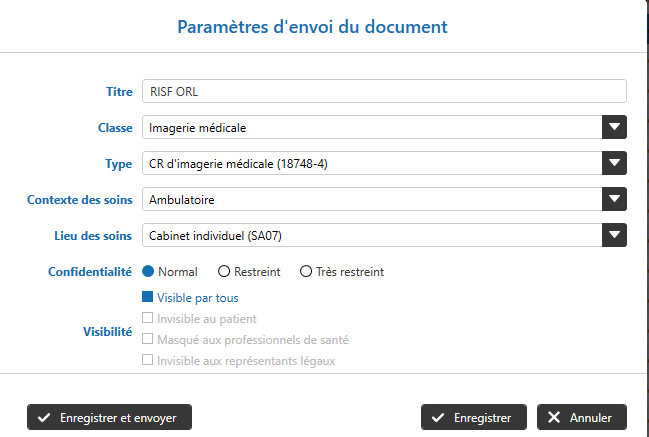
| Déposer sur le DMP : Pour envoyer un document sur le DMP, cliquez sur "Éditer les propriétés" de l’élément, puis suivez les instructions de dépôt. |
➕ Ajouter une pièce jointe
En bas à gauche du module Pièces jointes, plusieurs options sont disponibles pour ajouter un document au dossier du patient :
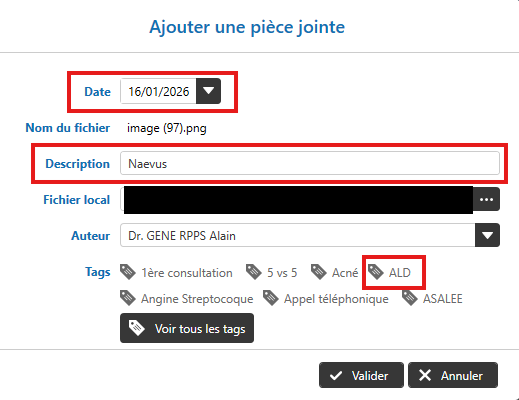
| Depuis votre ordinateur : Sélectionnez un fichier, saisissez une date, une description, modifiez si besoin l’auteur, et ajoutez un tag (ex. : naevus ci-dessous) pour faciliter la recherche. | |

| Depuis un scanner : Numérisez directement un document à intégrer au dossier. | |

| Depuis le DMP (Dossier Médical Partagé) : Vous pouvez importer un élément depuis le DMP du patient, à condition que son Identité Nationale de Santé (INS) soit qualifiée. | |
| Partager un document : Envoyer une pièce jointe par mail sécurisé, DMP ou enregistrer sous. |
📸 Comparer des images médicales
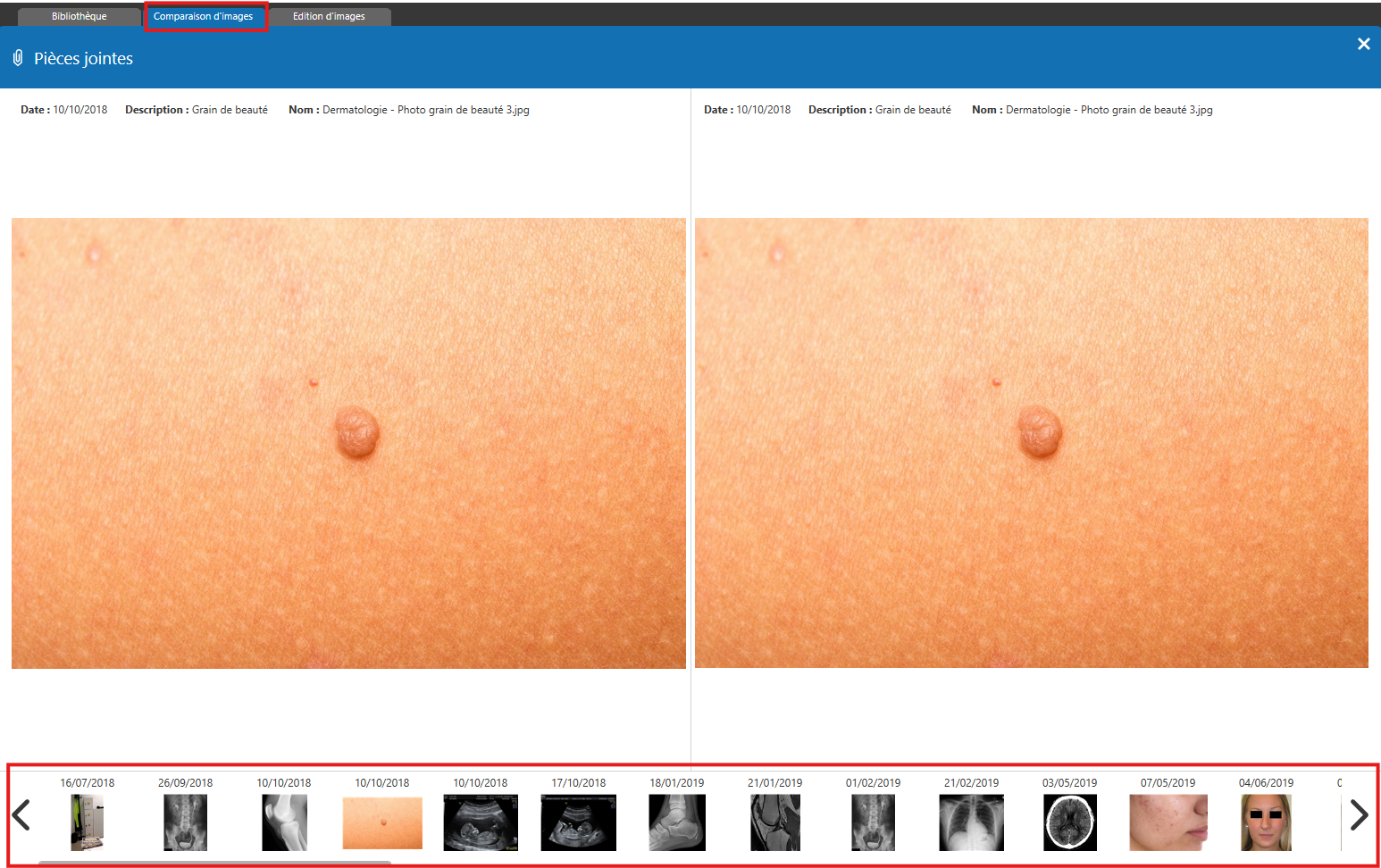
Dans l’onglet Comparaison d’image, vous pouvez visualiser deux images côte à côte pour suivre l’évolution d’un cas clinique (ex : un naevus dans le temps).
Fonctionnalités clés :
- Affichage en 3 zones : image 1, image 2, et galerie d’images en bas
- Choix libre des images à comparer
- Idéal pour un suivi visuel longitudinal (plaie, grain de beauté, lésion…)
✏️ Édition d’image : Annoter une image
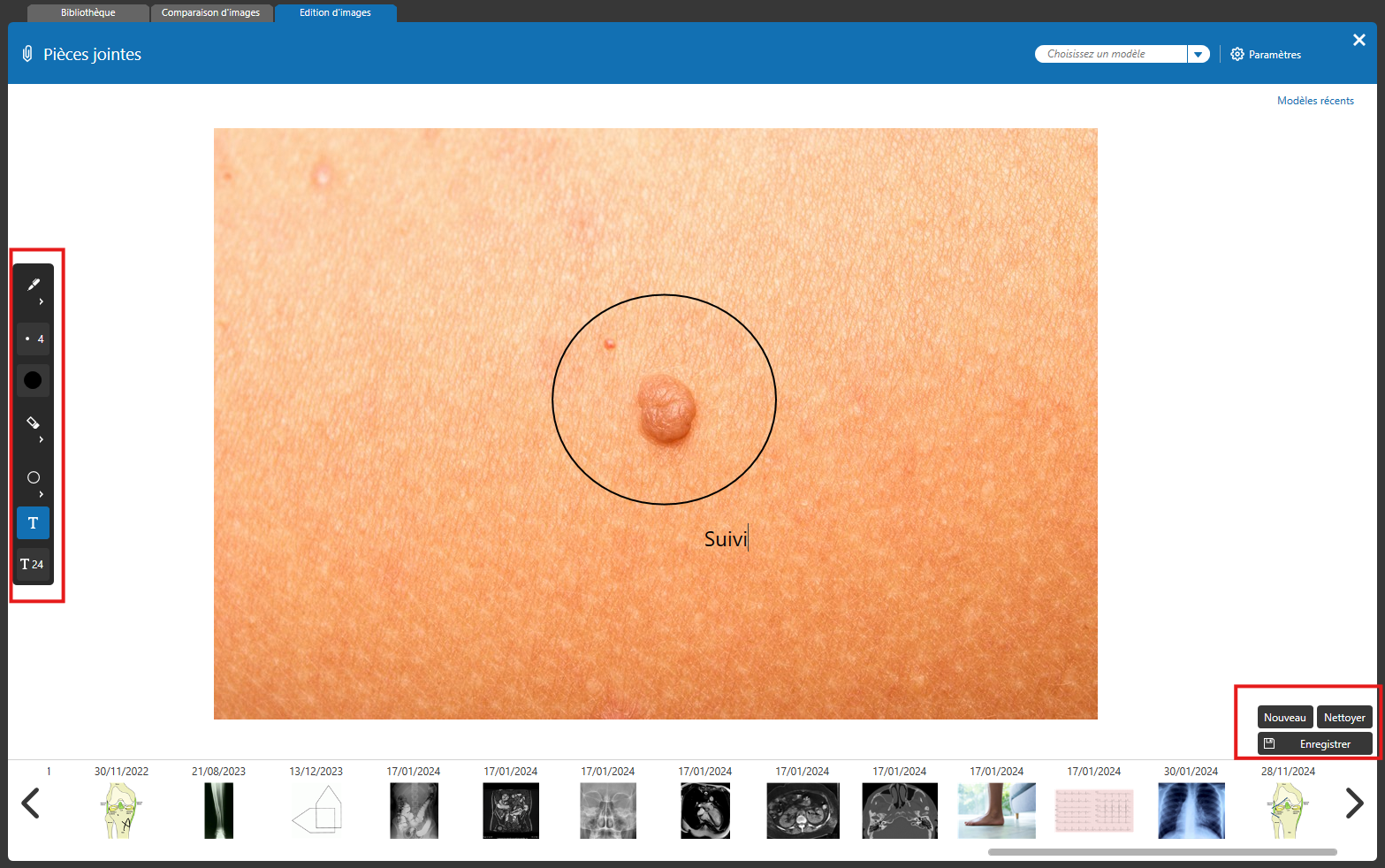
L’onglet « Édition d’image » permet d’annoter directement une image ajoutée dans le dossier patient. Vous pouvez notamment :
- Entourer des zones spécifiques
- Ajouter du texte librement
- Faire des marquages visuels pour faciliter l’interprétation ou la communication médicale
Cette fonctionnalité est idéale pour commenter une photo, une radiographie ou tout autre document visuel.
✍️ Vous utilisez régulièrement le même schéma pour annoter vos images médicales ?
Gagnez du temps et de la précision en créant un modèle d’image personnalisé à réutiliser dans tous vos dossiers patients.
🔍 Consultez notre article : « Créer et utiliser vos propres modèles d'images dans DrSanté ».