Ces articles détaillent les étapes générales de création d'une FSE, que ce soit en mode sécurisé (avec carte) ou dégradé (sans carte). Le présent article se concentre uniquement sur le cas spécifique de la création d’une FSE en amont d’une visite à domicile.
La feuille de soins visite
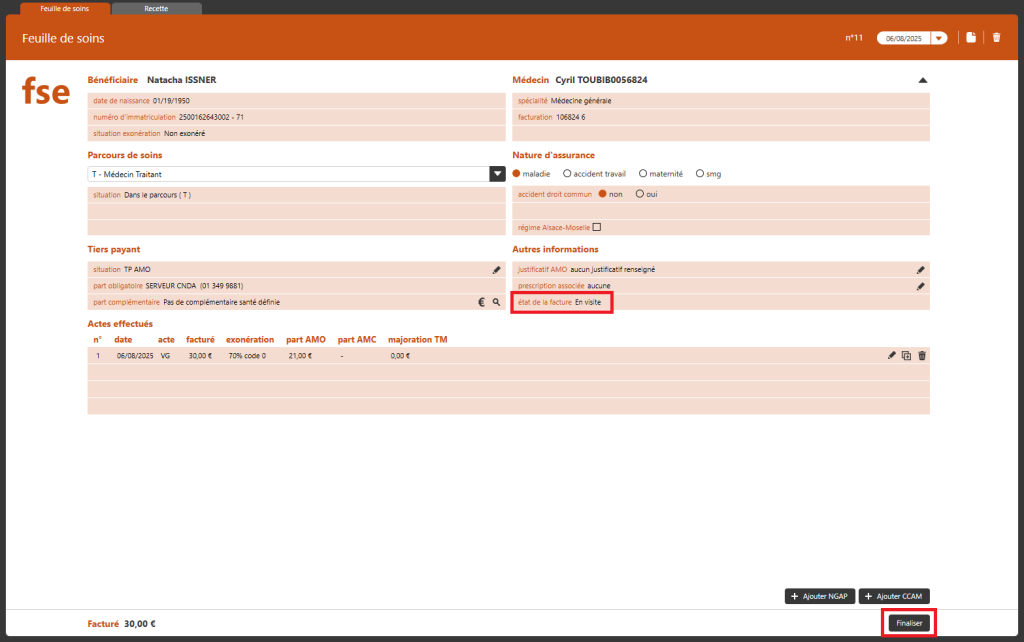
Depuis le dossier patient, lors de la création d’un dossier de consultation, cliquez sur l’icône FSE Visite. Vous pouvez alors :
Choisir un modèle FSE existant
Ou cliquer sur « Continuer sans modèle »
Si un modèle de Feuille de Soins a été utilisé, les différents champs seront déjà préremplis. Sinon selon la situation, les sélectionner depuis les sections :
Tiers-Payant
Nature d’assurance
Autres informations
L’état de la facture est indiqué « En visite » comme sur l’écran ci-joint.
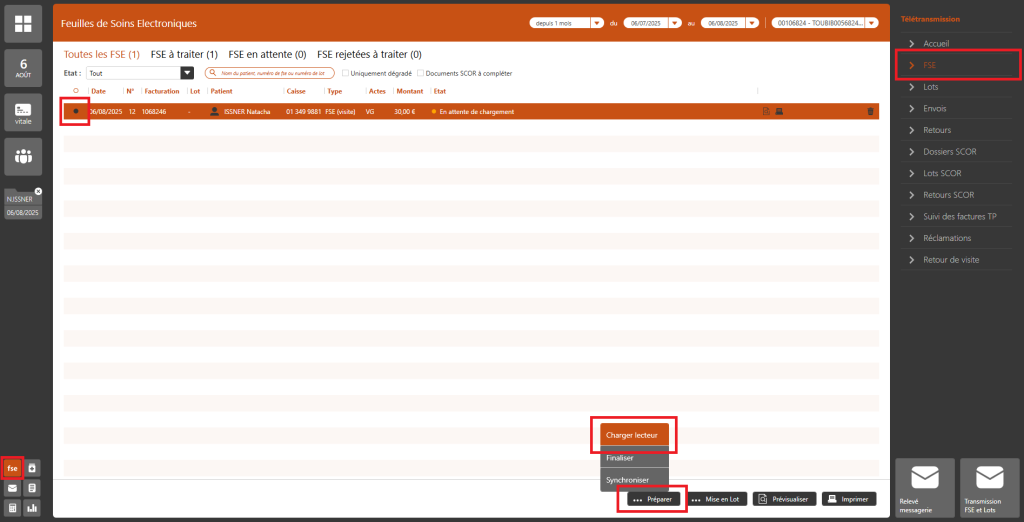
Une fois finalisée, la FSE Visite doit être chargée dans le lecteur. Rendez-vous dans la section Télétransmission, symbolisée par le bouton « FSE » en bas à gauche.
Dans le menu déroulant situé à droite, cliquez sur l’onglet FSE. Puis effectuer les actions suivantes :
Sélectionnez les FSE « En attente de chargement ».
Cochez les pastilles à gauche des FSE concernées.
Cliquez sur « … Préparer » > « Charger lecteur ».
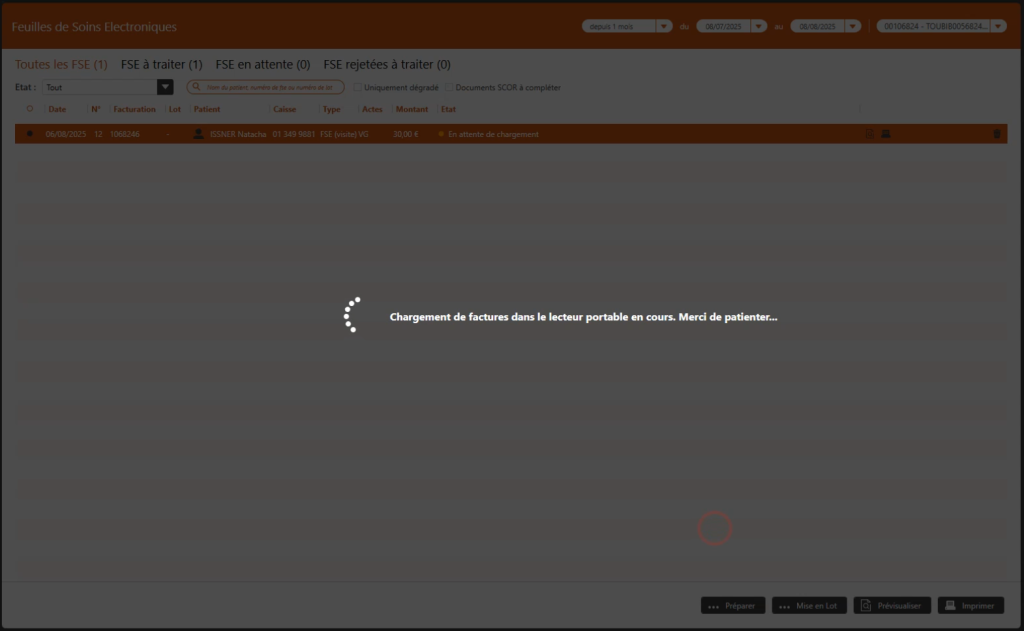
👉 Le logiciel va ainsi charger toutes les FSE Visite sélectionnées dans le lecteur, ce qui vous permettra de les sécuriser avec les cartes vitales des patients lors des visites.
🔐 Sécuriser et décharger les FSE après la visite
Chez le patient, insérez sa Carte Vitale dans le lecteur pour sécuriser la FSE.
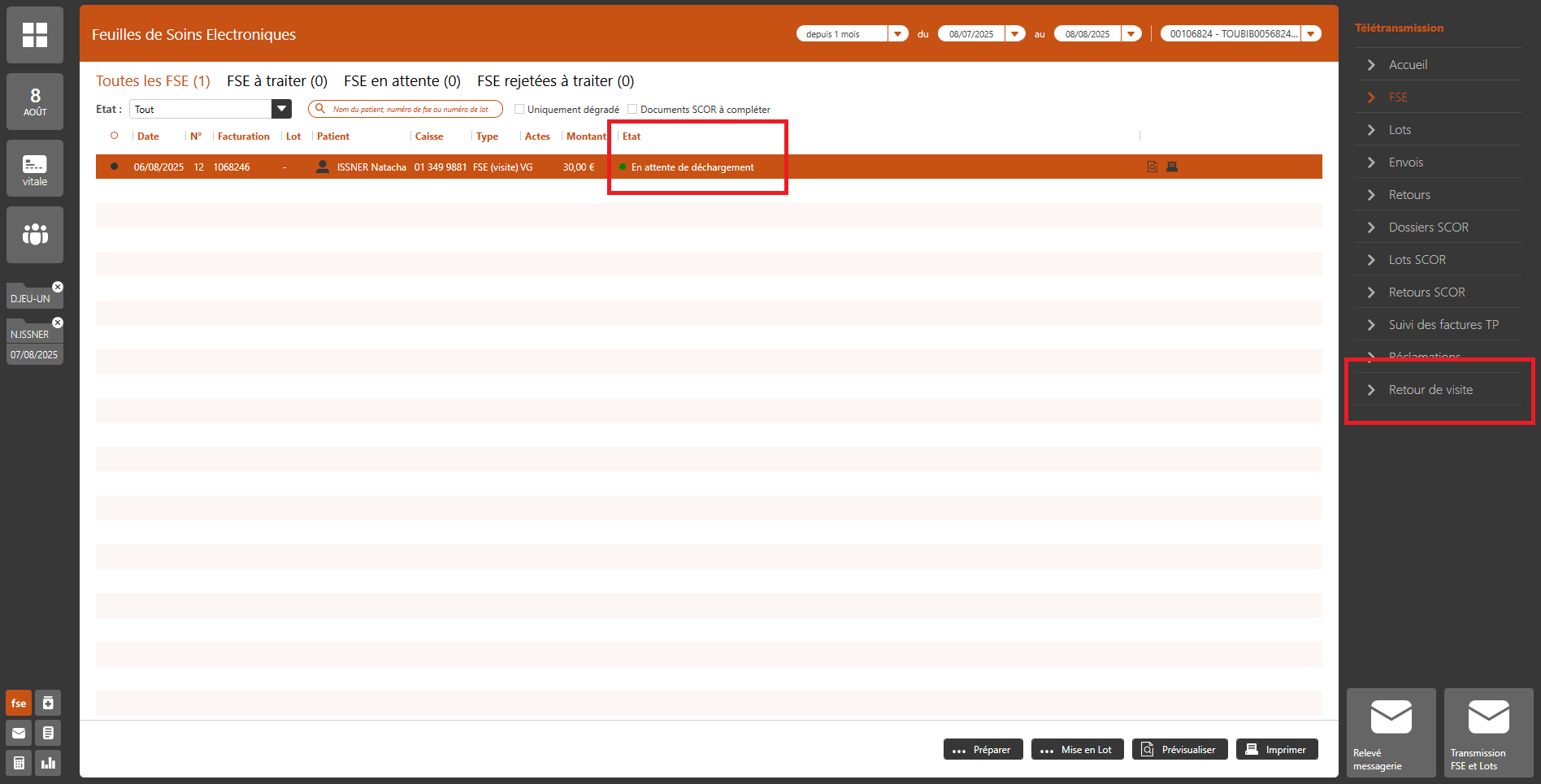
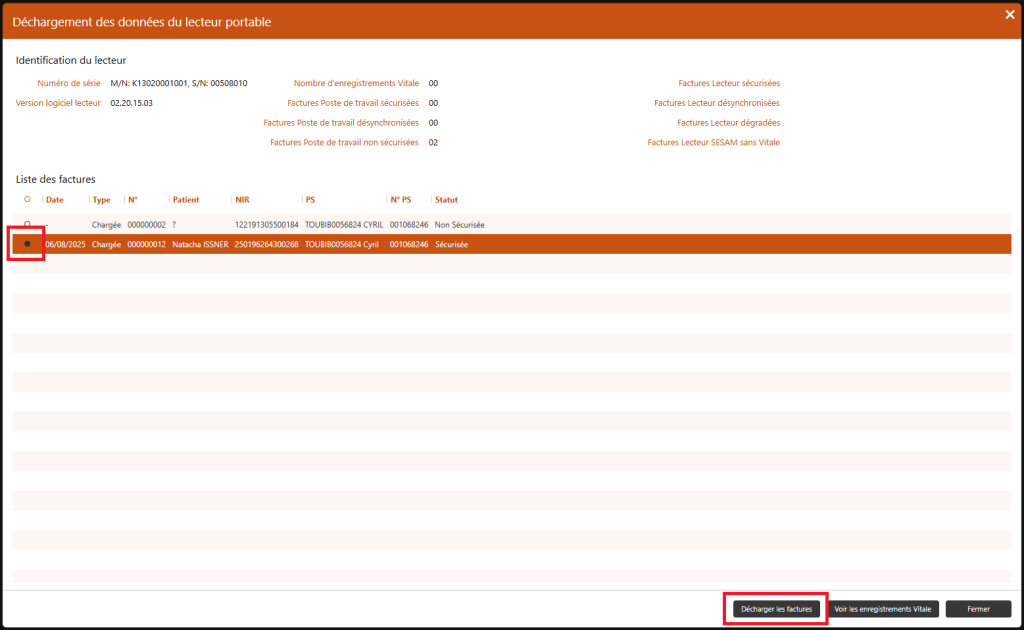
Au retour de visite, cliquez sur l’onglet « Retour de Visite ».
Dans la fenêtre qui s’ouvre :
Sélectionnez les FSE Visite sécurisées
Cliquez sur Décharger les factures
Les FSE Visite sont alors importées dans le logiciel et prêtes pour l’envoi.
📤 Transmission des FSE
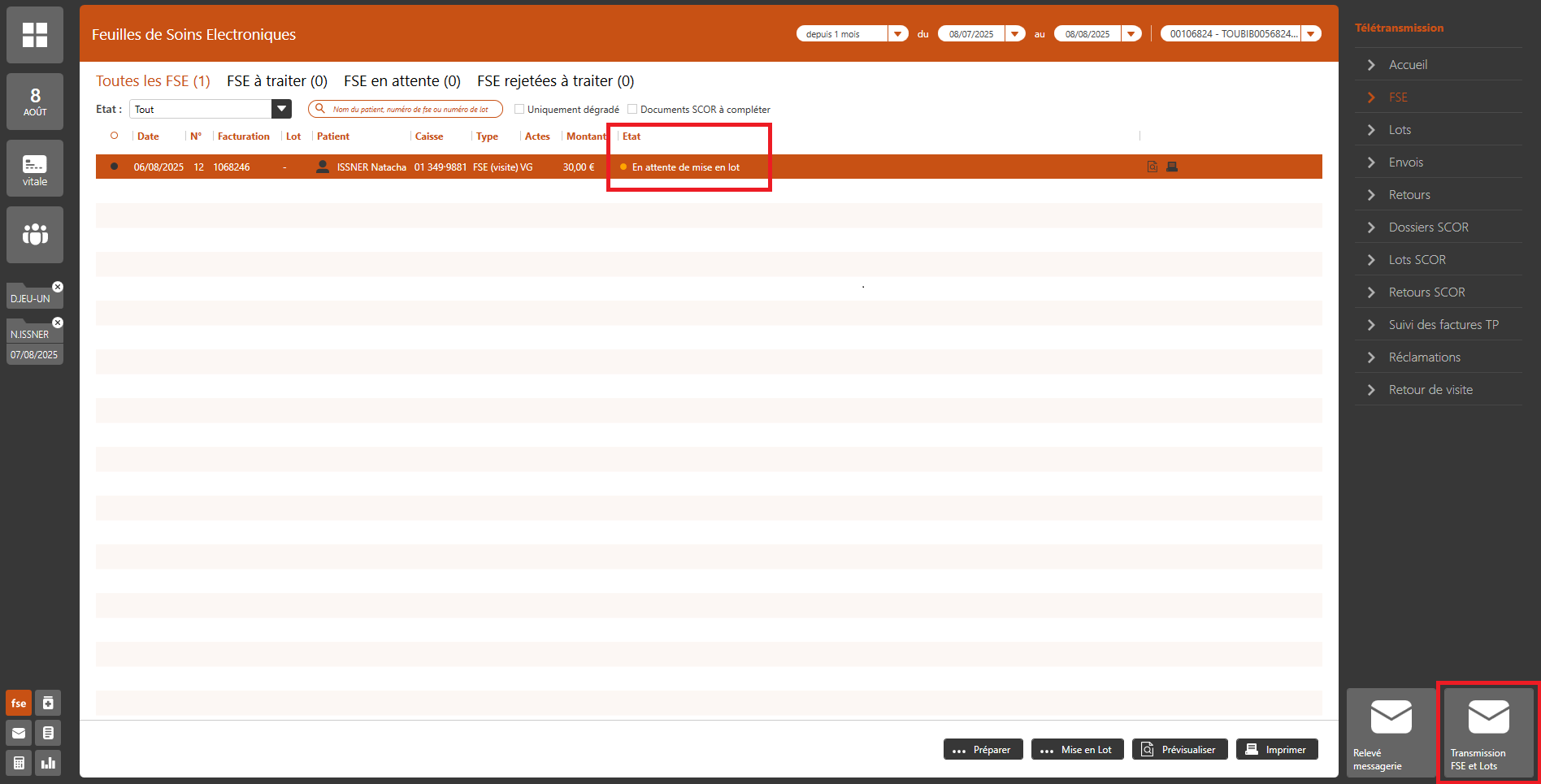
Une fois les FSE déchargées, il ne reste plus qu’à les transmettre, elles sont alors au statut «En attente de mise en lot» :
Cliquez sur Transmission FSE et Lots (en bas à droite)
La télétransmission est alors effectuée vers l’Assurance Maladie.