📊 Visualiser les mesures sur le tableau de bord
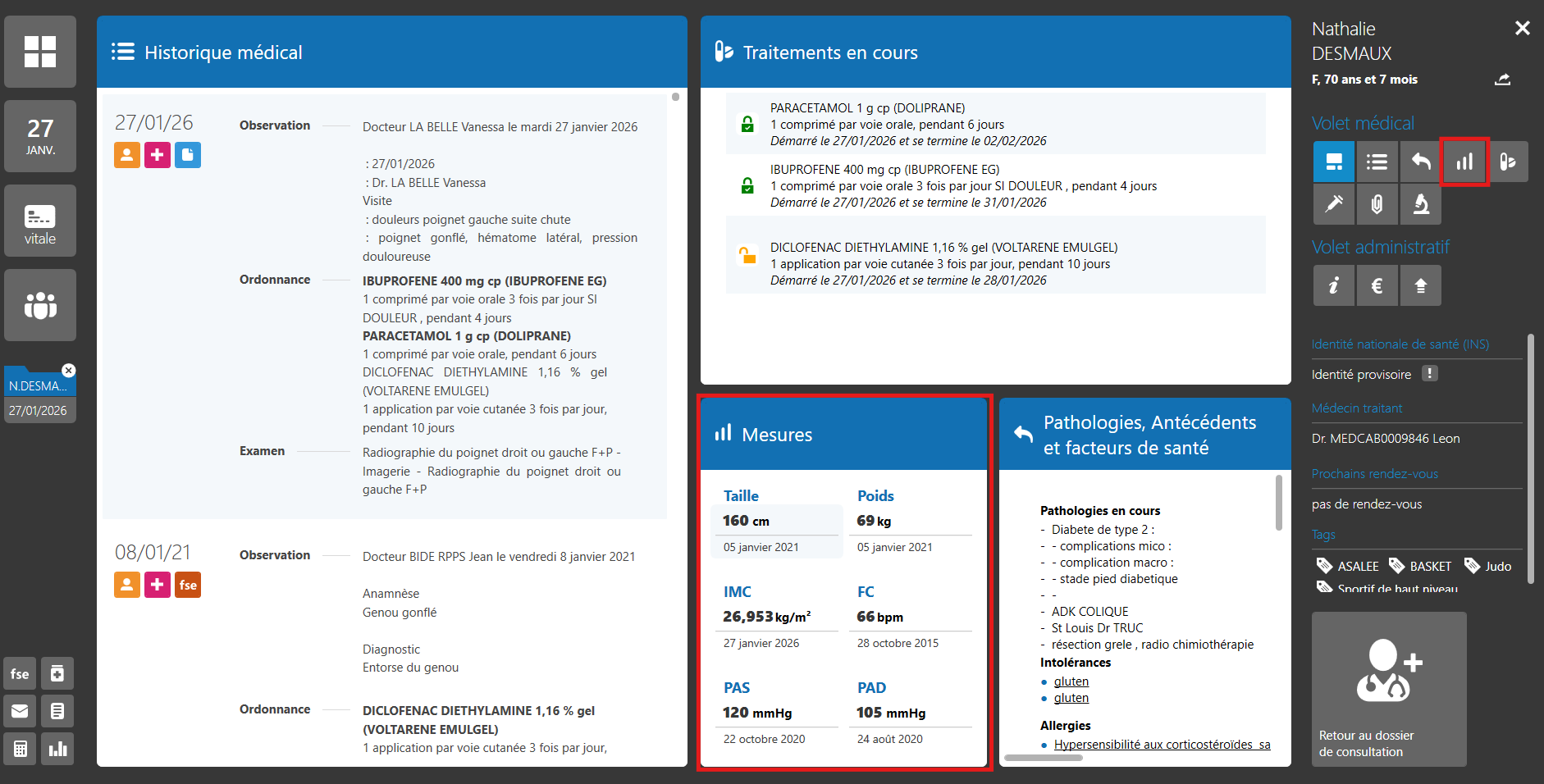
Accédez en un clin d’œil aux indicateurs de santé essentiels de vos patients depuis le widget “Mesures”
situé dans le tableau de bord du dossier patient.
Vous y retrouvez les dernières valeurs enregistrées pour chaque mesure sélectionnée, ainsi que la date de saisie.
Pour plus de confort de lecture, agrandissez les mesures en plein écran en cliquant sur le bandeau bleu « Mesures ».
⚙️ Options disponibles depuis la vue étendue :
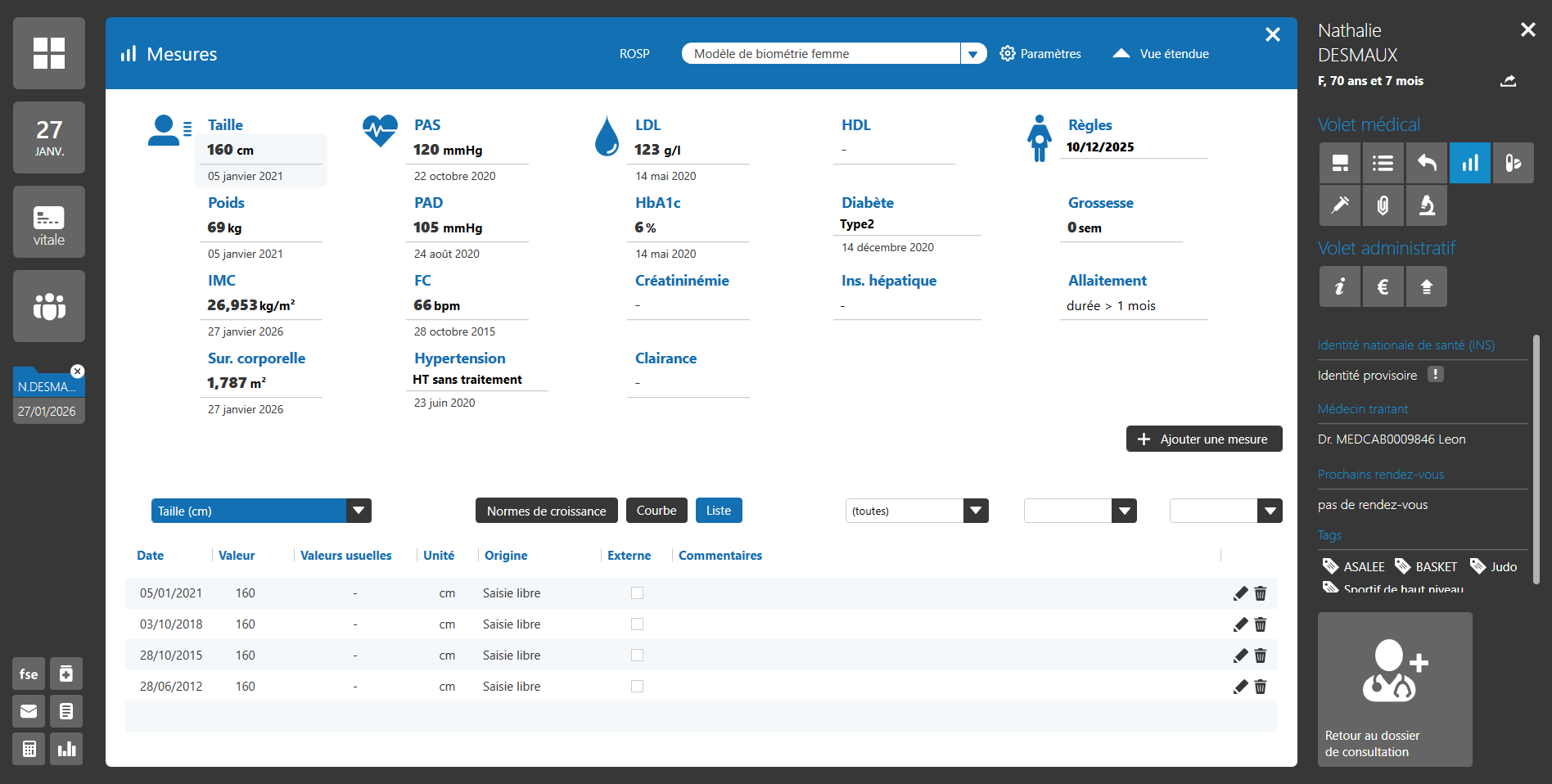
Depuis le bandeau supérieur, vous pouvez :
- Afficher les mesures ROSP : Cliquez sur l’onglet “ROSP” pour afficher le tableau des mesures attendues dans le cadre du suivi ROSP.
- Choisir le tableau de mesures adapté : Sélectionnez un modèle pour homme, femme ou enfant. Sélectionner un tableau de mesures pour homme, femme ou enfant. DrSanté applique automatiquement le bon modèle en fonction de l’âge et du sexe du patient.
- Accéder aux paramètres de personnalisation : Cliquez sur “Paramètres” pour adapter l’affichage des mesures
(cf. article 👉 Personnaliser l’affichage des mesures dans le dossier patient)
- Modifier l’affichage des données entre un mode Etendue ou standard.
Dans le tableau central :
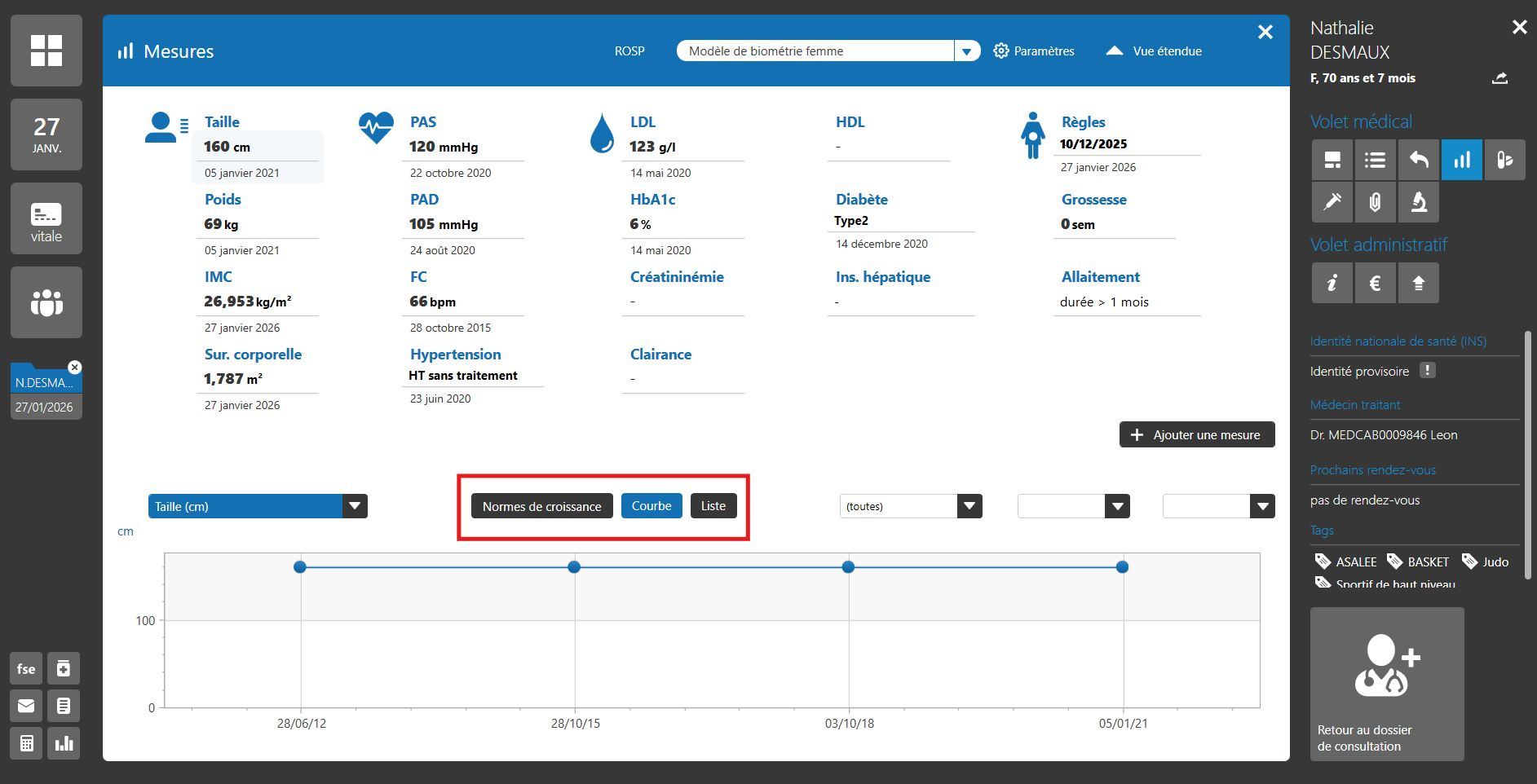
- Un clic sur une mesure affiche son historique détaillé : courbe ou liste au choix.
- Pour les patients de moins de 10 ans, accédez aux courbes de croissance (taille, poids, IMC, périmètre crânien) directement depuis cette interface. Vous pouvez imprimer les courbes et filtrer par tranche d’âge pour mieux cibler votre analyse.
🔄 Mettre à jour les statistiques
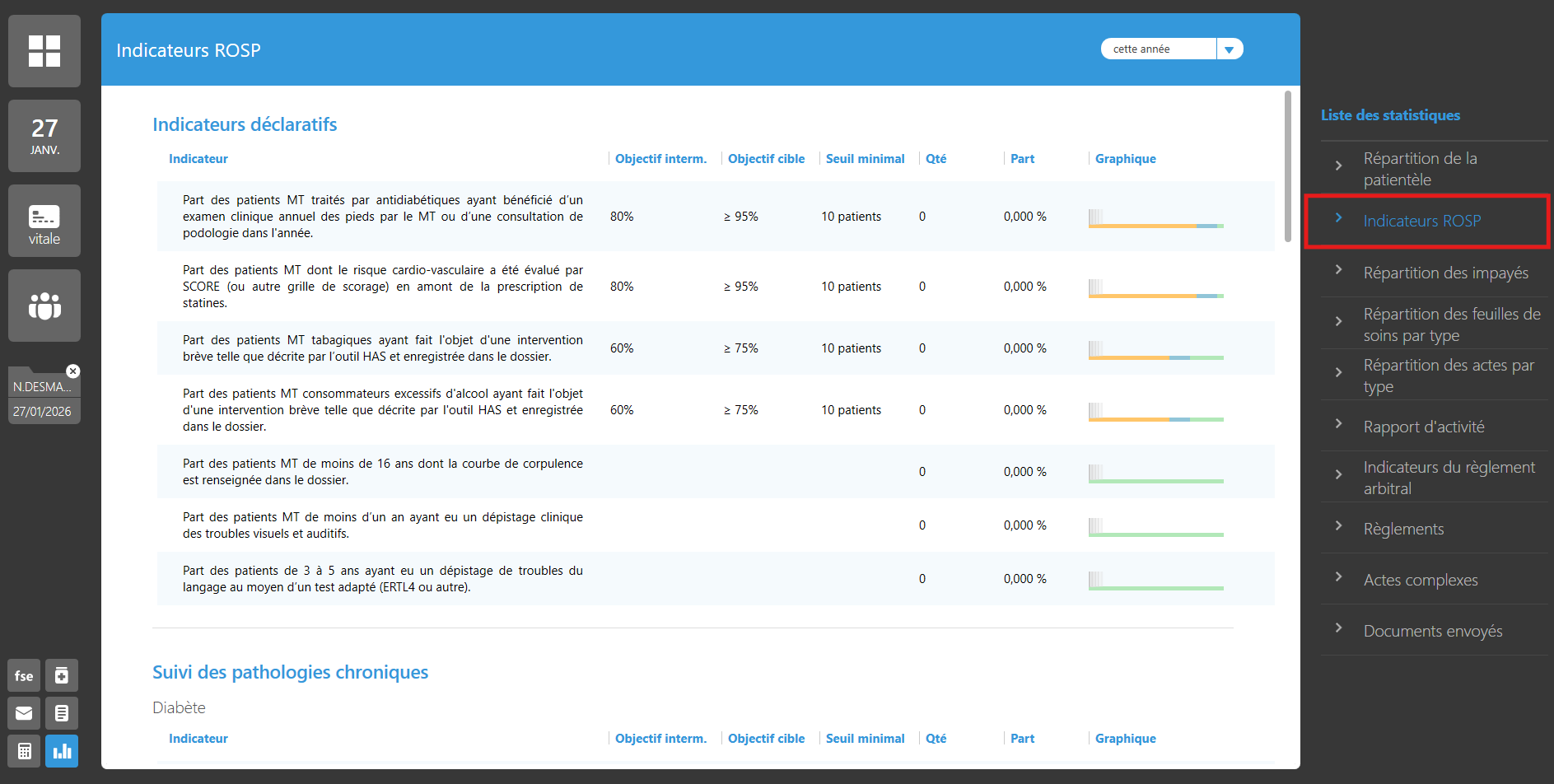
- Chaque valeur saisie est automatiquement intégrée dans l’onglet “Statistiques” présent en bas de la barre latérale gauche, dans l’onglet “Indicateurs ROSP”.
👉 Vous souhaitez adapter les mesures affichées selon vos besoins ?
Découvrez comment personnaliser les modèles de biométrie ➜