


Identifiez le type de poste sur lequel vous réalisez la configuration :
- 💻 Poste Serveur → suivez uniquement la première partie du tutoriel.
- 🖥️ Poste Client ou Cloud → suivez l’ensemble du tutoriel (Partie 1 + Partie 2).
1️⃣ 1ère Partie : Configuration sur le poste Serveur
⚙️ Paramétrer la boîte de réception Apicrypt
- Depuis la page d’accueil, cliquez sur le bouton « Paramètre » en bas à droite, puis sélectionnez « Utilisateur ». (n’hésitez pas à effectuer ce paramétrage pour l’ensemble des sessions utilisateurs concernés.)
- Ouvrez l’onglet « Messagerie » (en bas à droite de l’écran).
- Cliquez sur « Modifier » en haut à droite pour déverrouiller les paramètres.
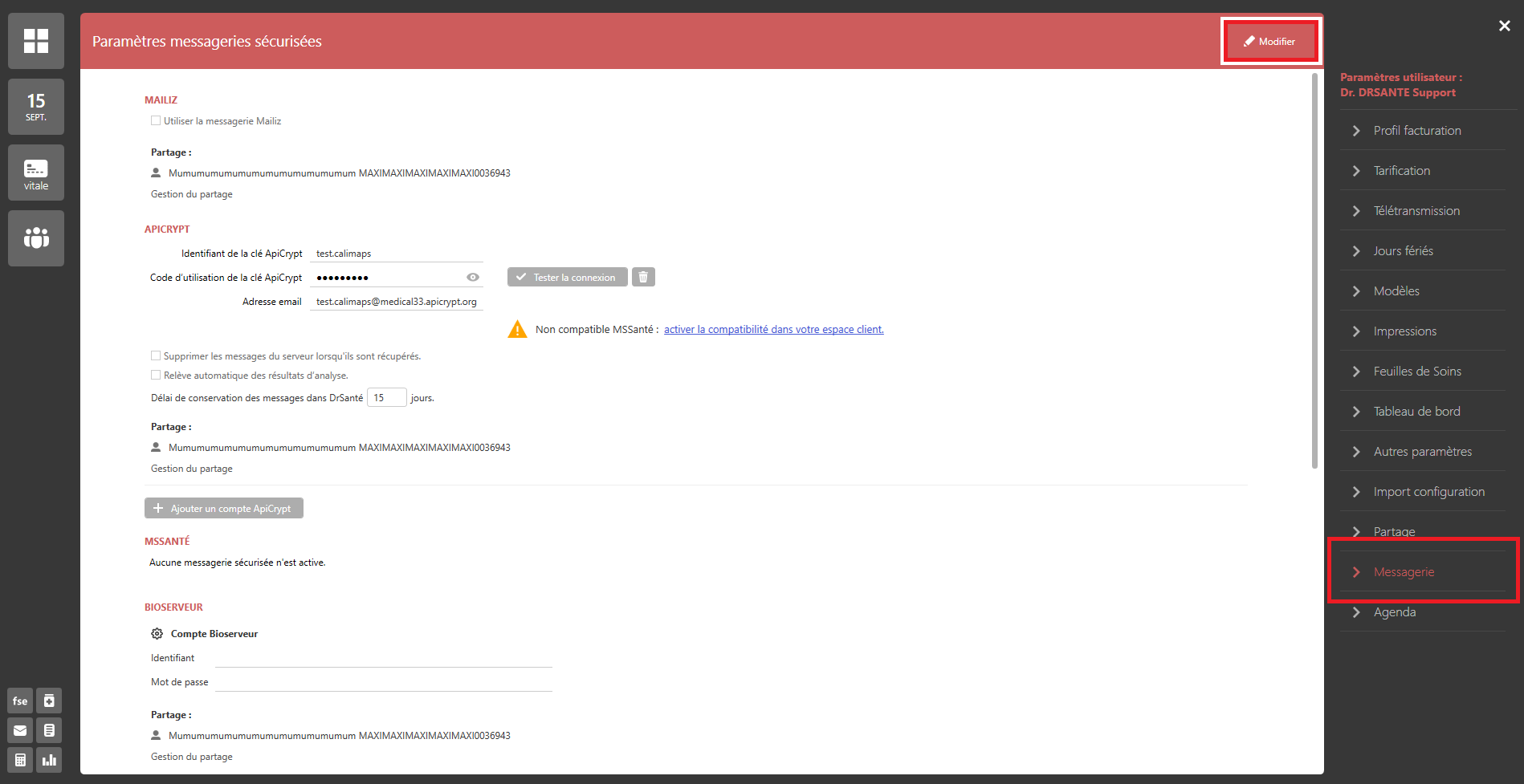
4. Dans la section APICRYPT, cliquez sur + Ajouter un compte ApiCrypt : un formulaire s’affiche.
Vous pouvez ajouter plusieurs comptes ApiCrypt si nécessaire en répétant cette opération.
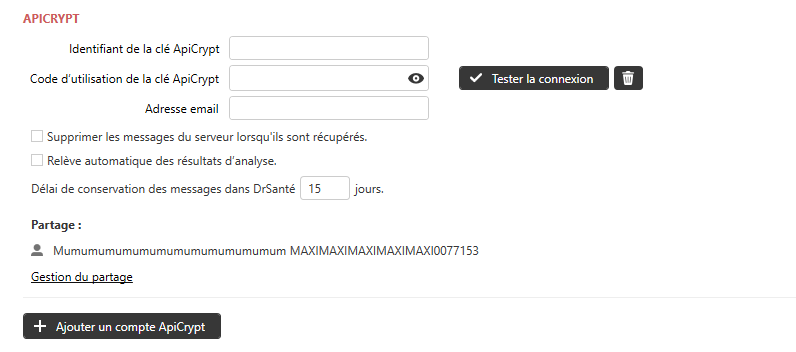
Informations à renseigner :
- Identifiant de la clé ApiCrypt → correspond à votre nom d’utilisateur sur ApiCrypt
(exemple : test.calimaps) - Code d’utilisation de la clé ApiCrypt → se récupère depuis votre compte ApiCrypt (voir étape suivante).
Ce code est différent du mot de passe de connexion et du code d’installation.
3. Adresse e-mail → l’adresse se terminant par .apicrypt.org
(exemple : test.calimaps@medical33.apicrypt.org)
Si vous ne détenez pas toutes les informations demandées, vous pouvez vous rendre directement sur le site ApiCrypt et les récupérer ainsi depuis votre compte personnel.
Récupérer l’identifiant de la clé ApiCrypt :
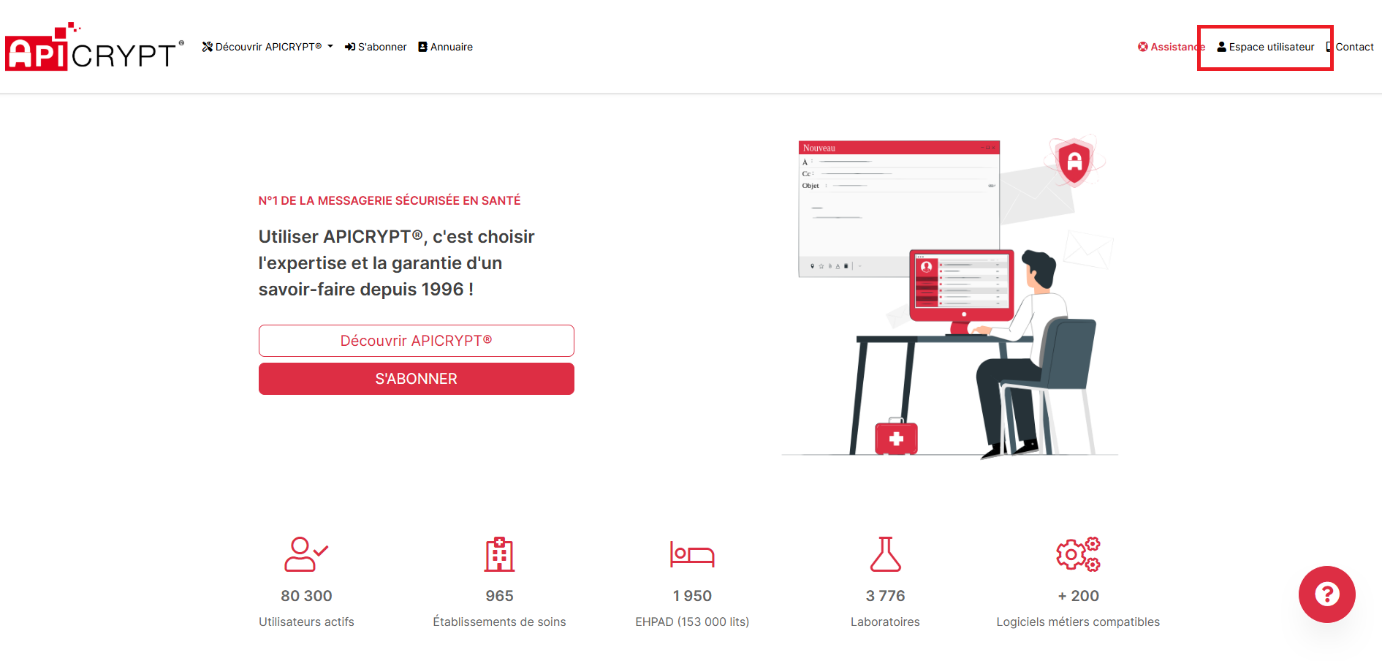
- Rendez-vous sur le site https://apicrypt.org/ puis cliquez sur Espace personnel (en haut à droite).
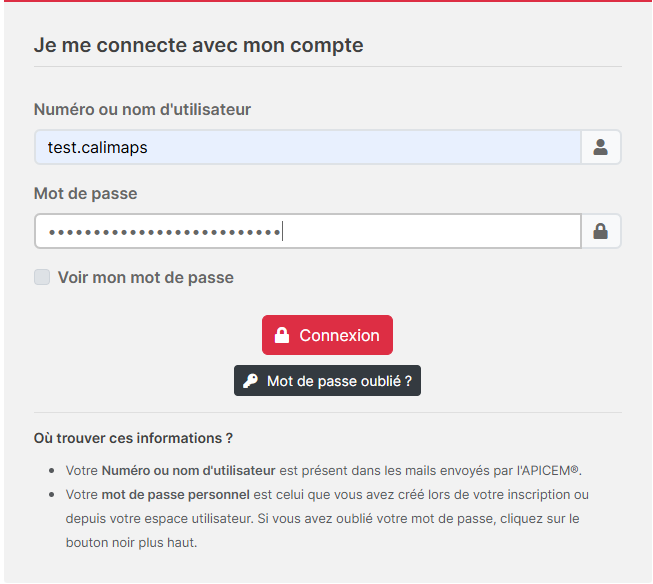
2. Connectez-vous avec vos identifiants ApiCrypt.
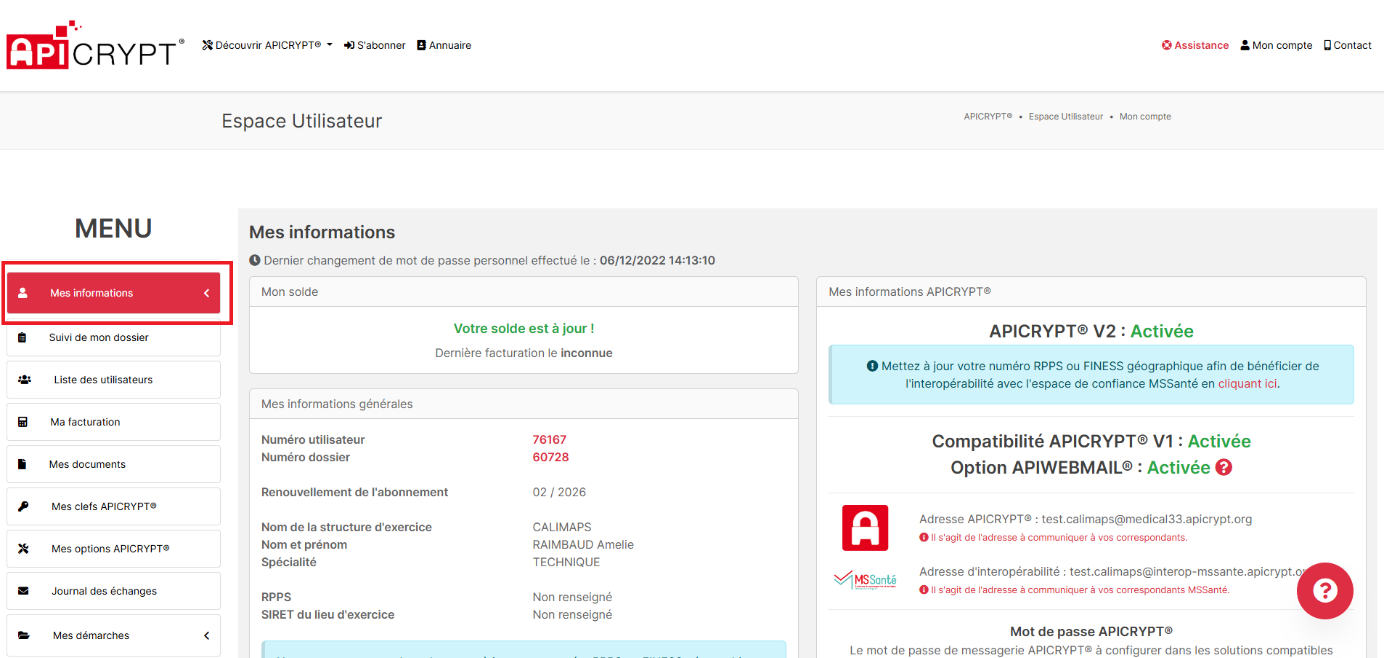
3. Dans le menu de gauche, cliquez sur Mes informations.
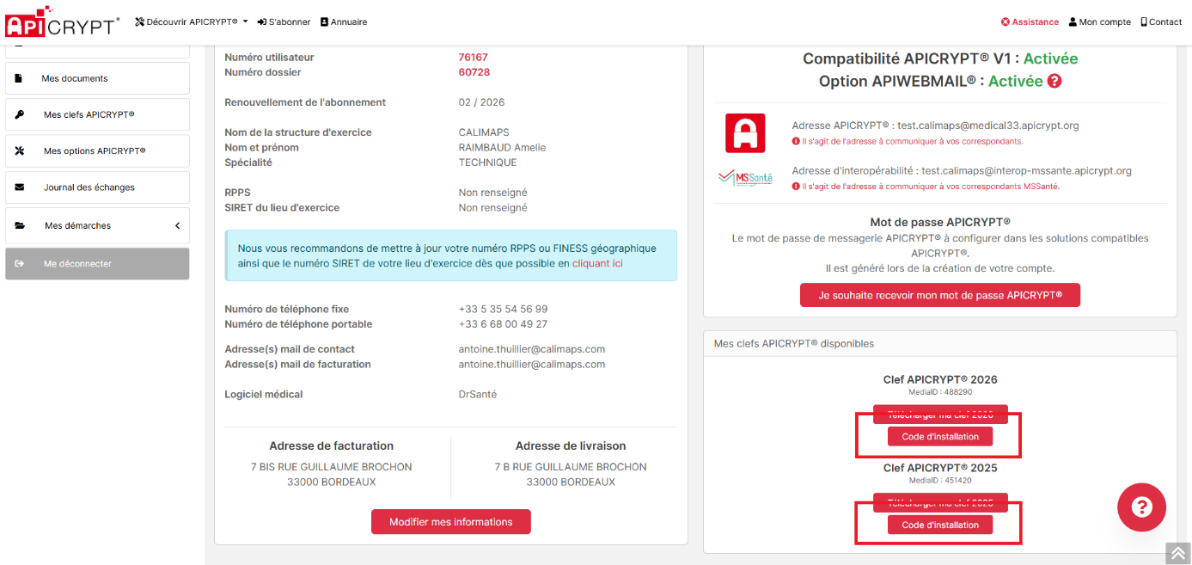
4. En bas de page, dans la section Mes clefs APICRYPT® disponibles, cliquez sur Code d’installation sous « Clef APICRYPT® 2025 » ou « Clef APICRYPT® 2026 » pour recevoir la clé par mail ou SMS.
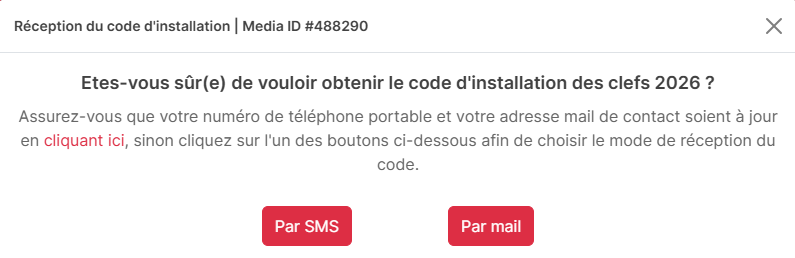
5. Une fois la clé reçue, allez sur https://apicrypt.org/assistance/telecharger-clefs et suivez les instructions pour installer la clé.
Une fois terminée, il vous restera une dernière étape, récupérer le « Code d’utilisation de la clé ApiCrypt » (2eme information nécessaire mentionnée en haut du tutoriel)
Récupérer le code d’utilisation de la clé :
- Depuis votre espace personnel, cliquez sur Je souhaite recevoir mon mot de passe APICRYPT.
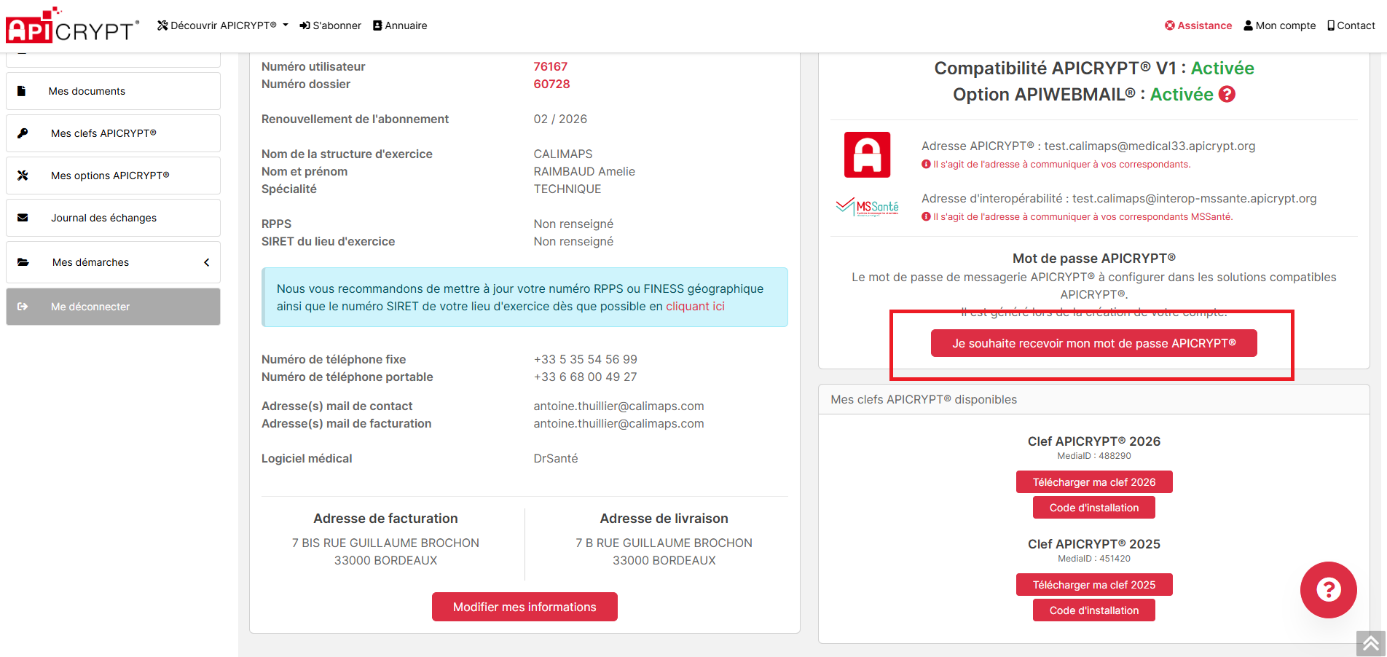
2. Cliquez sur Je confirme → vous recevrez le code d’utilisation par SMS.
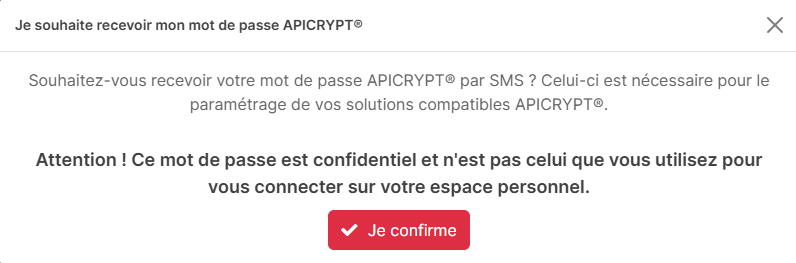
3. Copiez ce code et retournez dans DrSanté > Paramètres > Utilisateur > Messagerie.
4. Collez-le dans le champ Code d’utilisation de la clé ApiCrypt.
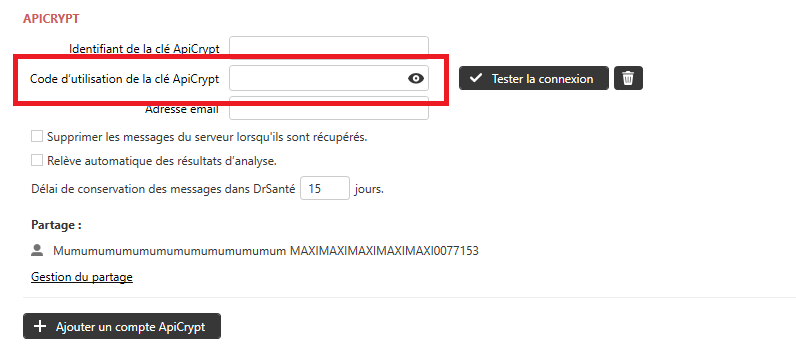
✅ Finalisation Partie 1 (Poste Serveur)
Une fois le logiciel Companion ApiCrypt installé et les informations complétées, vous pouvez désormais recevoir et traiter vos messages sécurisés directement dans DrSanté sur le poste serveur.
2️⃣ 2ème Partie : Configuration sur un poste Client ou Cloud
Prérequis : Avoir réalisé la première partie (poste serveur).
- Suivez la procédure disponible sur :
👉 https://apicrypt.org/assistance/telecharger-clefs - Installez le logiciel Companion ApiCrypt pour permettre la communication entre le poste serveur et votre poste client/cloud. Vous remarquerez qu’il s’agit de la même procédure que vous avez suivi dans la première partie.
- Une fois l’installation terminée, les mails ApiCrypt seront redirigés automatiquement vers votre poste client/cloud et intégrés directement dans DrSanté.
Une fois Apicrypt configuré, l’ensemble de vos messages sécurisés de santé sont centralisés dans DrSanté. Vous gagnez ainsi en fluidité de traitement, en sécurité des données, et en confort d’utilisation au quotidien.
🔍 A lire aussi : Réception des dossiers d’analyses et gestion de ma BAL.