


Avant de désigner les membres de votre équipe responsables de la réception et du traitement des dossiers d’analyse, assurez-vous que vos boîtes de réception sécurisées sont correctement paramétrées. 👉 Pour vérifier ou effectuer ce paramétrage, consultez la section dédiée : Bien démarrer avec DrSanté > Configurer mon installation pour la première fois > Configurer Mailiz, Apycript ou Bioserveur pour mes échanges sécurisés
⚙️ Paramétrer le partage des boîtes de réception
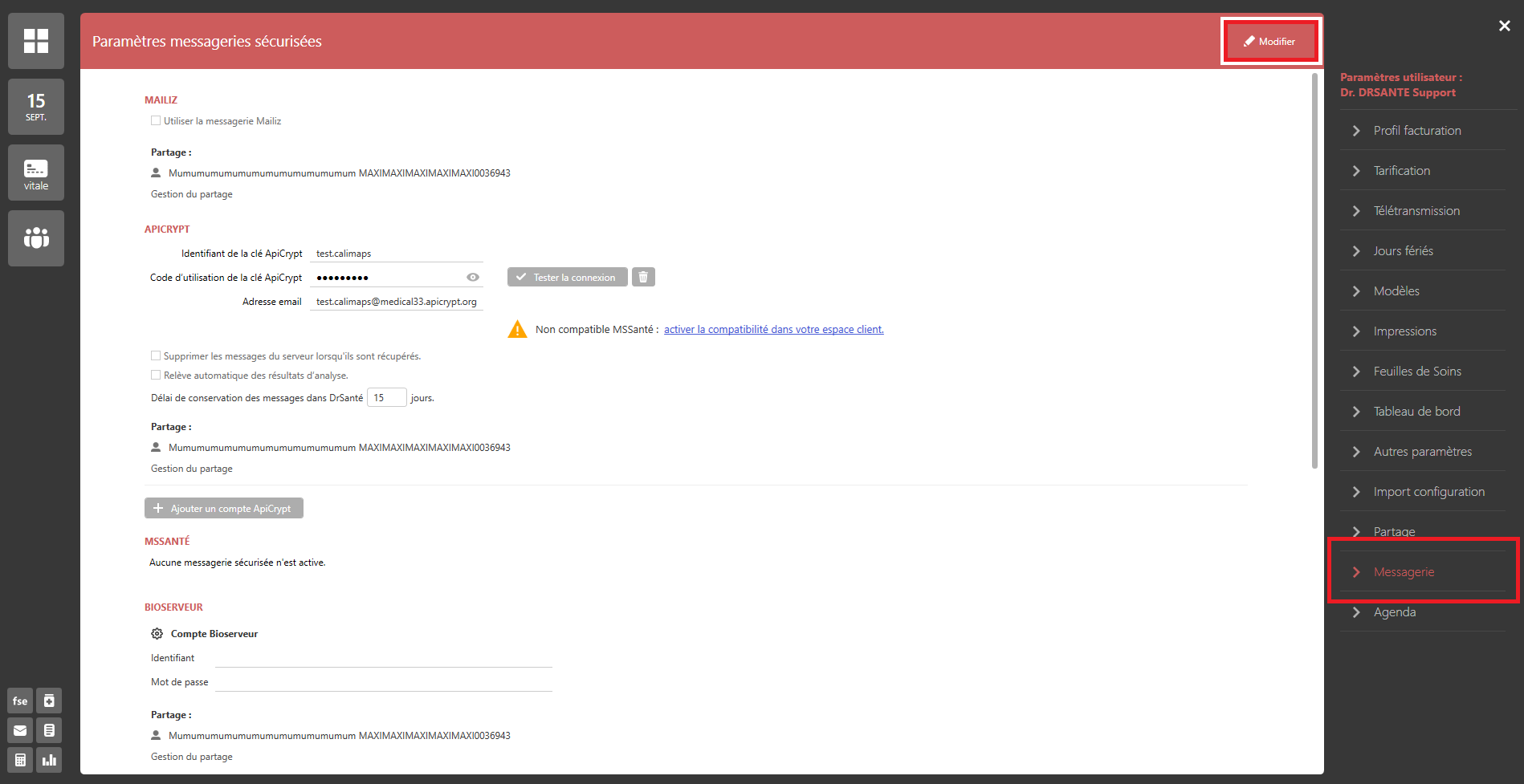
- Depuis la page d’accueil, cliquez sur le bouton « Paramètre » en bas à droite, puis sélectionnez « Utilisateur ».
- Ouvrez l’onglet « Messagerie » (en bas à droite de l’écran).
- Cliquez sur « Modifier » en haut à droite pour déverrouiller les paramètres.
4. Sous votre boîte de réception configurée, cliquez sur « Gestion du partage ».
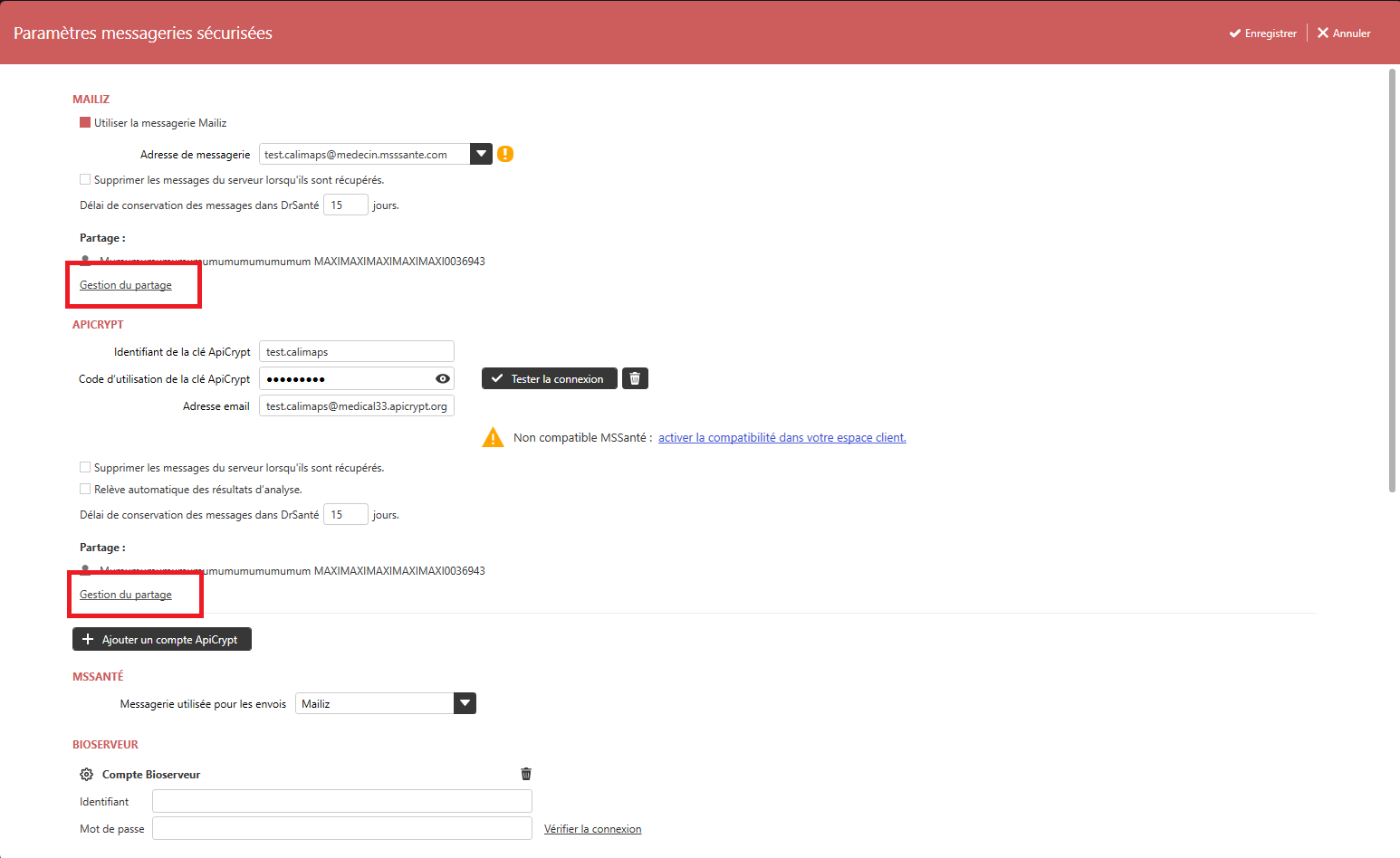
Visibilité et gestion des accès
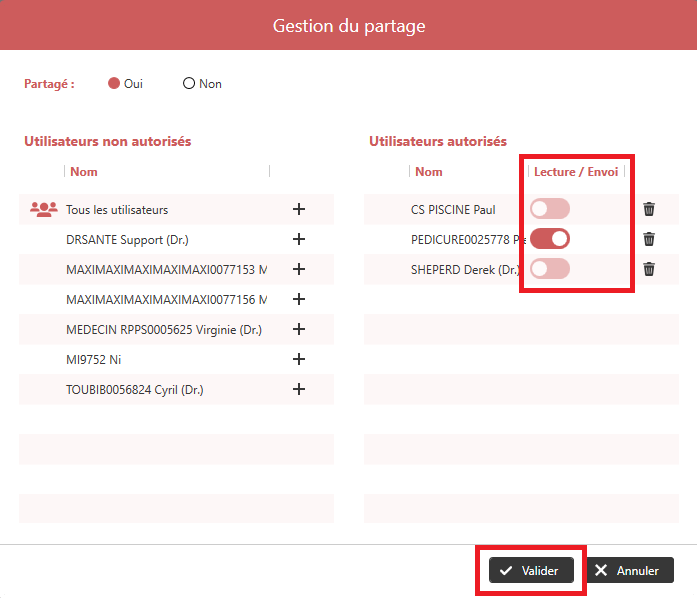
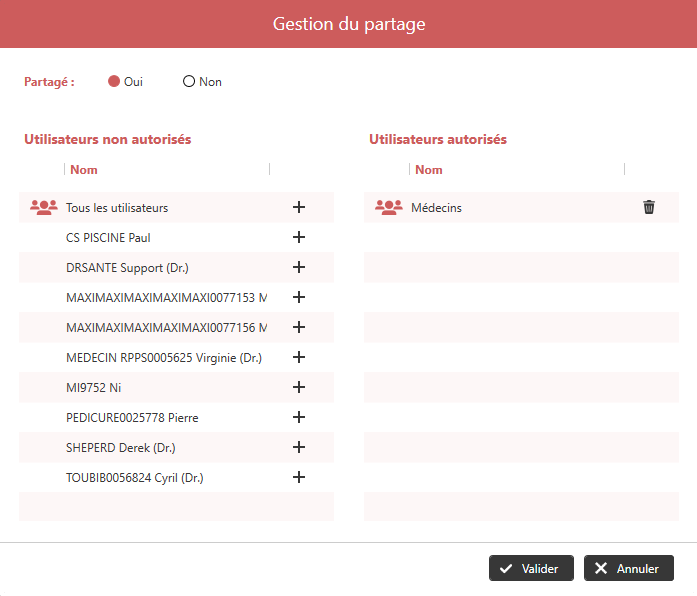
Une nouvelle fenêtre s’ouvre vous permettant de choisir si oui ou non vous souhaitez partager vos
messages :
- Sélectionnez « Oui » pour partager les messages avec votre équipe.
- Deux colonnes apparaissent :
- Personnes autorisées → ajoutez un utilisateur avec le bouton « + ».
- Personnes non autorisées → retirez un utilisateur avec le bouton « Poubelle ».
- Pour chaque utilisateur autorisé, vous pouvez également définir le niveau d’accès :
- Lecture seule : consultation uniquement des messages reçus.
- Lecture et envoi : consultation + envoi de messages depuis la boîte.
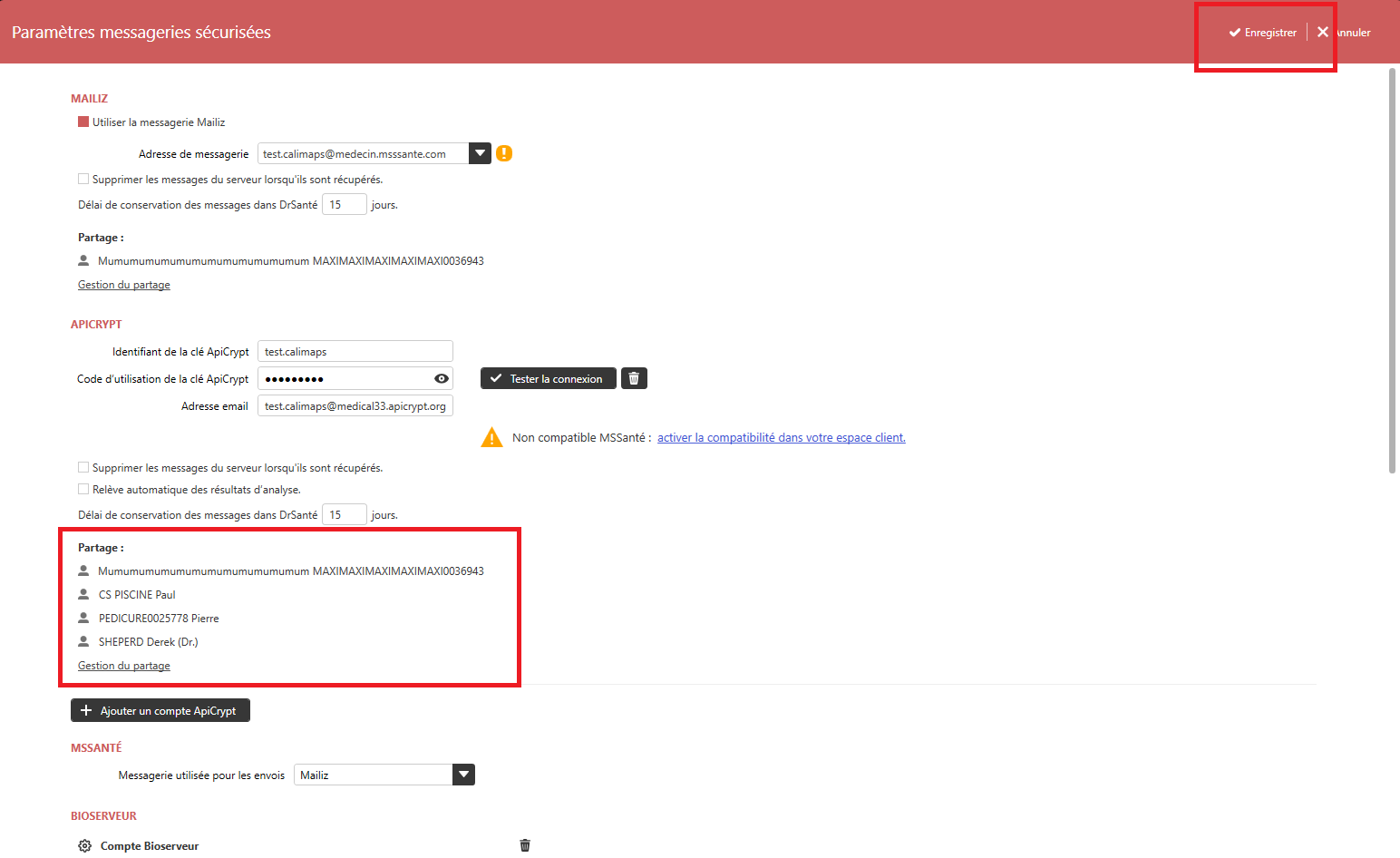
👉 Utilisez le bouton dans la colonne « Écriture / Envoi » pour ajuster les droits, puis cliquez sur « Valider ».
La liste des utilisateurs ayant accès à la boîte apparaît en bas de la fenêtre.
👥 Créer des groupes d'utilisateurs
Vous pouvez simplifier la gestion des droits en créant des groupes (ex. : Médecins, Secrétariat).
- Depuis la page d’accueil, cliquez sur «Paramètre », puis sur « Application ».
- Dans la barre latérale droite, ouvrez l’onglet « Utilisateurs » puis l’onglet « Groupe ».
- Cliquez sur « + Ajouter un groupe » (en bas à gauche) et saisissez un nom représentatif pour votre groupe
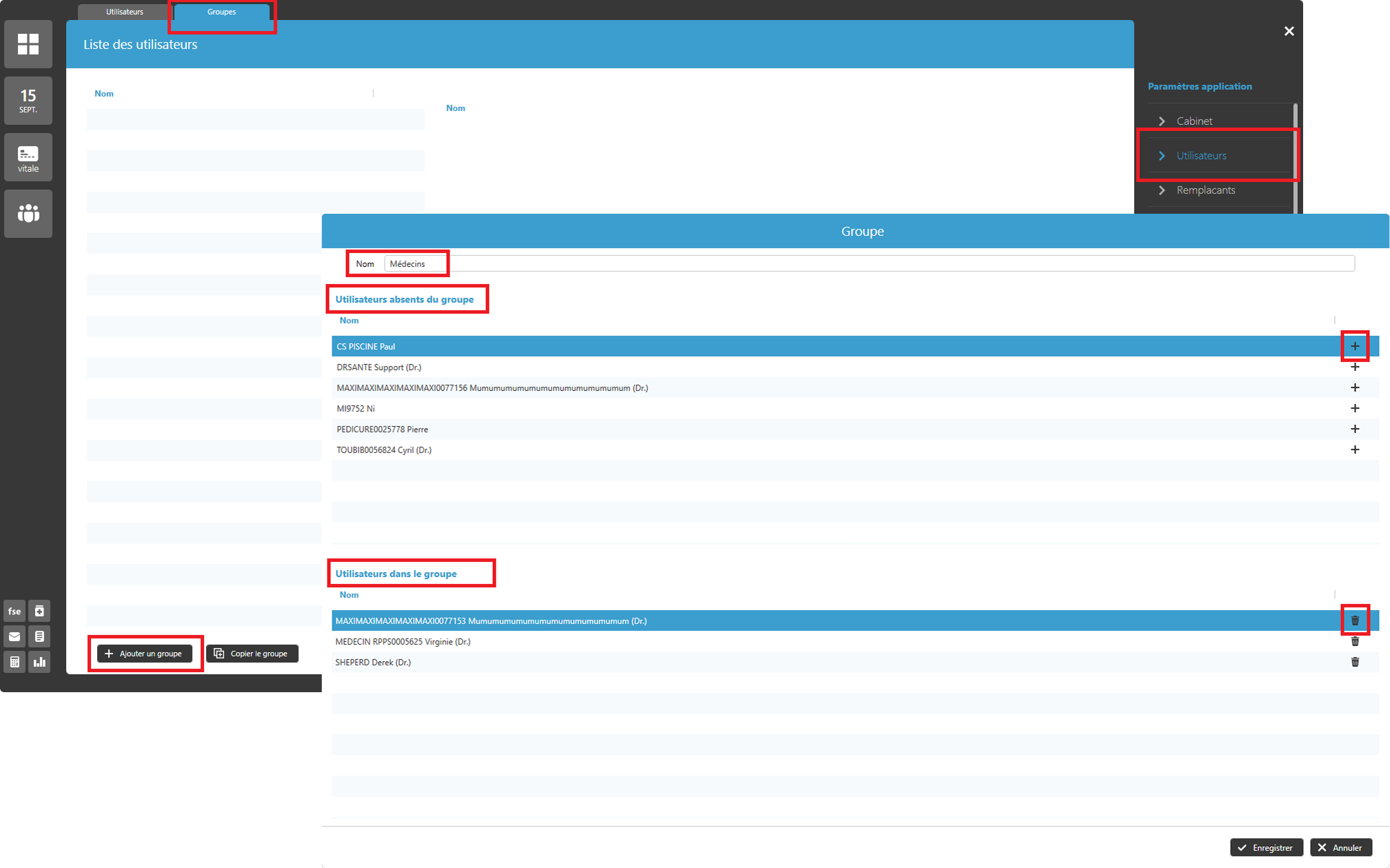
4. Dans la liste « Utilisateurs absents du groupe », cliquez sur « + » pour ajouter une personne.
Pour retirer un utilisateur, cliquez sur ” Poubelle “ dans la liste des membres du groupe.
Une fois vos groupes créés, vous pourrez les sélectionner lors de la configuration des droits de partage. Tous les membres du groupe auront automatiquement les mêmes droits sur la boîte de réception.
- Le partage vous permet de sécuriser et organiser la réception des messages.
- Vous pouvez donner des droits différents à chaque utilisateur (lecture seule ou lecture + envoi).
- Les groupes facilitent la gestion collective des accès