Avant d'importer les résultats biologiques, vérifiez que les boîtes de réception sont correctement
paramétrées. Cette étape est essentielle pour garantir la bonne synchronisation des courriels.
👉 Pour vérifier ou effectuer ce paramétrage, consultez la section dédiée : Bien démarrer avec
DrSanté > Configurer mon installation pour la première fois > Configurer Mailiz, Apycript ou
Bioserveur pour mes échanges sécurisés.
📊 Correspondance des mesures
Lors de l’import d’une biologie, si les mesures correspondent exactement aux champs existants dans
DrSanté, elles sont automatiquement reportées dans la section Mesures du dossier patient.
En revanche, si une mesure ne correspond pas exactement, elle ne sera pas importée automatiquement.
Pour corriger cela :
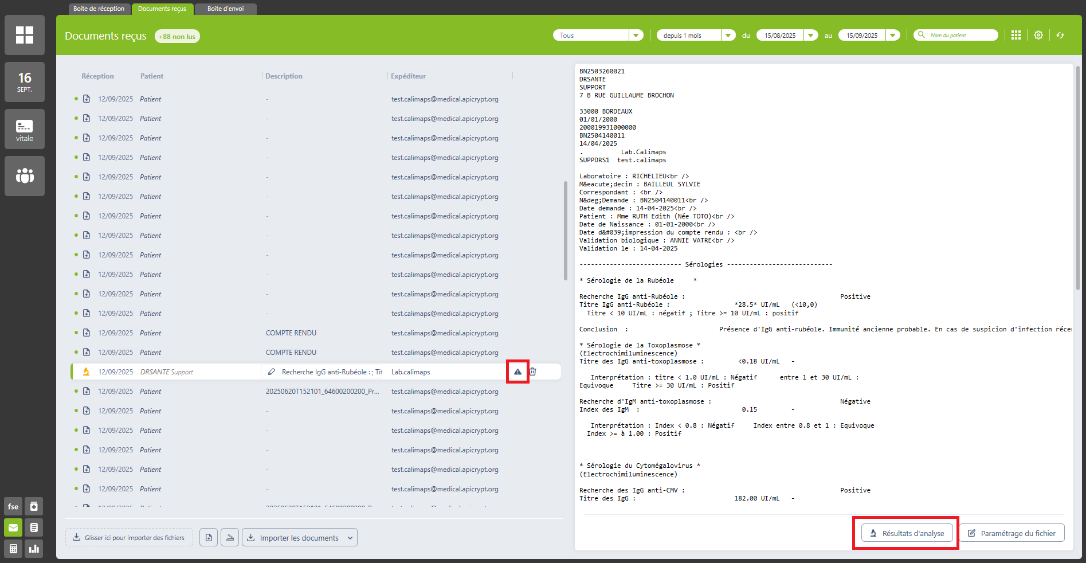
- Double-cliquez sur
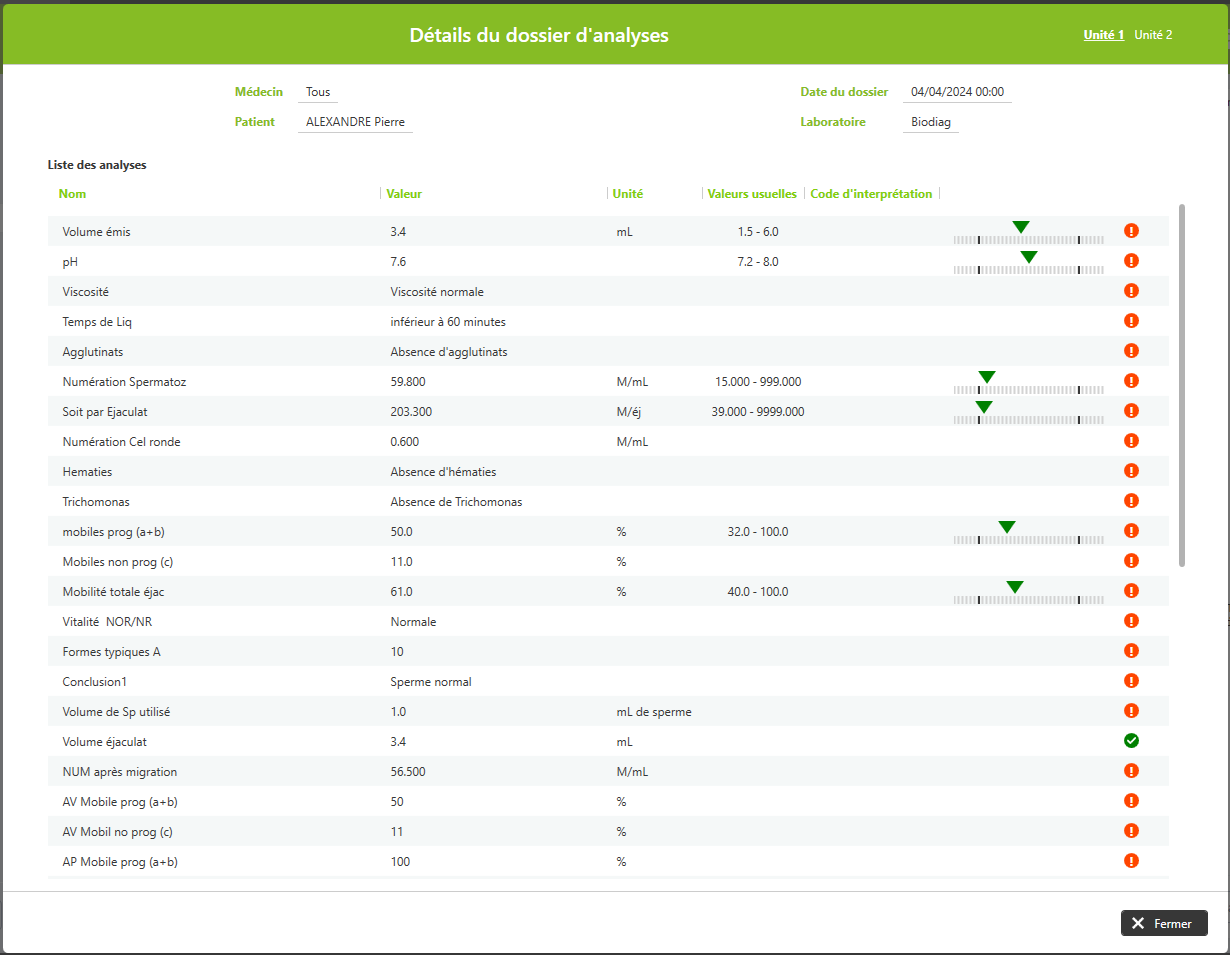
ou sur Résultats d’analyse en bas à droite. - Une fenêtre s’ouvre, vous permettant de déterminer à quelle mesure correspond chaque donnée.
Fenêtre de correspondance des mesures :
Correspondance existante : la mesure pourra être importée dans le dossier patient.
Pas de correspondance : la mesure n’existe pas dans DrSanté et ne sera pas importée.
Étapes pour effectuer la correspondance : Cliquez sur l’icône
pour ouvrir la fenêtre de correspondance.
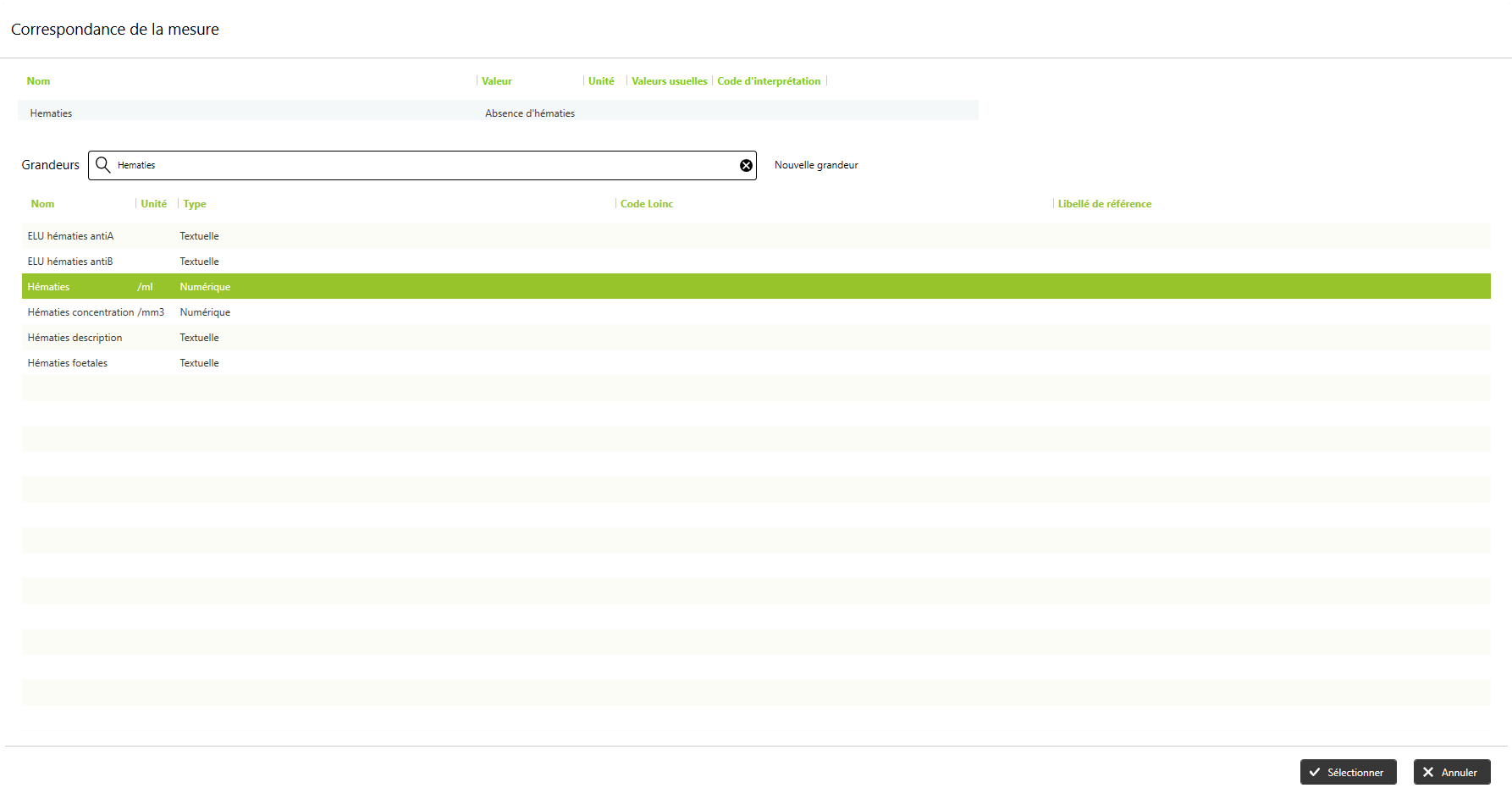
La barre de recherche se remplit automatiquement avec le nom de la mesure du dossier d’analyse et
propose les mesures les plus proches existantes :
- Si une mesure correspond, sélectionnez-la puis confirmez.

- Si la mesure sélectionnée ne convient pas, le logiciel affichera un message d’erreur :
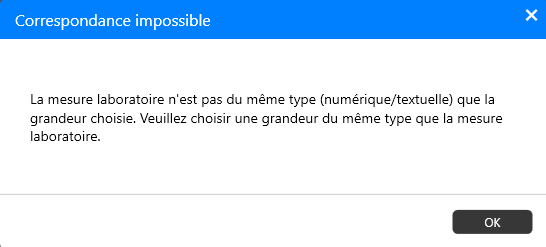
- Si la mesure n’existe pas, il est possible de la créer.
➕ Créer une nouvelle mesure
Cliquez sur «
» situé à gauche de la barre de recherche et choisissez le type de valeur
attendu :
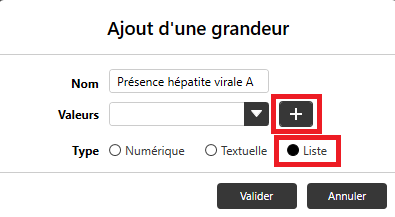
- Numérique : chiffres avec ou sans décimales
- Textuelle : texte libre, caractères spéciaux autorisés
- Liste : valeurs fixes prédéfinies à sélectionner dans une liste
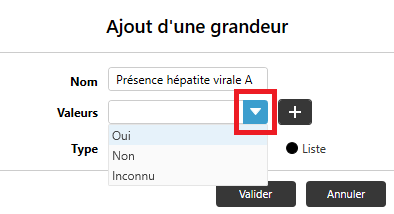
Exemple – Création d’une liste de valeurs pour une mesure.
- Sélectionnez « Liste » comme type attendu, puis cliquez sur le bouton + situé juste au-dessus.
- Définissez le nom de chaque valeur attendue (ex. : Oui, Non, Inconnu) et cliquez sur Valider après chaque ajout.
- Une fois toutes les valeurs ajoutées, cliquez sur l’icône pour afficher la liste et sélectionner les valeurs souhaitées lors de la correspondance.
- Veillez à sélectionner la mesure créée pour configurer correctement la correspondance actuelle et future.
Une fois que toutes les mesures importantes ont une correspondance validée, il ne reste plus qu’à attribuer le dossier d’analyse au patient concerné et à l’importer dans son dossier.
La loi LOINC permet d’uniformiser l’écriture des résultats biologiques entre tous les établissements de santé. Chaque mesure est codée de façon standardisée, ce qui garantit une reconnaissance automatique et fiable par le logiciel. Si certains laboratoires ne suivent pas cette norme, le logiciel pourra rencontrer des difficultés à reconnaître certaines mesures. Dans ce cas, rapprochez-vous du laboratoire pour clarifier la codification des résultats.