icon-teleservices

Activer et utiliser la télé-expertise Omnidoc dans DrSanté

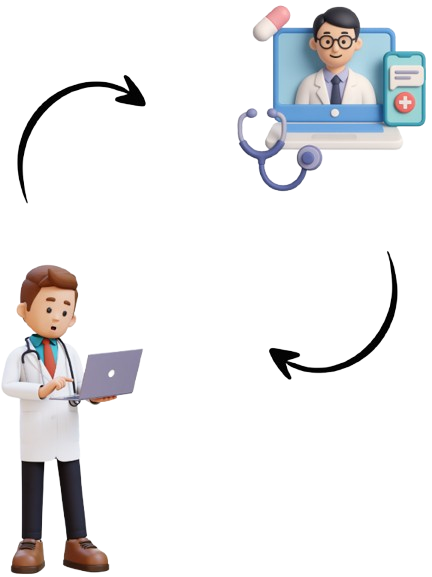
Avec le connecteur Omnidoc x DrSanté, lancez vos télé-expertises depuis DrSanté, suivez-les dans Omnidoc et centralisez tous vos échanges dans le dossier patient. Résultat : moins de manipulations, une traçabilité complète et une facturation simplifiée.

Concrètement, l’intégration vous permet de :

Lancez vos demandes de télé-expertise depuis le dossier patient
Pas de double saisie : le connecteur vous fait gagner du temps.

Partagez en quelques clics
Sélectionnez les éléments à transmettre à vos confrères.

Complétez la demande dans Omnidoc
L’ouverture est automatique et vous restez dans votre flux de travail, sans perte de contexte.

Intégrez facilement les comptes rendus
Les réponses reçues sont directement exportables dans DrSanté.

Facturez vos actes en toute simplicité
Cliquez sur « Facturer » dans Omnidoc et retrouvez votre FSE pré-remplie dans DrSanté.

montage personnages

Activer Omnidoc pour la télé-expertise

Pour utiliser la télé-expertise, Omnidoc doit être activé sur votre compte DrSanté. Suivez les étapes ci-dessous :

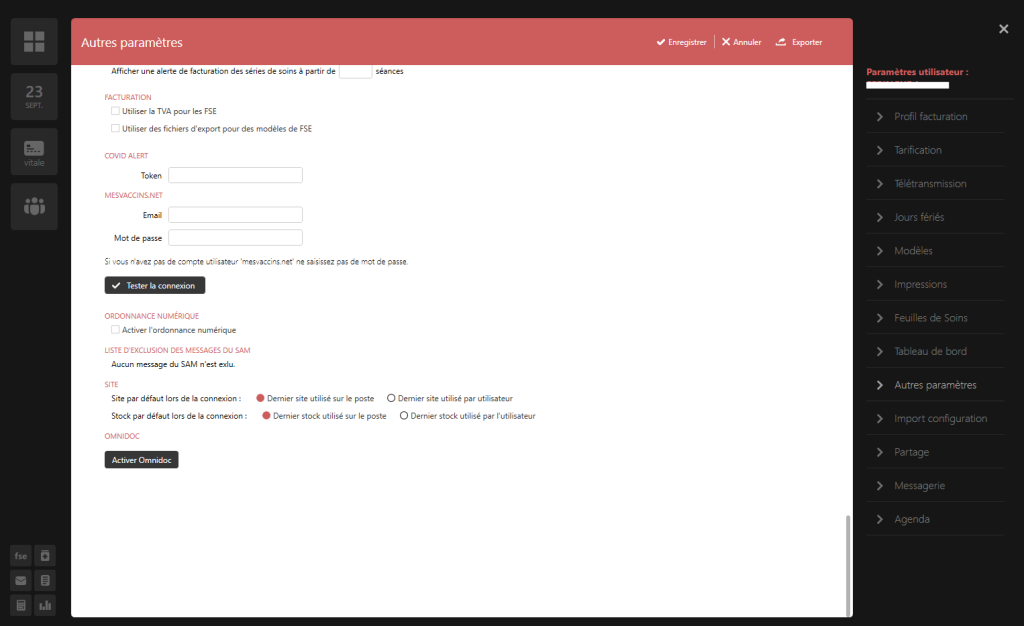
  1. Accédez à : Paramètres > Utilisateur > Autres paramètres.
  2. Passez en mode Édition en cliquant sur «Modifier» et rendez-vous en bas de la page sur la partie «Omnidoc».
  3. Cliquez sur
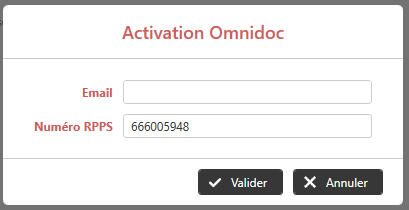
  4. Renseignez votre email et validez.
  5. Saisissez le code PIN reçu par mail et cliquez sur «Valider».

Une fois activé, Omnidoc est relié à votre compte
DrSanté.

autres parametres omnidoc
activation omnidoc

Faire une demande de téléexpertise depuis DrSanté

Prérequis : Omnidoc doit être activé.

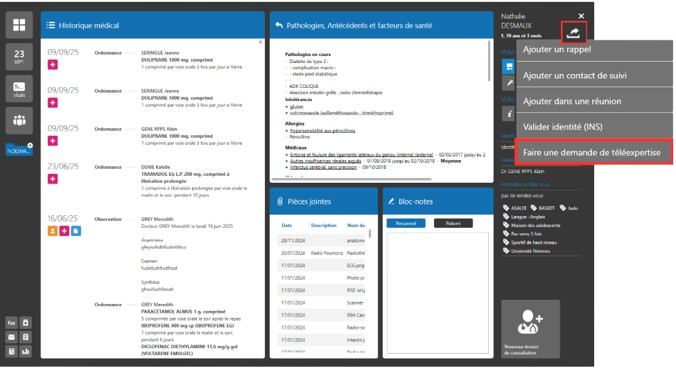
  • Depuis le dossier de votre patient, cliquez sur
    le bouton d’action rapide situé en haut à
    droite.
  • Sélectionnez «Faire une demande de téléexpertise».
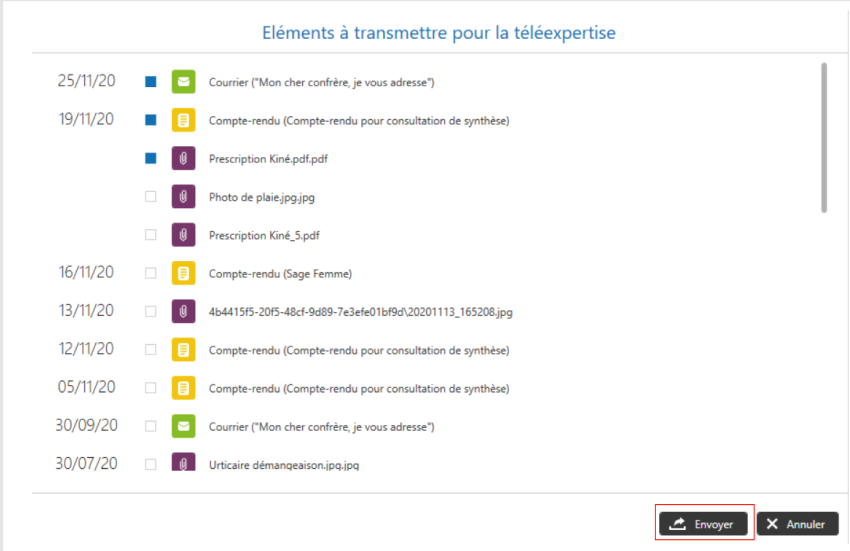
  • La fenêtre «Élément à transmettre» permet
    de sélectionner les éléments que vous pouvez
    joindre à votre demande :
    • Biologies / dossiers d’analyses
    • Comptes rendus
    • Courriers
    • Pièces jointes
    • Résultats d’examens
  • Cliquez ensuite sur «Envoyer».

NB : s’il n’y a pas d’élément transmissibles, la fenêtre se valide automatiquement et la demande de téléexpertise est envoyée.

montage_demande_de_téléexpertise
elements pour teleexpertise

Compléter votre demande dans Omnidoc

Dès que les éléments à transmettre sont envoyés,
vous êtes automatiquement redirigé vers Omnidoc.

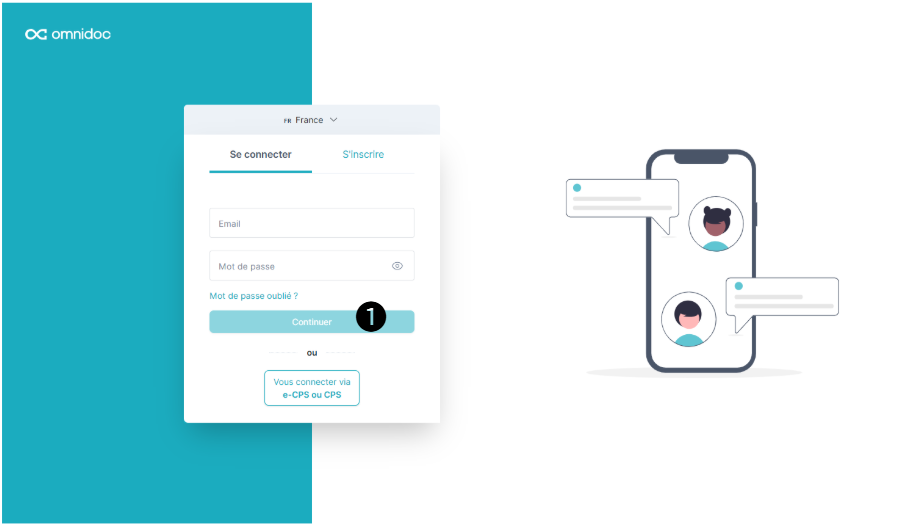
Connectez-vous avec vos identifiants, ou créez
un compte si nécessaire.

écran de connexion omnidoc

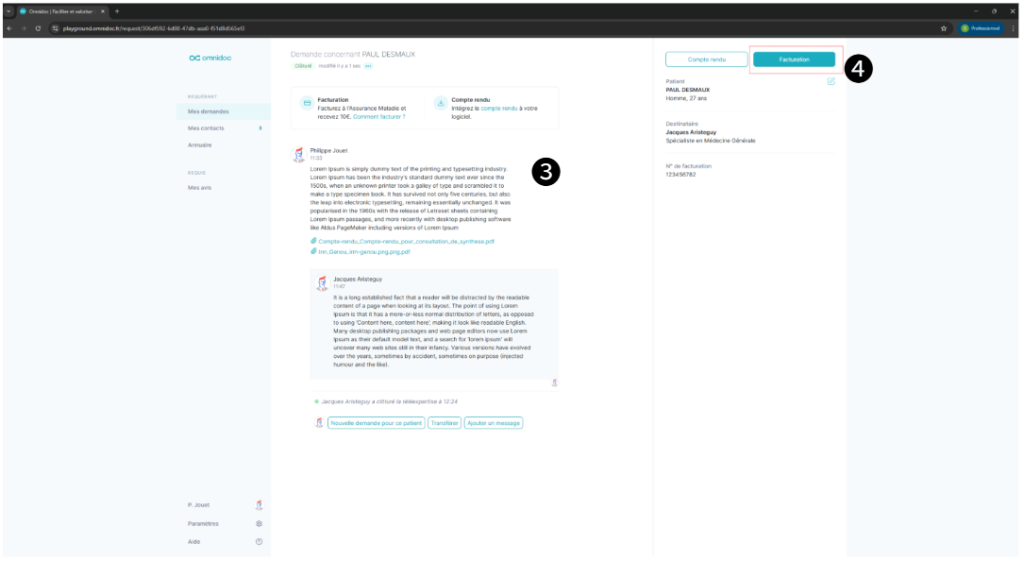
❸ La demande de télé-expertise s’affiche avec les pièces jointes déjà intégrées depuis DrSanté.
Complétez le motif, le contexte médical et ajoutez un message à destination de votre confrère.

❹ Cliquez sur « Envoyer » pour finaliser.

La demande est transmise et consultable à tout
moment dans «Mes demandes» sur Omnidoc.

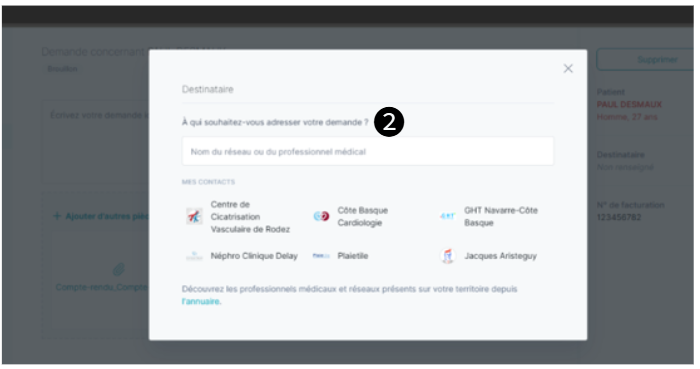
Sélectionnez le destinataire dans la liste des
professionnels et double-cliquez pour confirmer.

–> Astuce : si la fenêtre de sélection du destina-
taire ne s’ouvre pas, retrouvez la demande en cours

depuis l’onglet « Mes demandes ».

destinataires pro
facturation demande

Intégrer vos comptes rendus de téléexpertise dans DrSanté

Prérequis : le requis doit avoir clôturé la téléex-
pertise. Vous devez être connecté sur Omnidoc et DrSanté doit être ouvert.

  1. Dans Omnidoc, ouvrez «Mes demandes» (si
    vous êtes requérant) ou «Mes avis» (si vous
    êtes requis) puis sélectionnez la demande ou
    l’avis concerné.
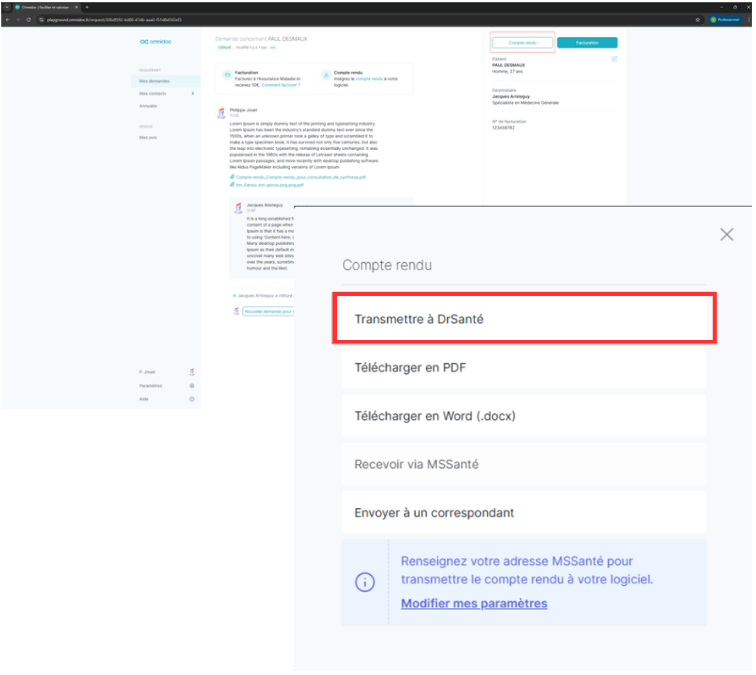
  2. Cliquez sur «Compte rendu» (en haut à droite)
    puis sur «Transmettre à DrSanté».
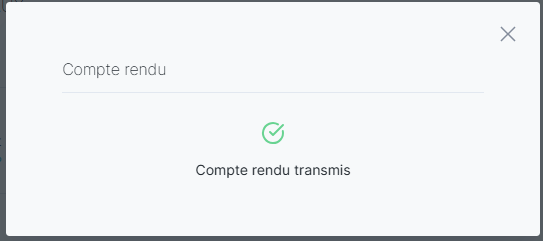
  3. Un message confirme que le compte rendu a été
    transmis.
compte-rendu transmis

Sélectionnez le destinataire dans la liste des
professionnels et double-cliquez pour confirmer.

–> Astuce : si la fenêtre de sélection du destina-
taire ne s’ouvre pas, retrouvez la demande en cours

depuis l’onglet « Mes demandes ».

transmettre a dr sante

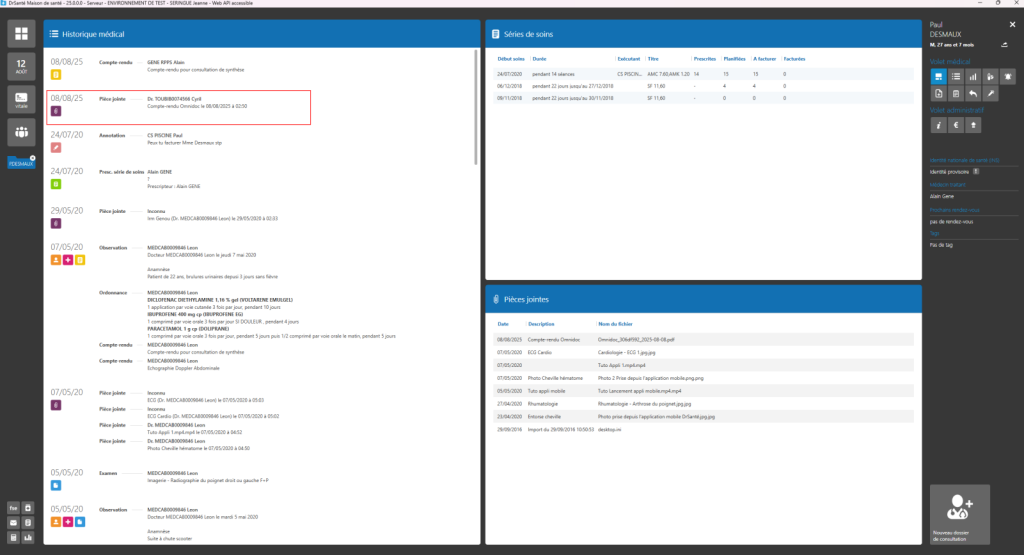
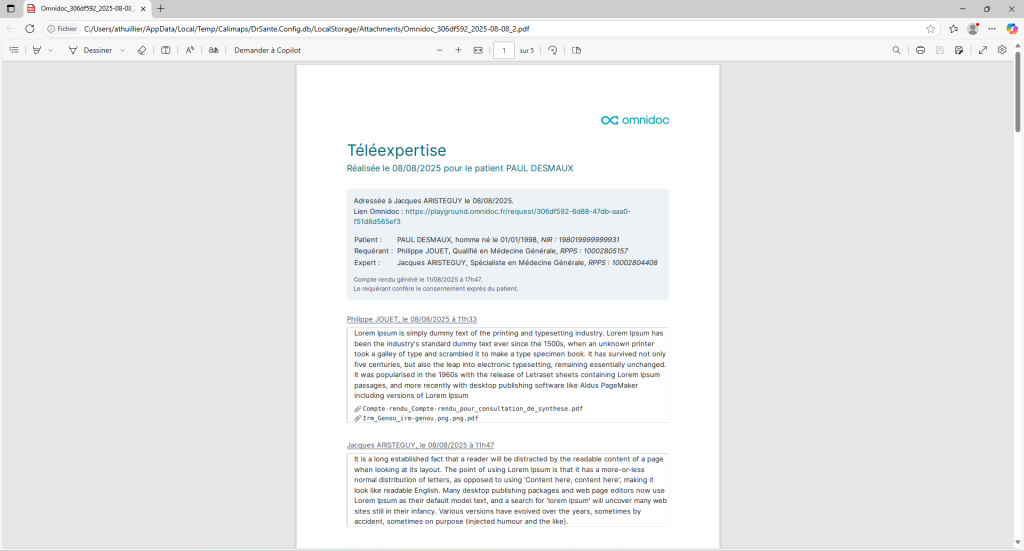
Le compte rendu est ajouté automatiquement à l’historique médical du dossier patient dans DrSanté, et le compte rendu en version PDF s’affiche par défaut sur votre poste.

historique médical avec compte rendu
teleexpertise

Émettre des FSE à partir de la téléexpertise

Prérequis : le requis doit avoir clôturé la téléex-
pertise. Vous devez être connecté sur Omnidoc et DrSanté doit être ouvert.

  1. Dans Omnidoc, ouvrez «Mes demandes» (si
    vous êtes requérant) ou «Mes avis» (si vous
    êtes requis) puis sélectionnez la demande ou
    l’avis concerné.
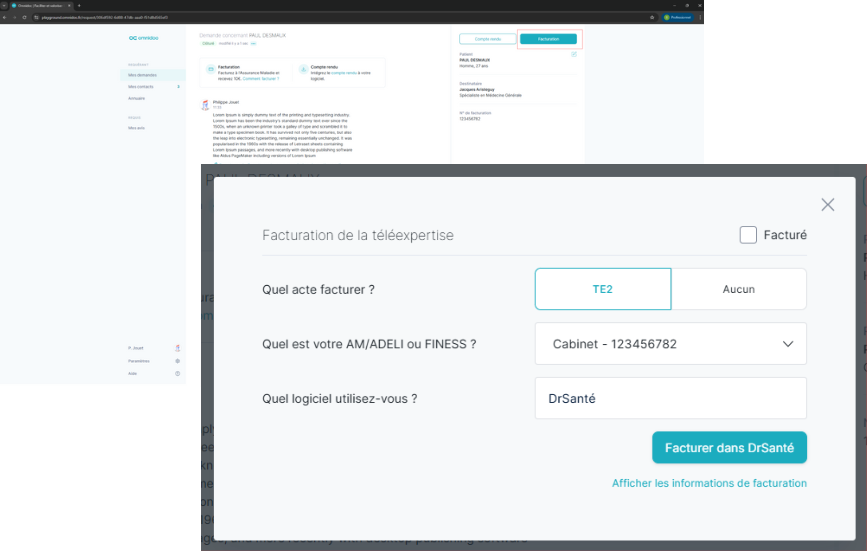
  2. Cliquez sur «Facturation» (en haut à droite). Une fenêtre s’affiche vous permettant de choisir le logiciel de facturation. Par défaut, DrSanté est sélectionné. Cliquez alors sur «Facturer dans DrSanté».
  3. Un message confirme que les données de facturation ont été transmises à DrSanté.
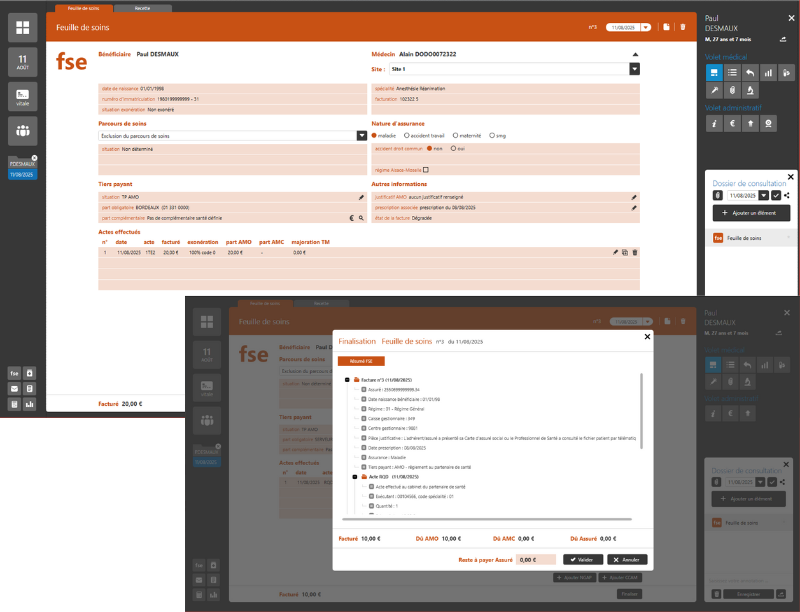
  4. DrSanté ouvre automatiquement la page de création d’une FSE en mode dégradée avec les éléments pré remplis (parcours de soins, actes, informations sur le requérant ou le requis).
  5. Complétez et validez la FSE selon le processus classique.

La FSE est alors ajoutée à l’historique médical et à la liste des FSE du patient, prête à être consultée et télétransmise.

teleexpertise omnidoc
Activer tele expertise omnidoc 2
Cet article vous a-t-il été utile ?

Besoin d’aide ou d’une formation ? Contactez notre service support

Par mail à l’adresse suivante support@logicieldrsante.com en nous précisant votre demande et vos disponibilités, ou directement par téléphone